この記事のポイント:
- コード生成・レビュー・デバッグをAIに任せて開発速度を 2〜3倍 に上げる方法
- GitHub Copilot・ChatGPT・Claude・Cursor のエンジニア向け使い分けガイド
- 非エンジニア職(PM・デザイナー・QA)もすぐ使えるIT業務AI活用例も解説
「AIが便利なのはわかっているけど、開発のどの場面で使えばいいのかよくわからない」——そんな悩みを抱えるエンジニアは少なくありません。
ChatGPTが登場してから約3年が経ち、GitHub CopilotやCursorのようなコーディング特化型のAIツールが急速に成熟しました。2026年現在、AIを使いこなしているエンジニアと使っていないエンジニアの間には、生産性に明確な差が生まれています。
この記事では、開発フローのどの場面でAIを使うか、どのツールをどう使い分けるか、そして実際にコピペして使えるプロンプト例まで、エンジニア向けに体系的に解説します。
エンジニアがAIを使うべき4つの場面

AIが開発業務に与えるインパクトは大きく4つの場面に集約されます。それぞれ「AIなし」と「AIあり」でどれほど時間が変わるか、具体的に見ていきましょう。
1. コード生成:雛形・ボイラープレートを一瞬で作る
関数の雛形、クラス定義、APIクライアントのひな型など、毎回手で書くと時間がかかるボイラープレートコードは、AIが最も得意とする領域です。
AIなし vs AIあり(コード生成)
| 作業 | AIなし | AIあり |
|---|---|---|
| REST APIクライアントの実装 | 30〜60分 | 5〜10分 |
| バリデーション処理の実装 | 20〜40分 | 3〜5分 |
| CRUD操作の雛形生成 | 15〜30分 | 2〜5分 |
「どんな処理をしたい関数か」を自然言語で説明するだけで、AIは即座に動作するコードを出力します。出力されたコードを確認・微修正するだけでよいため、実装スピードが大幅に向上します。
2. コードレビュー:セキュリティ・パフォーマンスを多角的にチェック
AIはコードレビューの観点を指定して依頼することができます。「セキュリティ上の問題点を指摘して」「パフォーマンスのボトルネックを教えて」「可読性の観点からリファクタリング案を提示して」など、観点を絞ることで人間のレビュワーが見落としがちな点を補完できます。
AIなし vs AIあり(コードレビュー)
| 作業 | AIなし | AIあり |
|---|---|---|
| 200行のコードレビュー | 30〜60分 | 10〜15分 |
| セキュリティ観点のチェック | 専門知識が必要 | 観点を指定して即実行 |
人間のレビュワーとAIレビューを組み合わせることで、品質を保ちながらレビューにかかる工数を削減できます。
3. デバッグ:エラーをそのまま貼り付けて原因を特定
エラーメッセージをAIにそのまま貼り付けて「このエラーの原因と修正方法を教えて」と聞くだけで、多くの場合は的確な解説と修正案が返ってきます。
スタックトレースが長くて読み解くのに時間がかかるケースや、初めて遭遇するエラーコードの解説を求めるケースで特に効果的です。
AIなし vs AIあり(デバッグ)
| 作業 | AIなし | AIあり |
|---|---|---|
| 初見エラーの原因調査 | 30分〜(検索・ドキュメント参照) | 2〜5分 |
| ライブラリ依存関係のエラー解析 | 20〜60分 | 5〜10分 |
4. ドキュメント化:コメント・README・API仕様書を自動生成
コードは書けてもドキュメントを書くのが苦手、あるいは後回しにしがちなエンジニアにとって、AIによるドキュメント自動生成は大きな助けになります。
関数やクラスのコードを渡して「JSDoc形式でコメントを付けて」「このコードのREADMEをMarkdownで書いて」「REST APIの仕様書をOpenAPI形式で生成して」といった依頼が可能です。
AIなし vs AIあり(ドキュメント化)
| 作業 | AIなし | AIあり |
|---|---|---|
| 関数コメントの追加 | 1関数につき5〜10分 | 1関数につき30秒〜1分 |
| READMEの作成 | 1〜2時間 | 10〜20分 |
| API仕様書のドラフト | 2〜4時間 | 20〜30分 |
エンジニア向けAIツール比較(GitHub Copilot / ChatGPT / Claude / Cursor)
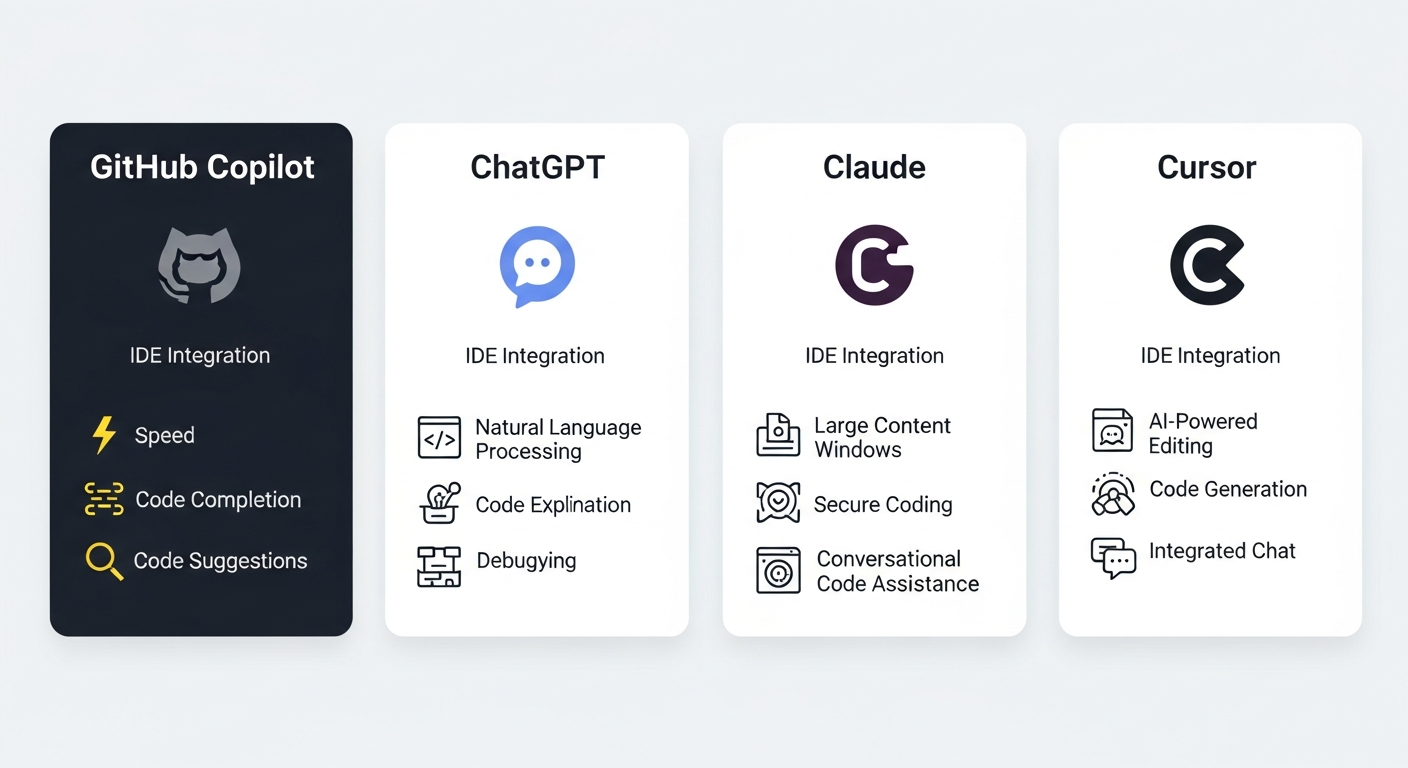
エンジニアがよく使うAIツールは大きく4つに分類できます。それぞれの特性と使い分けの基準を整理します。
ツール比較表
| ツール | 主な強み | IDE連携 | 月額料金 | 日本語対応 |
|---|---|---|---|---|
| GitHub Copilot | IDE内リアルタイム補完 | VS Code / JetBrains / Neovim | 個人: $10〜 / チーム: $19〜 | 対応 |
| ChatGPT | 汎用性・質問形式の使いやすさ | なし(ブラウザ・API) | 無料〜$20 | 対応 |
| Claude | 長文コンテキスト・仕様書生成 | なし(ブラウザ・API) | 無料〜$20 | 対応 |
| Cursor | AIネイティブIDEとしての統合性 | Cursor専用エディタ | 無料〜$20 | 対応 |
GitHub Copilot:IDE内補完・自動コード提案に特化
GitHub Copilotは現在エンジニアに最も広く使われているAIコーディングアシスタントです。VS CodeやJetBrains IDEに拡張機能として組み込み、コードを書きながらリアルタイムで次の入力候補を提案してくれます。
コメントに自然言語で処理を書くとその実装をサジェストする機能や、Copilot Chatによる対話形式での質問もできます。特に「いつものコーディング環境を変えずにAIの恩恵を受けたい」エンジニアに最適です。
ChatGPT:汎用性の高い質問・相談ツール
ChatGPTはコードを書かせるだけでなく、「この設計方針でいいか相談したい」「ライブラリAとBのどちらを使うべきか」など、設計レベルの相談に向いています。コードの文脈に縛られない自由な質問ができるため、技術的な壁打ち相手として活用するのが効果的です。
Claude:長文コンテキスト処理が強み
Claudeは1回の会話に投入できるテキスト量(コンテキストウィンドウ)が非常に大きく、長い仕様書やコードファイルをまるごと読み込ませての処理に強みがあります。
大規模なコードベースのレビュー、長い仕様書からの要件抽出、複数ファイルをまたいだ設計書の生成などに活用できます。[Claudeの詳しい使い方はこちらのガイドをご参照ください。](https://tonari-digital.com/column/claude-ai-guide/)
Cursor:AIネイティブIDEとして注目
CursorはVS Codeをベースに構築されたAI特化のコードエディタです。エディタ内でチャット、コード編集、デバッグが完結するため、「AIとのやりとりのためにブラウザに切り替える」という手間がありません。
既存のコードベースをプロジェクトとして読み込ませ、「このファイルのこの関数を書き直して」「このバグを直して」といった指示をエディタ内で出せるのが最大の特徴です。
使い分けのまとめ
- 日常のコーディング中のサジェスト → GitHub Copilot
- 設計相談・技術調査・汎用Q&A → ChatGPT
- 大規模ファイルのレビュー・仕様書生成 → Claude
- AIとのやりとりをエディタ内で完結させたい → Cursor
場面別プロンプト例と使い方
AIをうまく使うカギはプロンプトの質にあります。以下に4場面のプロンプトテンプレートをコピペで使える形で提供します。
より多くのビジネス向けプロンプト活用事例は[こちらの記事](https://tonari-digital.com/column/chatgpt-prompt-examples-business/)もご覧ください。
バグ修正依頼:エラーとコードをまるごと渡す
“` 以下のエラーが発生しています。原因と修正方法を教えてください。
【エラーメッセージ】 {エラーをそのまま貼り付け}
【該当コード】 {エラーが発生している関数・ファイルのコードを貼り付け}
【実行環境】
- 言語: Python 3.11
- 使用ライブラリ: {関連するライブラリ名とバージョン}
【期待する動作】 {本来どう動いてほしいか} “`
プロンプトのコツ: エラーメッセージだけでなく、「期待する動作」を加えることでAIが的外れな修正案を出すリスクを下げられます。
テスト生成:関数を渡してユニットテストを自動生成
“` 以下の関数に対して、Pytestを使ったユニットテストを生成してください。
【テスト対象の関数】 {関数のコードを貼り付け}
【カバーしてほしいケース】
- 正常系:{期待する通常の入力・出力}
- 異常系:{エラーになるべき入力}
- 境界値:{境界となる値}
出力はテスト関数のみ、日本語のコメント付きで生成してください。 “`
プロンプトのコツ: カバーしてほしいケースを事前に明示することで、テストの網羅性が上がります。
README自動生成:リポジトリ概要を渡してMarkdownで生成
“` 以下のリポジトリ情報をもとに、GitHubのREADMEをMarkdown形式で生成してください。
【プロジェクト概要】 {このリポジトリが何をするものか、1〜3行で説明}
【技術スタック】 {使用言語・フレームワーク・主要ライブラリ}
【セットアップ手順】 {インストール・起動の大まかな流れ}
【含めてほしいセクション】
- 概要・背景
- 使用技術
- セットアップ手順
- 使い方(スクリーンショットが必要な箇所は「TODO: スクリーンショット追加」と記載)
- ライセンス
日本語で、エンジニア向けの簡潔な文体で生成してください。 “`
コードレビュー依頼:観点を指定して多角的にチェック
“` 以下のコードをレビューしてください。 以下の観点それぞれについて、問題点と改善案を箇条書きで提示してください。
【観点】 1. セキュリティ:SQLインジェクション・XSS・認証・認可の抜け漏れ 2. パフォーマンス:N+1問題・不要なループ・メモリ効率 3. 可読性:変数名・関数名の適切さ・コメントの有無・責務の分離
【コード】 {レビュー対象のコードを貼り付け}
問題がない観点については「問題なし」と記載してください。 “`
プロンプトのコツ: 「コンテキストを具体的に渡す」「出力形式を指定する」の2点が、AIから使いやすい回答を引き出すうえで最重要です。観点を指定することで、汎用的な指摘ではなく実際に役立つフィードバックが得られます。
PM・デザイナー・QA向けAI活用
AI活用はエンジニアだけの話ではありません。開発チームを構成するすべてのロールが、AIを使って業務を効率化できます。
PM(プロジェクトマネージャー)向け
要件定義ドキュメントのドラフト生成 「ユーザーインタビューの内容」や「プロダクトの方向性メモ」を渡して、要件定義書のドラフトを作成させることができます。抜け漏れチェックリストの生成も有効です。
会議議事録の要約 音声文字起こしツール(Otter.aiなど)で文字起こしした議事録をAIに渡して、「決定事項・TODO・未解決事項を箇条書きで整理して」と依頼するだけで構造化されたサマリーが作れます。
ユーザーストーリーの作成 「〇〇というユーザーが△△したいときに□□できる機能」という形式のユーザーストーリーをAIに大量生成させ、そこから必要なものを選択・編集する使い方が効率的です。
デザイナー向け
デザイン仕様書の文章化 Figmaのデザインデータを説明しながら「このUIコンポーネントの仕様書をエンジニア向けに書いて」と依頼すると、実装に必要な情報を整理したドキュメントが作れます。
コンポーネント命名 「このボタンコンポーネントに適切な英語の命名案を5つ出して」といった使い方で、命名に迷う時間を削減できます。
アクセシビリティチェックリスト作成 「このUIのWCAG 2.1適合チェックリストを作成して」と依頼することで、見落としがちなアクセシビリティ要件を網羅したチェックリストが得られます。
QA(品質保証)向け
テストケース一覧の自動生成 機能の仕様書や要件定義書を渡して「テストケース一覧をExcel向けの表形式で出して」と依頼すると、網羅的なテストケースのドラフトが得られます。
バグレポートの定型文作成 「再現手順・期待動作・実際の動作・環境情報」の4項目を含むバグレポートのテンプレートをAIに作成させ、チーム内で統一することで報告品質が上がります。
テスト計画書ドラフト 「機能Aのリリース前テスト計画書のドラフトを作って」と概要を渡せば、スコープ・スケジュール・リスク管理のフレームワークを含む計画書のベースが得られます。
エンジニアだけでなくチーム全体でAIを活用することで、プロダクト開発全体のスループットが向上します。「自分のチームに合ったAIは?」と感じたら、[AIツール診断](/diagnosis/)で自分の業務に最適なツールを確認してみてください。
IT業界以外の職種(営業チームなど)へのAI活用展開は、[こちらの営業向けAIツール活用記事](https://tonari-digital.com/column/ai-tools-for-sales-team/)もご参考ください。
FAQ
GitHub Copilotは無料で使えますか?
個人の場合は無料プランがあり、月30回のコード補完と月2,000回のチャットが利用できます。学生・教員は認証を通すと全機能が無料で利用可能です。チーム・ビジネス利用では月額19ドル〜のプランが必要です。なお、2024年末から無料プランの制限が大幅に緩和され、個人開発者が試しやすくなりました。
ChatGPTとCursorの違いは何ですか?
ChatGPTはブラウザやアプリで使う汎用AIチャットで、設計相談・調査・文章生成など多目的に使えます。一方、CursorはAI機能を内蔵したコードエディタで、コード編集・補完・デバッグがエディタ内で完結します。「AIに相談しながらコードを書きたい」場合はCursorが便利で、「コード以外の技術的な相談も含めて幅広く使いたい」場合はChatGPTが向いています。
AIで書いたコードの著作権はどうなりますか?
現時点では多くのサービスで「AIが生成したコードの著作権は利用者に帰属する」とされていますが、サービスごとに利用規約が異なります。GitHub Copilotは企業利用ポリシーで知的財産保護の条項があります。重要なのは各ツールの利用規約を確認することで、特にオープンソースプロジェクトや商用製品への組み込みでは利用規約の内容を必ず確認してください。
コードをAIに送るとセキュリティリスクはありますか?
機密性の高い業務コード・APIキー・顧客データ・個人情報は絶対に入力しないことが鉄則です。一般的なプランではAIへの入力データがモデルの学習に使われる場合があります。GitHub Copilot Business・ChatGPT Enterprise・Claude for Workなどのエンタープライズプランはデータ学習対象外となるケースが多く、業務利用では上位プランの検討を推奨します。社内ルールとしてAI利用ガイドラインを整備することも重要です。
まとめ
この記事のポイントを振り返ります。
- コード生成・デバッグ・レビュー・ドキュメント化 の4場面でAIを活用することで、開発速度を2〜3倍に向上できます
- ツールの使い分け:日常補完はGitHub Copilot、汎用相談はChatGPT、大規模レビューはClaude、エディタ統合はCursorが最適です
- 場面別プロンプトのテンプレート化:この記事で紹介したプロンプト例をチーム内で共有・改善することで、個人の生産性向上がチーム全体のベースアップにつながります
AIを開発業務に取り入れるうえで最もすぐに効果を体感できるのは、GitHub CopilotかCursorを試してみることです。どちらも無料プランから始められるため、まず1週間試してみることをおすすめします。
「自分のチームやプロジェクトに最適なAIツールはどれか?」と迷ったら、[AIツール診断](/diagnosis/)で確認してみてください。業務内容・チーム規模・予算に合わせた最適なツールの組み合わせが分かります。