「AIに画像を作ってもらったけど、全然イメージと違う…」という経験はありませんか?「もっとおしゃれな感じで」「なんかこう、いい雰囲気の」と入力しても、出てくるのは期待とかけ離れた画像ばかり——そんな悩みを持つ方は多いはずです。
実は、AI画像生成で思い通りの画像を作れるかどうかは、プロンプト(指示文)の書き方にほぼすべてがかかっています。そして、そのプロンプトには「5つの要素を組み合わせる」というシンプルな法則があります。この法則を知るだけで、生成される画像の品質は劇的に変わります。
本記事では以下の内容をお伝えします。
- プロンプト5要素のフレームワーク(どのツールでも使える基本)
- Canva AI・DALL-E・Stable Diffusion・Midjourneyそれぞれのプロンプトの書き方の違い
- SNS・ブログ・プレゼン・イラスト・写真風の用途別プロンプト例30選
- うまくいかないときの修正テクニック
どのAIツールを使うか迷っている方は[AIツール診断](/diagnosis/)もご活用ください。あなたの用途に合ったツールを無料で診断できます。
AI画像生成プロンプトの基本構造
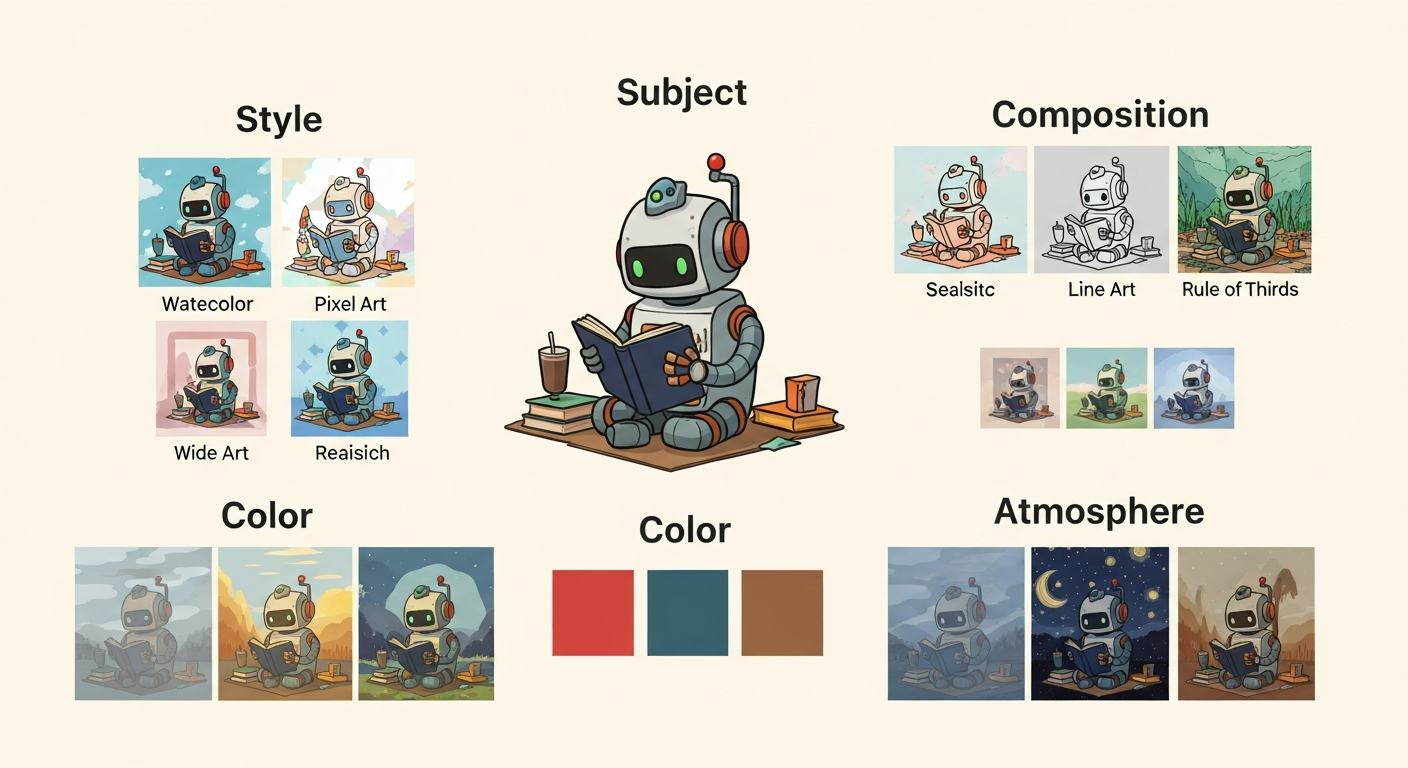
AI画像生成で「なぜか思い通りにならない」最大の原因は、プロンプトに必要な情報が足りていないことです。AIは「おしゃれ」「かっこいい」といった曖昧な言葉では、何をどう描けばいいか判断できません。
そこで役立つのが「プロンプト5要素」というフレームワークです。
プロンプトの5要素
AI画像生成プロンプトは次の5要素を組み合わせることで精度が大幅に上がります。
| 要素 | 説明 | 例 |
|---|---|---|
| **主題** | 何を描くか | 笑顔の女性、猫、都市の夜景 |
| **スタイル** | 画風・技法 | 水彩画風、写真リアル、アニメ調 |
| **構図** | 画角・視点 | 正面アップ、俯瞰、広角 |
| **色** | 色調・パレット | 暖色系、モノクロ、パステルカラー |
| **雰囲気** | 感情・トーン | 明るく爽やか、ダーク、幻想的 |
この5要素を意識するだけで、プロンプトの書き方は大きく変わります。たとえば「カフェの画像」というプロンプトと、「白を基調としたミニマルなカフェの内装(主題)、水彩画風(スタイル)、正面から奥行きのある構図(構図)、白と木目のナチュラルカラー(色)、明るく穏やかな雰囲気(雰囲気)」というプロンプトでは、生成される画像の再現性がまったく異なります。
まずは「何を描きたいか(主題)」を決め、そこに残りの4要素を順番に足していく練習をしてみましょう。
日本語でも英語でもOKな理由
「AI画像生成は英語じゃないとダメ」と思っていませんか?実は、主要ツールの多くは日本語入力に対応しています。
- Canva AI:日本語で高精度な生成が可能。特に初心者に向いています
- DALL-E(ChatGPT):日本語の自然文で問題なく動作します
- Midjourney:英語推奨ですが、日本語も認識します
- Stable Diffusion:英語が基本ですが、日本語プラグインも存在します
英語のほうが精度が高いケースもありますが、初心者はまず日本語で試して問題ありません。「どう指示すれば伝わるか」という感覚を日本語でつかんでから、必要に応じて英語キーワードを追加する方法がもっとも取り組みやすいです。ツールごとの日本語対応レベルの差は次のセクションで詳しく解説します。
悪いプロンプトと良いプロンプトの比較
具体的にどう変わるか、例で見てみましょう。
悪い例:「おしゃれな画像」
この指示では「何がおしゃれか」がAIに伝わりません。AIは人間のような文脈理解ができないため、曖昧な言葉は苦手です。
良い例:「白を基調としたミニマルなカフェの内装、自然光が差し込む窓際の席、木のテーブルと観葉植物、水彩画風、明るく穏やかな雰囲気」
この例では5要素がすべて含まれており、AIが具体的な画像を生成できます。
改善のコツ:まず主題(カフェの内装)を決め、次にスタイル(水彩画風)、構図(窓際)、色(白・木目)、雰囲気(明るく穏やか)の順に足していくと、自然と5要素を網羅したプロンプトが完成します。最初から完璧を目指さず、一要素ずつ追加して変化を確認するのが上達への近道です。
ツール別プロンプトの書き方の違い
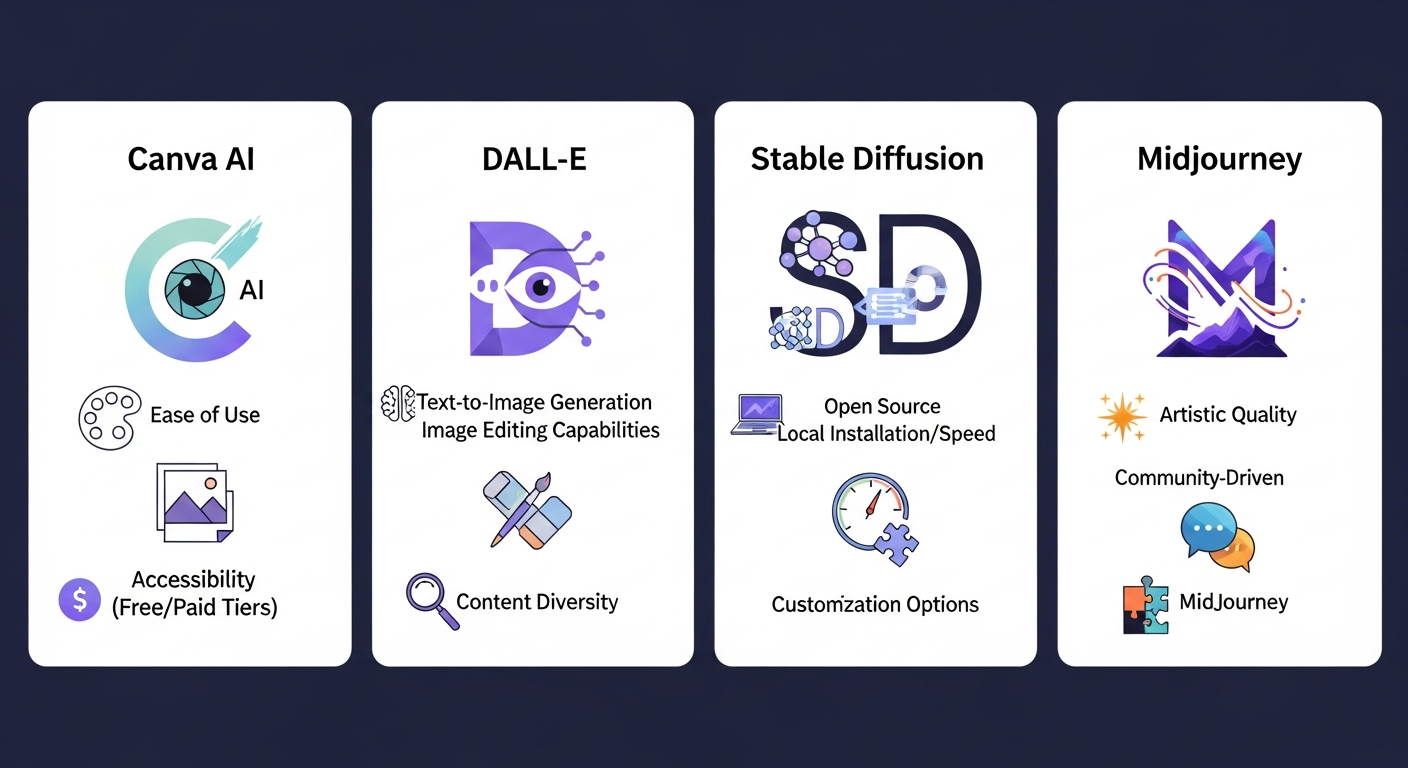
5要素のフレームワークはどのツールでも使えますが、各ツールには「得意な書き方」があります。ツールの特性を知ることで、同じプロンプトでも生成品質がぐっと上がります。
各ツールの無料版・有料版の違いについては「[無料AI画像生成ツール比較](https://tonari-digital.com/column/ai-image-generation-free/)」で詳しく解説しています。
どの画像生成AIを使えばいいかわからない方は、[AIツール診断](/diagnosis/)で用途に合ったツールが見つかります。
Canva AI(日本語OK・初心者向け)
特徴:日本語入力で高品質な画像が生成できる初心者に最適なツールです。デザインテンプレートとの組み合わせが強みで、バナーやSNS投稿素材をすぐに作れます。
おすすめの書き方:シンプルな日本語でOKです。細かい構図の指定よりも、雰囲気や用途の指定が効きやすい傾向があります。「〇〇向け」「〇〇テイスト」という表現を入れると、デザインに合った画像が生成されやすくなります。
プロンプト例: 1. 「明るいコーヒーショップの内装、ナチュラルテイスト、自然光、横長バナー向け、温かみのあるブラウンとベージュ」 2. 「春をイメージした桜とパステルカラーの背景、ふんわりとした柔らかい雰囲気、SNS投稿向けスクエア」 3. 「シンプルなビジネスアイコン、フラットデザイン、青と白のカラーパレット、プレゼン資料向け」
注意点:人物の細かい指定(年齢・民族など)よりも、シーン全体の雰囲気を指定するほうが自然な画像が生成されます。また、Canva AIは生成後にテキストや他のデザイン要素を重ねやすいため、「文字を入れるスペースを空けて」という指示も有効です。
DALL-E(ChatGPTとの連携・シンプル指示)
特徴:ChatGPTと連携しており、会話形式で画像を段階的に調整できる点がもっとも大きな強みです。「少し明るくして」「人物を右に移動させて」といった追加指示で、対話しながら理想の画像に近づけられます。
おすすめの書き方:自然な日本語の文章で書くのがベストです。箇条書きよりも、普通の文章で「〇〇な画像を作って」と指示するほうが精度が上がります。
プロンプト例: 4. 「青い空と白い雲の下を走る少年の写真風イラスト、リアルタッチ、明るくさわやかな夏のイメージ」 5. 「シンプルなビジネスアイコン、フラットデザイン、青と白のカラーパレット、白背景」 6. 「日本の秋の紅葉、山間の小道、温かみのある色調、広角、写真リアル」
注意点:人物の年齢・性別・外見の細かい指定は、生成できない場合があります。また、テキストが画像内に含まれると文字が崩れることが多いため、「テキストなし」と明示するのがおすすめです。生成後に「もう少し明るく」「背景をぼかして」と追加指示で調整できるのがDALL-Eの大きなメリットです。
Stable Diffusion(詳細呪文・上級者向け)
特徴:詳細なプロンプトで細部まで制御できる高度なツールです。英語でのキーワード指定が基本で、「呪文形式」と呼ばれるカンマ区切りの指示が特徴的です。自分のPCにインストールして使う場合は生成枚数の制限がなく、コスト面でも優れています。
おすすめの書き方:英語のキーワードをカンマ区切りで並べる形式が基本です。品質に関わるキーワード(`highly detailed`、`4K`、`photorealistic`など)を末尾に追加することで品質が向上します。
プロンプト例: 7. `beautiful japanese woman, portrait, soft natural lighting, bokeh background, highly detailed face, 4K, photorealistic, studio photography` 8. `fantasy landscape, glowing enchanted forest, misty morning, wide angle shot, cinematic lighting, concept art, vibrant colors` 9. `minimalist workspace, flat lay, laptop and coffee cup, white background, natural light, clean aesthetic, overhead shot`
ネガティブプロンプト:Stable Diffusionでは不要な要素を除外する「ネガティブプロンプト」が使えます。よく使う除外ワード:`blurry, low quality, ugly, distorted, watermark, text, extra fingers, deformed`
Midjourney(アート・高品質・英語推奨)
特徴:クオリティの高いアート・イラスト生成に特化したツールです。アーティスト名やスタイルを英語で指定できる点が独自の強みで、プロレベルのビジュアルが生成できます。コマンドパラメータで細かい設定が可能です。
おすすめの書き方:スタイルとアーティスト名(例:`in the style of Studio Ghibli`)、またはアート技法(`watercolor`、`oil painting`)を組み合わせると精度が上がります。
プロンプト例: 10. `minimalist Japanese house, traditional architecture, bamboo garden, stone path, watercolor style, soft colors –ar 16:9` 11. `cyberpunk city at night, neon lights reflecting on wet streets, rain, cinematic atmosphere –style raw –ar 21:9` 12. `cute cat reading a book, cozy library, warm light, whimsical illustration, children’s book style –ar 1:1`
注意点:コマンドパラメータを活用することで精度が大幅に上がります。
| パラメータ | 意味 | 例 |
|---|---|---|
| `–ar 16:9` | アスペクト比16:9 | 横長の動画・バナー向け |
| `–style raw` | よりリアルな出力 | 写真風画像に有効 |
| `–v 6` | バージョン指定 | 最新バージョンを使用 |
| `–q 2` | 品質向上 | 生成時間は長くなる |
用途別プロンプト例30選
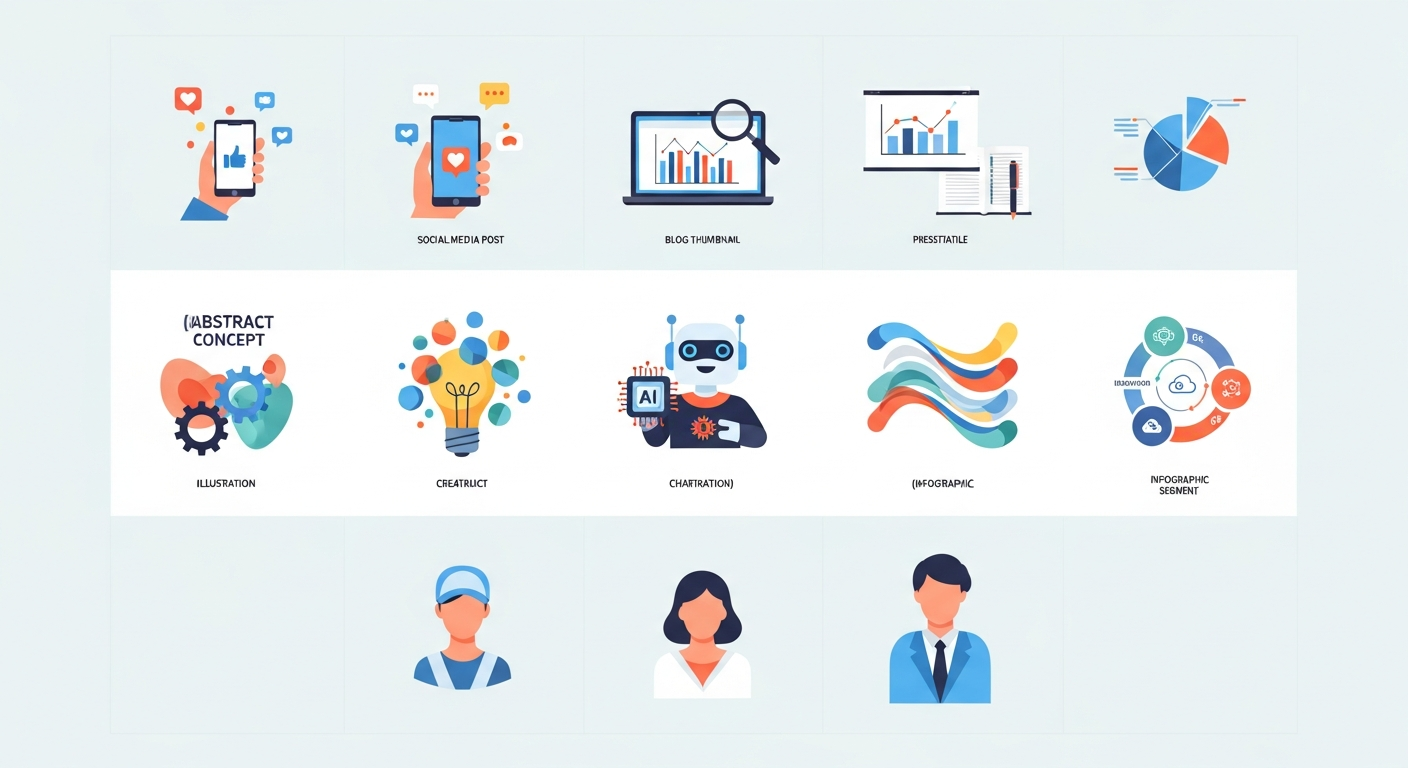
ここからは、そのままコピペして使えるプロンプト例を用途別に30個紹介します。各例は5要素を意識して作成していますので、そのまま使うほか、一部を変更してアレンジするのにも適しています。
画像生成と合わせてテキストコンテンツも作りたい方は「[無料AIライティングツール比較](https://tonari-digital.com/column/ai-writing-tools-free/)」もご覧ください。画像生成を副業に活かしたい方は「[AI副業ガイド](https://tonari-digital.com/column/ai-side-job-guide/)」も参考にどうぞ。
SNS投稿用(8例)
SNS用の画像は、正方形(1:1)または縦長(4:5、9:16)が基本です。スクロールで止まる視認性と、ブランドの世界観の統一が重要です。
1. 「朝のコーヒーとノートパソコン、カフェの窓際、自然光が差し込む、インスタグラム向け正方形、温かみのあるブラウンとベージュの色合い」 2. 「健康的な朝食のフラットレイ、オーバーヘッド(真上から)撮影、木のまな板、ナチュラルテイスト、食欲をそそる色彩」 3. 「夕暮れの海岸線のシルエット、オレンジとパープルのグラデーション空、縦長スマートフォン向け、幻想的で美しい雰囲気」 4. 「ミニマルな白い空間に置かれた観葉植物(モンステラ)、シンプルモダンなインテリア系、スクエア構図、清潔感のある白とグリーン」 5. 「明るいオフィスで働く女性のシーン、自然光、ビジネスカジュアル、横長バナー向け、プロフェッショナルで親しみやすいトーン」 6. 「秋の紅葉と落ち葉が舞う公園の小道、温かいオレンジとレッドの色調、縦長スマートフォン壁紙向け、ノスタルジックな雰囲気」 7. 「商品フォト風の白背景に置かれたシンプルなアイテム、高級感のある影、プロダクト写真スタイル、スクエア」 8. 「モチベーション系の抽象的な背景、明るい青と白のグラデーション、文字を入れるスペースが上部にある構図、爽やかでポジティブな雰囲気」
ブログ・Webサイトのアイキャッチ(7例)
ブログのアイキャッチは16:9の横長が基本です。記事のテーマを視覚的に伝えながら、タイトルテキストを重ねやすい構図を意識しましょう。
9. 「AIとテクノロジーをテーマにした抽象的なイラスト、ネットワークと光の粒子、青と紫のグラデーション、横長16:9、未来的でクリーンなデザイン」 10. 「ビジネスミーティングのシーン、上から俯瞰した構図、会議テーブルと手帳・コーヒー、モダンオフィス、プロフェッショナルな雰囲気」 11. 「パソコンの前でオンライン学習する学生、明るい書斎・自然光、集中しているが親しみやすい雰囲気、フレンドリーなトーン」 12. 「健康・ウェルネスをイメージした緑と白のクリーンなデザイン、ヨガマットと植物と水のボトル、明るく清潔感のある構図」 13. 「マーケティング・グロースをイメージした右肩上がりのグラフと電球アイコン、フラットデザイン、青とオレンジのカラーパレット、横長」 14. 「日本の古い街並みの路地、温かみのある秋の色調、ノスタルジックで旅情あふれる雰囲気、柔らかい自然光」 15. 「料理レシピブログ向け、おしゃれなキッチンカウンター、新鮮な食材と調理器具の配置、明るいナチュラル系、食欲をそそる色彩」
プレゼン資料用(7例)
プレゼン用の画像は、シンプルで視認性が高いことが最優先です。テキストを重ねることを前提に、背景は控えめにしましょう。
16. 「シンプルなアイコン:電球(アイデア・インスピレーション)、青色のラインアート、白背景、フラットデザイン、ミニマル」 17. 「チームワークをイメージした抽象的なイラスト、3〜5人のシルエットが協力するシーン、プレゼン背景向け、明るく前向きなトーン」 18. 「データ・分析をイメージした青を基調としたグラフと数字のビジュアル、クリーンでプロフェッショナルな背景素材、横長16:9」 19. 「未来・イノベーションをテーマにした抽象的な背景、光の線とネットワーク、ダークトーン、深いネイビーと発光するブルー」 20. 「地球・グローバルビジネスをイメージした世界地図のイラスト、シンプルなフラットデザイン、青系、点線でつながる都市」 21. 「サステナビリティ・環境をテーマにした緑の地球と葉のイラスト、クリーンでモダンなデザイン、白と緑のカラーパレット」 22. 「スタートアップ・成長をイメージしたロケット打ち上げイラスト、ポップでカラフル、夜空に向かって上昇するシーン、勢いと希望感」
イラスト・創作用(5例)
創作用の画像は、スタイルの指定が最も重要です。「〇〇風」という表現を積極的に使いましょう。
23. 「猫が本を読んでいる水彩画風イラスト、温かみのある秋の色合い、絵本スタイル、柔らかい筆致、ほっこりとした雰囲気」 24. 「幻想的な森の中の小屋、夜、満天の星空と月明かり、光が漏れる窓、ジブリ風アニメテイスト、神秘的で温かい雰囲気」 25. 「サイバーパンクの未来都市、ネオンライト輝く高層ビル街、雨の夜、濡れた路面の反射、コンセプトアート風、ダーク&ヴィヴィッド」 26. 「日本の伝統的な縁日の風景、夕方のオレンジ色の空、提灯が並ぶ屋台通り、人々のシルエット、和風水彩イラスト」 27. 「宇宙を旅する宇宙飛行士、カラフルな星雲と惑星の背景、コミック風ポップアート、鮮やかな色彩、躍動感のある構図」
写真風リアル画像(3例)
写真風の画像では「photorealistic」「4K」「natural light」などの品質ワードが重要です。
28. 「高山の夜明けの風景、霧に包まれた杉林、朝日が差し込む光線、写真リアル、4K品質、神秘的で静寂な雰囲気」 29. 「プロフェッショナルなポートレート、30代のビジネスパーソン、スーツ、自然光のスタジオ風、清潔感があり信頼感のある表情」 30. 「新鮮な野菜と果物のフラットレイ、木のまな板の上、自然光、料理撮影スタイル、鮮やかで食欲をそそる色彩」
うまくいかないときの修正テクニック
プロンプトを工夫しても思い通りの画像が生成できないことは、熟練ユーザーでも珍しくありません。ここでは、よくある問題と解決策を紹介します。
NG Wordsと避けるべき表現
AI画像生成で「伝わりにくい表現」があります。これを知っておくだけで、試行錯誤の回数が大幅に減ります。
避けるべき曖昧な表現と代替案:
| 避けるべき表現 | 代わりに使う表現 |
|---|---|
| いい感じ | 明るくナチュラルな雰囲気、暖色系の温かみ |
| おしゃれ | ミニマルモダン、北欧テイスト、インダストリアル |
| かっこいい | ダーク&クール、シャープなコントラスト、スタイリッシュ |
| 普通の | シンプル、清潔感のある、モノトーン |
| すごい画像 | 高解像度、4K品質、写真リアル、highly detailed |
また、否定形(「〇〇じゃない」「〇〇を含めないで」)は効きにくいため、Stable Diffusion以外では代わりに肯定的な表現で指示するほうが効果的です。著名人の名前や著作物の模倣を指定した場合は、生成できない場合があります。
ネガティブプロンプトの活用
Stable Diffusionでは「ネガティブプロンプト」という機能で、生成して欲しくない要素を明示的に除外できます。
よく使うネガティブプロンプト: “` blurry, low quality, ugly, distorted, watermark, text, extra fingers, deformed hands, bad anatomy, cropped, out of frame “`
DALL-EやCanva AIではネガティブプロンプト機能はありませんが、代わりに自然文で「〜を含めないで」「背景は無地にして」と追加指示することで同様の効果が得られます。
生成後の再指示テクニック
DALL-EとCanva AIは生成後に追加指示で調整できます。この「対話形式の調整」が初心者にとって最も使いやすいアプローチです。
よく使う追加指示の例:
- 「もっと明るくして」(明度・彩度の調整)
- 「人物を画面の左側に配置して」(構図の変更)
- 「背景をぼかして人物を強調して」(ボケ効果の追加)
- 「色調を暖色系に変えて」(カラーパレットの変更)
- 「テキストが入るスペースを右側に作って」(レイアウト調整)
コツ:一度に複数の変更を指示すると、意図しない変化が起きやすくなります。1〜2要素ずつ調整するほうが、望む方向に近づけやすいです。
アスペクト比・サイズの指定
用途に合わせたサイズ指定は、生成クオリティに大きく影響します。特にMidjourneyでは`–ar`パラメータで精確に指定できます。
| 用途 | 推奨比率 | Midjourneyコマンド |
|---|---|---|
| Instagram(スクエア) | 1:1 | `–ar 1:1` |
| Twitter/Xバナー | 16:9 | `–ar 16:9` |
| Instagramストーリー | 9:16 | `–ar 9:16` |
| ブログアイキャッチ | 16:9 or 2:1 | `–ar 2:1` |
| YouTube サムネイル | 16:9 | `–ar 16:9` |
| TikTok動画 | 9:16 | `–ar 9:16` |
Canva AIとDALL-Eでは、プロンプト内に「横長16:9向け」「縦長スマートフォン向け」と日本語で指定することで、ある程度の比率を調整できます。
AI画像生成を含めどのAIツールを使えばいいかを診断したい方は、[AIツール診断](/diagnosis/)で無料診断できます。
FAQ
日本語プロンプトと英語プロンプトはどちらがいいですか?
Canva AIやDALL-Eは日本語でも十分な精度が出ます。Stable DiffusionやMidjourneyは英語のほうが精度が高い傾向があります。最初は日本語で試して、イメージと違う場合に英語キーワードを足す方法が初心者には取り組みやすいです。ツールによって最適な言語が異なるため、使用するツールに合わせて使い分けるのがベストです。
無料で使えるAI画像生成ツールはありますか?
Canva AI(無料プランで毎月50回まで)、DALL-E(ChatGPT無料版で月数回まで)、Adobe Firefly(無料枠あり)などが利用できます。Stable Diffusionは自分のPC上で動かす場合は無制限に使えます(環境構築が必要)。詳しくは「[無料AI画像生成ツール比較](https://tonari-digital.com/column/ai-image-generation-free/)」をご覧ください。
商用利用しても大丈夫ですか?
ツールによって規約が異なります。Canva AIとDALL-Eは商用利用が可能(各利用規約に準拠)。Midjourneyは有料プランで商用利用OK。Stable Diffusionは基本的に商用利用可能ですが、使用したモデルの規約も確認が必要です。ビジネス利用の前に各ツールの最新利用規約を必ず確認してください。
人物の顔がうまく生成されないのはなぜですか?
AI画像生成は特に人物の顔(目・鼻・口のバランス、指の本数)が崩れやすい技術的な課題があります。改善策としては、「portrait photography」「highly detailed face」などの詳細指定、Stable DiffusionのADetailer拡張機能の活用、生成後に別ツールで顔の補正をかける(Adobe Fireflyの顔修正機能など)方法があります。Canva AIやDALL-Eでは生成後に「顔をもう少しリアルに修正して」と追加指示する方法も有効です。
まとめ
AI画像生成プロンプトのコツを改めて整理します。
- 基本は5要素:主題・スタイル・構図・色・雰囲気を組み合わせることで、AIに具体的な指示が伝わります
- ツール別の特性を活かす:Canva AI(日本語OK・初心者向け)、DALL-E(会話形式で調整)、Stable Diffusion(詳細呪文・上級者向け)、Midjourney(高品質アート・英語推奨)
- 用途別プロンプト例30選:SNS・ブログ・プレゼン・イラスト・写真風の例をそのままコピペで活用できます
- うまくいかないときの対処法:曖昧な表現を避け、ネガティブプロンプトを活用し、生成後に1〜2要素ずつ調整します
- 最初の一歩:まずはCanva AIで5要素を意識したプロンプトを試してみましょう
画像生成AIを含む最適なAIツールを見つけたい方は、[AIツール診断](/diagnosis/)で用途別の最適ツールを無料で診断できます。あなたの目的や使い方に合わせて、今日からすぐに使えるAIツールをご提案します。