「プレゼン資料の作成に毎回3〜4時間かかっている」
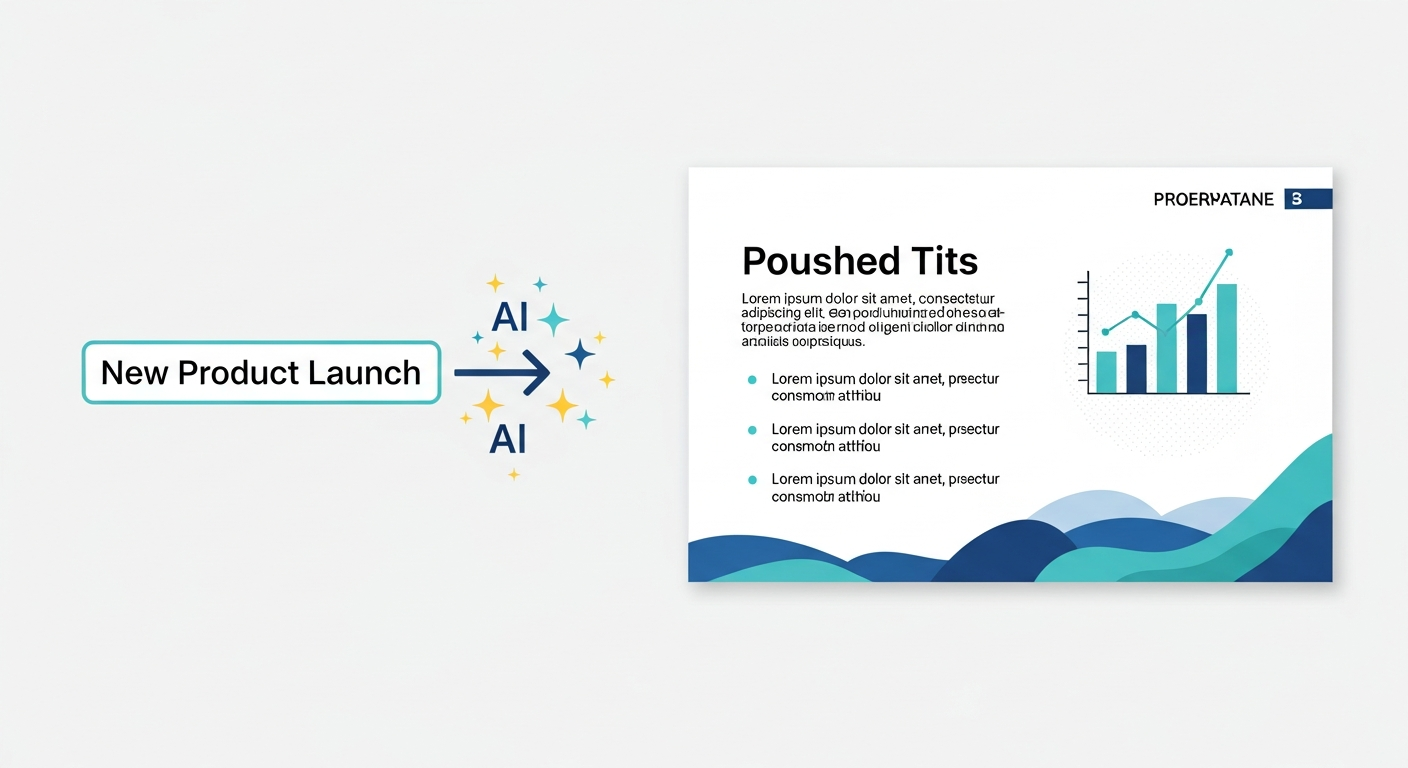
AIを使えば、その時間を10分に短縮できます。テーマを入力するだけで、デザインまで整ったスライドが自動生成されます。
AIプレゼン作成ツール比較表
| ツール | 生成方法 | 無料 | デザイン品質 | 日本語 | 向いている用途 |
|---|---|---|---|---|---|
| Gamma | テキスト入力 | 3本まで | ★★★★★ | ○ | 提案・報告 |
| Canva AI | テンプレート+AI | 月50枚 | ★★★★★ | ○ | SNS・マーケ |
| Microsoft Copilot | PowerPoint連携 | 有料(M365) | ★★★★☆ | ○ | 社内報告 |
| ChatGPT | 構成案生成 | ○ | テキストのみ | ◎ | 構成設計 |
| Beautiful.ai | テキスト入力 | 1本まで | ★★★★☆ | △ | ビジネス全般 |
ツール別 使い方と活用例
1. Gamma(最もおすすめ)
おすすめ度:★★★★★
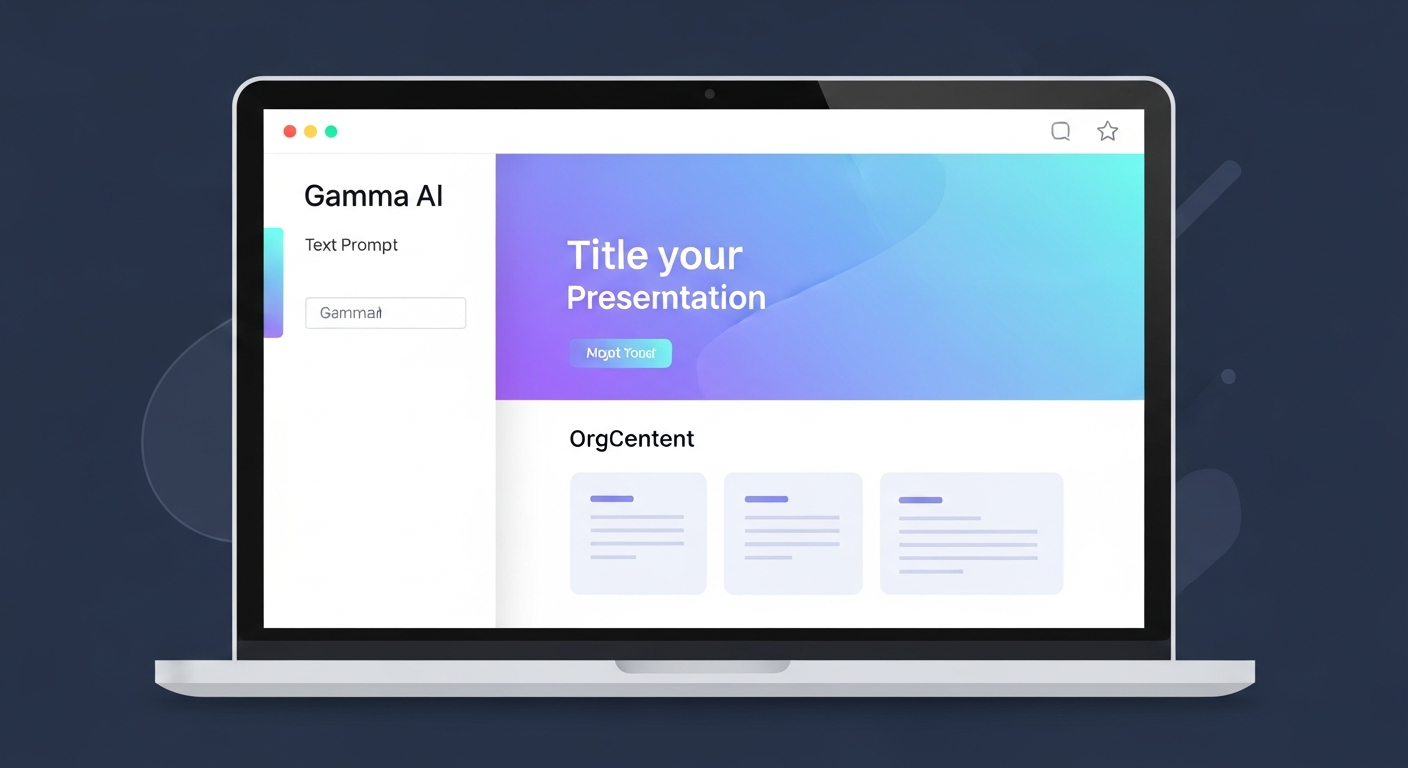
テーマや内容を入力するだけで、デザイン付きのスライドを自動生成。無料プランで3本まで作成できます。
使い方:
- Gammaにアクセスしてアカウント作成(無料)
- 「新しいAI生成」をクリック
- 「プレゼンテーション」を選択
- テーマや概要を入力して生成
プロンプト例:
「新しいSaaSツール導入の提案プレゼン。
対象:中小企業の経営者。
内容:課題→解決策→導入メリット→費用→Q&A の構成で。
スライド数:10枚程度。」
生成後の編集:
- テキストの修正はクリックするだけ
- デザインテーマの変更は一括で適用可能
- PDFまたはPowerPoint形式でエクスポート
2. ChatGPTで構成案を作ってからPowerPointで仕上げる
Gammaほど自動化できませんが、構成設計→手動作成の組み合わせでも大幅な時短になります。
ステップ1:構成をChatGPTに作ってもらう
「以下の条件でプレゼンのスライド構成を作ってください。
・テーマ:〇〇サービスの導入提案
・対象:〇〇部門の責任者5名
・目的:予算承認
・時間:15分
・スライド数:12枚以内
各スライドのタイトルと主な内容(2〜3行)を教えてください。」
ステップ2:各スライドの本文を作ってもらう
「スライド3「課題の現状」の本文を作ってください。
箇条書き3点で、各点は2行以内。
データや数字を含めてインパクトのある内容で。」
ステップ3:PowerPointに貼り付けてデザイン調整
3. Microsoft 365 Copilot(PowerPoint直接操作)
Microsoft 365のサブスクリプション(月額3,750円〜)があれば、PowerPointにCopilotが統合されます。
できること:
- 「〇〇についての5枚スライドを作って」と話しかけるだけ
- 既存のWord文書からスライドを自動生成
- デザインの改善提案
使い方の流れ:
- PowerPointを開く
- 「Copilot」ボタンをクリック
- 「〇〇についてのプレゼン資料を作って」と入力
4. Canva AI(SNS・マーケ向けプレゼン)
デザインテンプレートとAI生成の組み合わせが強みです。営業・マーケティング向けのビジュアル重視の資料に向いています。
使い方:
- Canvaでデザインを新規作成
- 「プレゼンテーション」テンプレートを選択
- 「Magic Design」でAIがテンプレートを自動選択
- 「Magic Write」でテキストコンテンツを生成
AIで資料を作る際のコツ
ターゲットと目的を明確に伝える
✗ 「プレゼンを作って」
○ 「経営陣向け、予算承認が目的、10分のプレゼン。
   ROIデータを強調した構成で。」
スライド数と各スライドの役割を指定する
「表紙・課題・解決策・事例・費用・まとめ・Q&A の
7枚構成でお願いします。」
生成後に自分でチェックする3点
- 事実の正確性:数字・社名・固有名詞を確認
- 論理の流れ:課題→解決策→根拠の流れが自然か
- 聴衆への適切さ:専門用語・言葉の難易度が合っているか
FAQ
- GammaはPowerPoint形式でエクスポートできますか?
はい、GammaはPPTX形式でのエクスポートに対応しています(有料プランのみ)。無料プランはPDFエクスポートが可能です。
- 日本語でGammaを使えますか?
Gammaは日本語に対応しています。日本語でプロンプトを入力すると日本語のスライドが生成されます。ただし英語プロンプトの方が品質が高い場合があります。
- 社外秘の内容を入力しても大丈夫ですか?
機密情報のAIツールへの入力は慎重に行ってください。各ツールの利用規約とプライバシーポリシーを確認し、社内のAI利用規定に従ってください。公開情報や一般的な内容に絞るのが安全です。
- Copilotなしでも十分使えますか?
はい。GammaとChatGPTの組み合わせで、プレゼン作成の時間を大幅に短縮できます。Copilotは「PowerPointを直接操作したい」場合に特に有効です。
まとめ
- Gammaはテキスト入力だけでデザイン付きスライドを自動生成
- ChatGPT+PowerPointの組み合わせでも大幅な時短が可能
- Microsoft 365 CopilotはPowerPoint直接操作に対応
- Canva AIはビジュアル重視の資料に最適
- 生成後の事実確認・論理確認は必ず自分で行う
「資料作成に時間がかかる」を今日から解消しましょう。