「プロにデザインを頼まないといけないと思っていた」
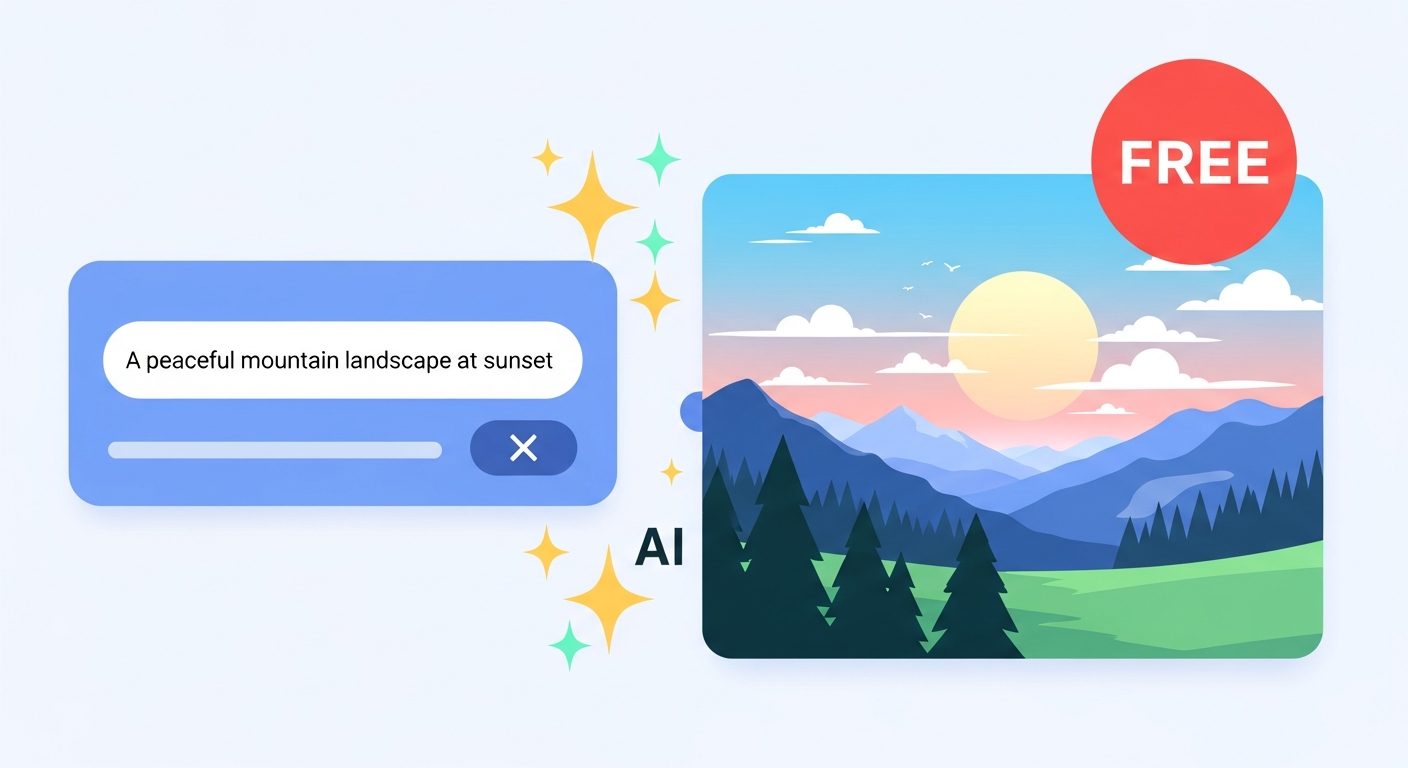
その常識は過去のものです。テキストを入力するだけで、AIがオリジナル画像を自動生成してくれます。しかも無料で。
SNSの投稿画像、ブログのアイキャッチ、プレゼンの挿絵まで、AI画像生成で解決できます。この記事では、無料で使えるおすすめAI画像生成ツール5選と、すぐに使えるプロンプト集、よくある失敗と対処法まで徹底解説します。
無料AI画像生成ツール比較表
| ツール | 無料枚数 | 登録 | スマホ | 商用利用 | 日本語入力 |
|---|---|---|---|---|---|
| Canva AI | 月50枚 | 必要 | ○ | 条件付き | ○ |
| Adobe Firefly | 月25クレジット | 必要 | ○ | ◎ | ○ |
| Microsoft Designer | 無制限(低速) | 必要(MSアカウント) | ○ | 個人利用 | ○ |
| Leonardo AI | 月150クレジット/日 | 必要 | △ | ○ | △ |
| Stable Diffusion(web版) | 実質無制限 | 不要 | ○ | ○ | △ |
おすすめ無料AI画像生成ツール5選
1. Canva AI(Magic Media)
おすすめ度:★★★★★
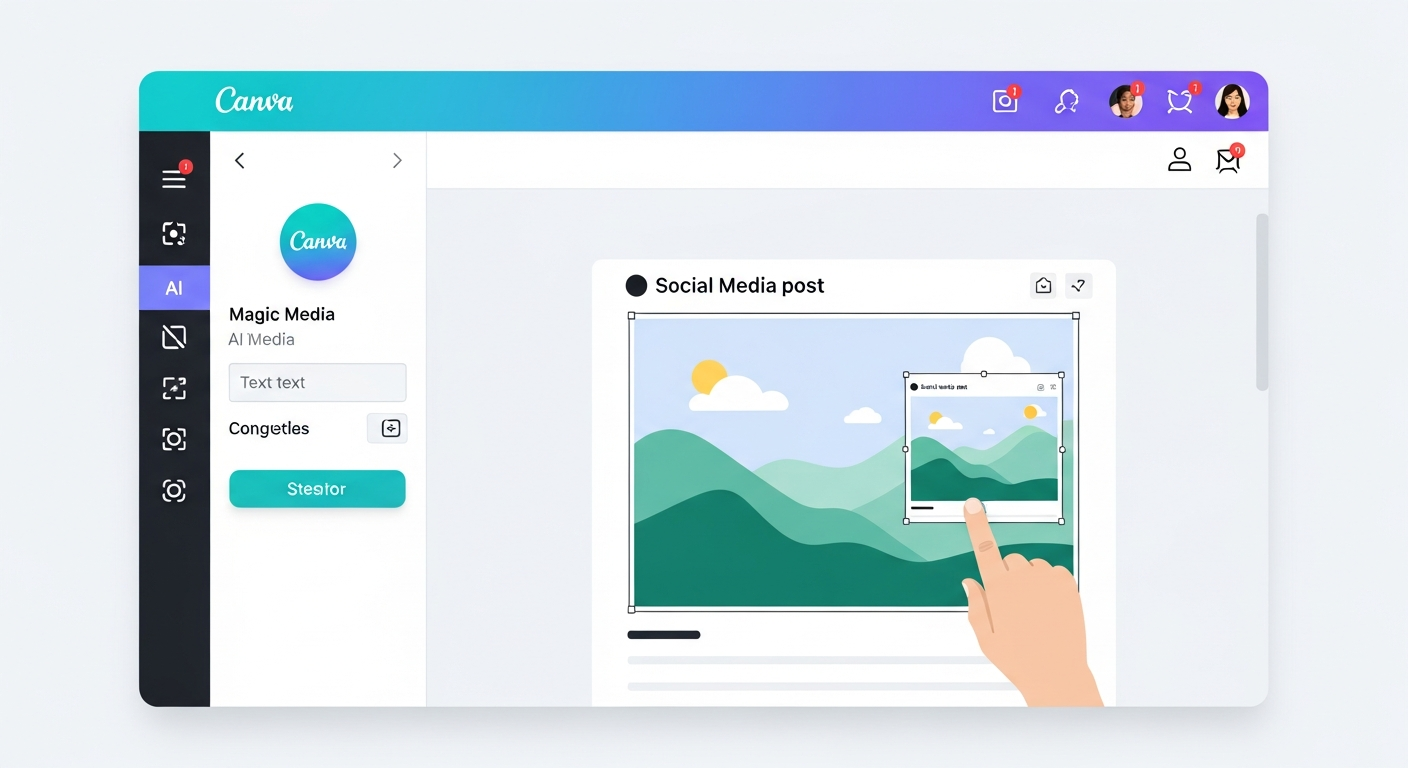
デザインツール「Canva」に搭載されたAI画像生成機能。生成した画像をそのままCanvaのテンプレートに組み込めるため、SNS投稿・バナー・サムネイルを一気に完成させられます。日本語プロンプトにも対応しており、初心者でも迷わず使えるのが最大の強みです。
実際の操作手順(3ステップ)
- テキスト入力:Canvaにログインし、デザイン画面の「アプリ」→「Magic Media」を選択。作りたい画像の説明を日本語で入力します。
- スタイル選択:「水彩画」「フラットイラスト」「リアル写真」など好みのスタイルを選択して生成ボタンをクリック。
- ダウンロード:気に入った画像をそのままCanvaのデザインに貼り付けるか、単体でダウンロードして使用できます。
生成できる画像の具体例:SNSアイキャッチ・バナー広告・ブログ挿絵・プレゼン用の図解・名刺デザイン用の背景など、あらゆるデザイン素材に対応しています。
プロンプト例:
「青い空と緑の山々の風景。水彩画風。横長フォーマット。」
「カフェで働くビジネスパーソン。フラットイラスト。明るい雰囲気。」
向いている用途: SNS画像・ブログアイキャッチ・バナー・プレゼン用画像
2. Adobe Firefly
おすすめ度:★★★★★
Adobeが提供する画像生成AI。商用利用に安心なライセンス設計が最大の特徴です。著作権リスクが低いため、ビジネス利用・クライアントワークに向いています。Adobeのライセンスコンテンツのみを学習データとしているため、他のツールと比べて商用利用の安心感が段違いです。
無料プランの範囲: 月25クレジット(画像1枚生成1クレジット)
実際の操作手順(3ステップ)
- プロンプト入力:Adobeアカウントを作成(無料)し、Adobe Firefly(firefly.adobe.com)にアクセス。英語または日本語でプロンプトを入力します。
- バリエーション生成:1回の生成で4枚のバリエーションが自動作成されます。「生成」ボタンを押すだけで多様な候補が表示されます。
- 商用利用OK:気に入った画像をダウンロード。Adobe Fireflyで生成した画像はAdobe Stock準拠のライセンスが適用され、商用利用が可能です。
生成できる画像の具体例:企業のバナー広告・パンフレット用イメージ・Webサイトのヒーロー画像・資料のカバーデザインなど、ビジネス用途に最適な高品質素材。
プロンプト例:
「Modern office workspace with natural light, minimalist design,
professional atmosphere, flat illustration style」
向いている用途: ビジネス用素材・クライアント向け制作物・商用コンテンツ
3. Stable Diffusion(web版)
おすすめ度:★★★★☆
オープンソースの画像生成AI「Stable Diffusion」をブラウザから手軽に使える各種webサービスが登場しています。代表的なものとして Stable Diffusion Online(stablediffusionweb.com) があり、登録不要・完全無料でその場から使い始められます。
実際の操作手順(3ステップ)
- サイトにアクセス:stablediffusionweb.com など登録不要のweb版サービスにアクセスします。アカウント作成は不要です。
- プロンプトを入力:英語でプロンプトを入力し「Generate」ボタンをクリック。日本語プロンプトは精度が下がるため、英語入力を推奨します。
- 無料で生成:生成された画像をそのままダウンロード。枚数制限がなく、大量生成や試行錯誤に最適です。
生成できる画像の具体例:アート作品・ファンタジー風景・抽象的なテクスチャー・実験的なビジュアルなど、自由度の高い画像生成が可能です。
向いている用途: 大量生成・プロンプトの実験・登録なしで今すぐ試したい方
4. Microsoft Designer(Copilot)
おすすめ度:★★★★☆
MicrosoftのAI「Copilot」に統合された画像生成・デザイン機能。Microsoftアカウントがあれば追加登録不要でそのまま利用できます。WindowsやMicrosoft 365を日常的に使っている方にとって、もっとも手軽に始められるツールの一つです。
無料プランの範囲: 高速生成に制限あり、低速なら実質無制限
実際の操作手順(3ステップ)
- Microsoftアカウントでサインイン:designer.microsoft.com またはBing.com/Copilotにアクセスし、Microsoftアカウントでログインします。
- プロンプトを入力:日本語で「〇〇の画像を作って」と入力するだけ。会話形式でリクエストできます。
- 無料で利用:生成された画像をダウンロード。個人利用の範囲で無料で使用できます。
生成できる画像の具体例:リアルな人物・風景写真風の画像・ビジネスシーンのイメージ写真など、写真に近いリアルな質感の画像が得意です。
プロンプト例(日本語でもOK):
「秋の公園で読書をしている人。水彩画風。温かい雰囲気。」
「近未来のオフィスで働くビジネスマン。リアル写真風。明るい照明。」
向いている用途: リアル写真風の画像・個人のSNS用・Microsoftユーザーの手軽な画像生成
5. Leonardo.ai
おすすめ度:★★★★☆
高品質なイラスト・アート画像の生成が得意な専門サービス。無料枠で1日150クレジットが付与されます(毎日リセット)。スタイルのカスタマイズ性が非常に高く、ゲームやアニメ系のアートに特化したモデルも豊富です。
実際の操作手順(3ステップ)
- 無料登録:leonardo.ai にアクセスし、メールアドレスまたはGoogleアカウントで無料登録します。登録後すぐに150クレジットが付与されます。
- モデルとプロンプト設定:用途に合ったAIモデル(アニメ風・リアル風・3D風など)を選び、英語でプロンプトを入力します。ネガティブプロンプトも設定可能です。
- 150クレジット/日を活用:1枚あたり2〜4クレジット消費するため、1日に約40〜75枚生成可能。毎日リセットされるため、継続的に高品質な画像を無料で生成し続けられます。
生成できる画像の具体例:アニメ風キャラクター・ファンタジー系の風景・ゲーム素材・高品質なコンセプトアート・リアルな人物イラストなど、クリエイティブ用途に幅広く対応しています。
向いている用途: 創作活動・ゲーム素材・アニメ・イラスト風の高品質画像生成
用途別・どのツールを選ぶか早見表
ツールが多くて迷ってしまう方のために、用途別の推奨ツールをまとめました。
| 用途 | おすすめツール | 理由 |
|---|---|---|
| SNS投稿画像 | Canva AI | デザイン編集まで一体化。テンプレートも豊富でSNS用サイズに最適化しやすい |
| ブログ・記事の挿絵 | Adobe Firefly | 商用利用OK・高品質。著作権リスクが低く安心して記事に使える |
| アニメ・イラスト風 | Leonardo.ai | スタイルのカスタマイズが豊富。アニメ・ゲーム系に特化したモデルあり |
| リアル写真風 | Microsoft Designer | DALL-E 3ベースのリアルな画像生成。Microsoftアカウントで即使える |
| 大量生成・実験 | Stable Diffusion web版 | 登録不要・制限なし。プロンプトを試行錯誤するのに最適 |
日本語でも使える!画像生成プロンプト集
AI画像生成で最も重要なのが「プロンプト(指示文)」の書き方です。以下に用途別のプロンプト10例を日本語・英語併記でご紹介します。そのままコピーして使ってください。
SNSアイキャッチ用
明るく・親しみやすく・テキストを重ねやすいシンプルな構図が基本です。
日本語:「明るいカフェの窓際。差し込む朝日。フラットイラスト風。テキスト入れやすいシンプルな構図。温かい色合い。」
英語:「Bright cafe window seat, morning sunlight, flat illustration style, simple composition for text overlay, warm colors」
日本語:「スマートフォンを見ながら微笑む人物。パステルカラー背景。親しみやすい雰囲気。正方形フォーマット。」
英語:「Person smiling while looking at smartphone, pastel color background, friendly atmosphere, square format」ブログ挿絵用
説明的でわかりやすく、フラットイラスト風が読みやすさを損なわないため最適です。
日本語:「AIロボットとパソコンのシンプルなフラットイラスト。白背景。ビジネス向け。ブルー&グレーのカラーパレット。」
英語:「Simple flat illustration of AI robot and laptop, white background, business style, blue and grey color palette」
プレゼン用図解
シンプル・ビジネス向け・余白が多い構図が、スライドに馴染みます。
日本語:「成長グラフとビジネスパーソンのシルエット。ミニマリストデザイン。白背景。プレゼンスライド向け。余白多め。」
英語:「Growth graph with business person silhouette, minimalist design, white background, presentation slide style, plenty of whitespace」
Canva AIで使えるスタイル指定プロンプト
日本語:「都市の夜景。水彩画風。青とオレンジのグラデーション。横長1200x630px。アイキャッチ向け。」
英語:「City night view, watercolor style, blue and orange gradient, landscape 1200x630px, for eye-catching header」
人物なしの背景・テクスチャー素材用
著作権リスクをさらに下げたい場合は、人物を含まない背景・テクスチャー画像が安心です。
日本語:「グリーンの葉っぱのクローズアップ。ナチュラルテクスチャー。高解像度。ウェブサイト背景向け。」
英語:「Close-up green leaves, natural texture, high resolution, suitable for website background」
日本語:「抽象的なグラデーション背景。パステルピンクとラベンダー。ソフトな質感。SNS背景用。」
英語:「Abstract gradient background, pastel pink and lavender, soft texture, for SNS background use」AI画像生成でよくある失敗と対処法
AI画像生成を始めたばかりの方が陥りやすい3大失敗と、その解決策をご紹介します。
失敗①:人物の手・顔が崩れる
AI画像生成ではまだ人物の手や顔の精度が不安定なことがあります。特に「手が6本指になる」「顔のパーツが歪む」といった問題が起きやすいです。
対処法:
- プロンプトに「顔と手を精細に、高品質で(detailed face and hands, high quality)」を追加する
- そもそも人物を使わない構図に変更する(背景・物・テクスチャーのみ)
- Adobe FireflyやLeonardo.aiなど、人物生成に強いモデルを使う
失敗②:画像内のテキストが読めない
現時点のAI画像生成は、画像内の文字を正確に描写することが非常に苦手です。「AIという文字を入れて」と頼んでも、文字が崩れたり意味不明な記号になることがほとんどです。
対処法:
- AI画像生成にはテキストを入れない。画像はテキストなし(no text)のプロンプトで生成する
- 生成した画像をCanvaに取り込み、Canvaのテキストツールで後からテキストを重ねる
- これがAI画像生成とCanvaを組み合わせる最も効率的なワークフローです
失敗③:思ったスタイルにならない
「水彩画風にしたい」「もっとシンプルに」と思ってもイメージ通りの画像が生成されないことがあります。
対処法:
- 参考にしたい画像をアップロードして「この画像のスタイルで(in the style of this image)」と指示する(Adobe FireflyやLeonardo.aiで対応)
- スタイルの指定をより具体的にする(「水彩画風」ではなく「透明水彩・柔らかいタッチ・淡い色合い」など)
- ネガティブプロンプト(後述)で不要なスタイルを明示的に除外する
AI画像生成で質を上げる7つのコツ
同じツールを使っても、プロンプトの書き方次第で仕上がりは大きく変わります。以下の7つのコツを実践するだけで、画像の品質が格段に上がります。
コツ①:具体的に描写する
✗ 「カフェの画像」
○ 「木の温もりあるカフェ内部。窓から差し込む朝の光。コーヒーカップと本。
   ミニマリストスタイル。淡い茶色とクリーム色のカラーパレット。」
コツ②:スタイルを具体的に指定する
「イラスト風」よりも具体的なスタイル名を使うと、イメージ通りの画像が生成されやすくなります。
「水彩画風(watercolor style)」
「フラットイラスト(flat illustration)」
「リアル写真風(photorealistic)」
「3Dレンダリング(3D rendering)」
「アニメ風(anime style)」
「油絵風(oil painting style)」
コツ③:構図・視点を指定する
視点や構図を指定することで、用途に合った画像を狙って生成できます。
「俯瞰視点(bird's eye view / top down)」
「クローズアップ(close-up)」
「全身(full body)」
「広角(wide angle)」
「ポートレート構図(portrait composition)」
コツ④:色味・雰囲気を指定する
色や雰囲気の指定は、ブランドカラーに合わせた素材を作る際に特に重要です。
「暖色系(warm colors)」
「モノクロ(monochrome)」
「パステルカラー(pastel colors)」
「ビビッドカラー(vivid, bold colors)」
「ダーク&ムーディー(dark and moody)」
コツ⑤:ネガティブプロンプトで不要要素を除外する
「生成してほしくないもの」を明示することで、品質が大幅に向上します。特にLeonardo.aiやStable Diffusionなどではネガティブプロンプトが効果的です。
ネガティブプロンプト例:
「blurry, low quality, distorted, watermark, text, ugly, bad anatomy, extra fingers」
(ぼやけた・低品質・歪んだ・透かし・テキスト・醜い・不自然な体・指が多い)
コツ⑥:縦横比を用途に合わせて指定する
用途に合わせた縦横比(アスペクト比)を最初から指定することで、トリミングの手間が省けます。
「SNS正方形(1:1, square format)」
「ブログ横長(16:9, landscape, 1200x630px)」
「スマホ縦長(9:16, vertical, portrait)」
「バナー横長(3:1, wide banner)」
コツ⑦:用途を伝える
- 「SNS投稿用、横長1200×630px」
- 「ブログアイキャッチ、シンプルな構成で」
- 「プレゼン用スライドの背景として使う」
FAQ
- AI画像の著作権はどうなりますか?
各ツールの利用規約によって異なります。Adobe Fireflyは商用利用に安心な設計ですが、Bing Image Creatorは個人利用が基本です。商業利用の場合は必ず各サービスの規約を確認してください。
- 日本語プロンプトで使えますか?
Canva AIとMicrosoft Designerは日本語プロンプトでも動作します。Adobe FireflyやLeonardo AIは英語の方が精度が高いですが、日本語も一部対応しています。Stable Diffusion web版は英語入力を推奨します。
- 生成した画像をSNSに投稿していいですか?
利用規約の範囲内であれば基本的にOKです。ただし各サービスの規約で禁止されているコンテンツ(暴力・差別的表現等)は生成・使用できません。商用利用の際はAdobe Fireflyが最も安心です。
- スマートフォンだけで使えますか?
Canva AIとMicrosoft Designerはスマートフォンのブラウザやアプリからでも使えます。本格的な編集にはPCが便利ですが、簡単な生成ならスマホで十分です。
- 無料で商用利用できるツールはありますか?
Adobe Fireflyが商用利用に最も安心な設計です。Canva AIも条件付きで商用利用可能です(Canva Proとの組み合わせで制限が緩和されます)。Leonardo.aiも基本的に商用利用OKですが、規約の詳細を必ずご確認ください。
まとめ
- 無料でも実用的な画像生成AIが複数ある。用途に合わせて使い分けるのが効率的
- SNS・ブログ用ならCanva AIが操作しやすくおすすめ。デザイン編集まで一体化している
- 商用利用の安心感ならAdobe Fireflyが最適。著作権リスクが低い
- アニメ・イラスト風の高品質画像ならLeonardo.ai(1日150クレジット無料)
- 登録なしで今すぐ試すならStable Diffusion web版が手軽
- プロンプトは具体的に・スタイルを指定するほど品質が上がる
- テキスト入りの画像はCanvaで後から重ねるのが正解
デザインの常識が変わっています。まずはCanva AIかMicrosoft Designerで、今日から試してみましょう。