「読まなければいけない資料が多すぎる」「長いWebページの要点だけ知りたい」「動画や会議の内容をサッと把握したい」
そんな情報過多の悩みを、AI要約ツールが解決します。数十ページのPDFも、1時間の動画も、AIなら数秒〜数分で要点を抽出できます。しかも、その多くが無料で使えます。
この記事では、2026年に本当に使えるAI要約ツールおすすめ10選を、用途別・無料で使える範囲つきで徹底比較します。PDF・Web記事・YouTube動画・音声・長文テキストまで、あなたの目的にぴったりのツールがきっと見つかります。要約の精度を上げる指示のコツも合わせて解説します。
そもそもAI要約とは?無料でどこまでできる?
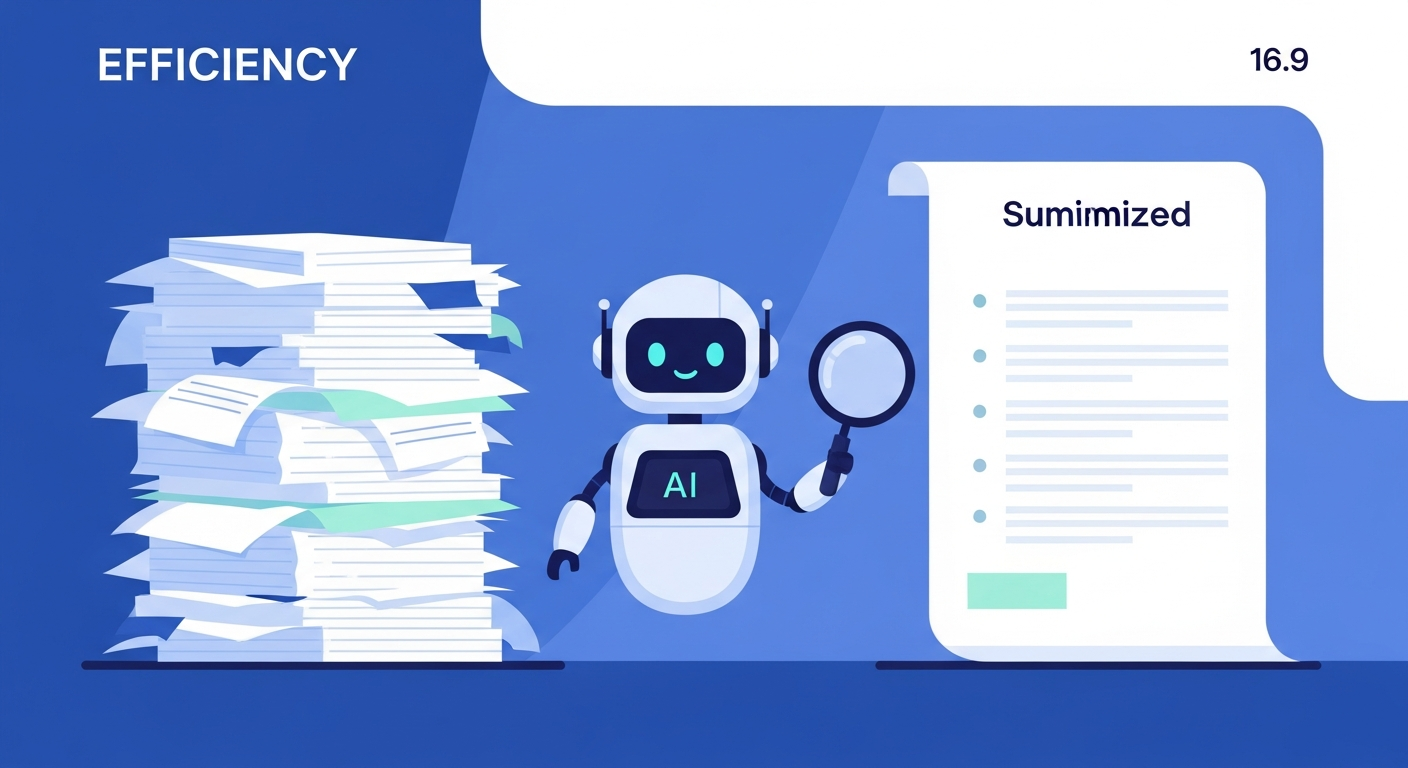
AI要約とは、長い文章・PDF・Webページ・動画・音声などをAIが読み取り、要点を短くまとめてくれる機能のことです。ChatGPTやClaudeのような生成AIに「要約して」と頼むだけで、数千字の文章が数行に圧縮されます。
うれしいのは、主要なAI要約ツールのほとんどに無料枠があること。1日数回〜無制限まで幅はありますが、個人で使う分には無料でも十分実用的です。本記事では「無料でどこまでできるか」を1つずつ明記しているので、コストをかけずに始めたい方も安心して選べます。
AI要約が役立つ代表的なシーンは次のとおりです。
- PDF・論文・レポートの要点把握
- 長いWeb記事・ニュースを3行で理解
- YouTube動画を見る前に内容をチェック
- 会議の録音・文字起こしから議事録を自動生成
- 長文メール・チャットから決定事項だけ抽出
AI要約ツールおすすめ10選 比較表【無料で使えるか一目でわかる】
主要なAI要約ツール10選を一覧で比較しました。「無料」列が◎=無料枠だけで十分使える、○=無料でも使えるが上限ありの目安です。用途・対応形式・無料枠の上限を確認して、自分に合ったツールを選んでください。
| ツール | 得意分野 | Web | 動画 | 音声 | 無料 | 日本語 | 無料枠の上限 | |
|---|---|---|---|---|---|---|---|---|
| Claude | 長文・PDF | ◎ | ○ | × | × | ○ | ◎ | 1日あたり数十回(Claude.ai無料版) |
| NotebookLM | 複数資料の横断 | ◎ | △ | △ | △ | ◎ | ○ | ノート100個・ソース50個まで無料 |
| ChatGPT | 汎用・万能 | ◎ | △ | × | ○ | ○ | ◎ | 無料版でファイル添付・音声入力に対応(回数変動) |
| Perplexity | Web記事・調査 | △ | ◎ | × | × | ◎ | ○ | 標準検索は無制限・Pro検索は1日数回 |
| Gemini | Google連携・動画 | ○ | ◎ | ◎ | × | ◎ | ○ | 標準モデルはほぼ無制限で利用可 |
| Notta | 音声・会議の文字起こし+要約 | × | × | ○ | ◎ | ○ | ◎ | 無料プランは月120分まで文字起こし |
| Rimo Voice | 日本語の音声・会議要約 | × | × | ○ | ◎ | ○ | ◎ | 初回登録時に無料トライアル枠あり |
| ELYZA | 日本語テキスト要約 | △ | ○ | × | × | ◎ | ◎ | 無料で利用可(提供形態により変動) |
| ChatPDF | PDF特化・対話要約 | ◎ | × | × | × | ○ | ○ | 無料は1日3ファイル・各120ページまで等 |
| Glasp / YouTube要約 | YouTube動画の要約 | × | ○ | ◎ | × | ◎ | ○ | YouTube字幕ベースの要約を無料提供 |
「とにかく無料で長文・PDFを要約したい」なら Claude・NotebookLM・ChatGPT、「無料でWeb記事や動画を要約したい」なら Perplexity・Gemini、「会議の音声を無料で要約したい」なら Notta から試すのがおすすめです。
おすすめAI要約ツール10選【無料枠つきで徹底比較】
1. Claude(長文・PDF要約の最高峰)
おすすめ度:★★★★★/対応形式:PDF・Web・長文テキスト/無料の範囲:Claude.ai無料版で1日数十回まで利用可
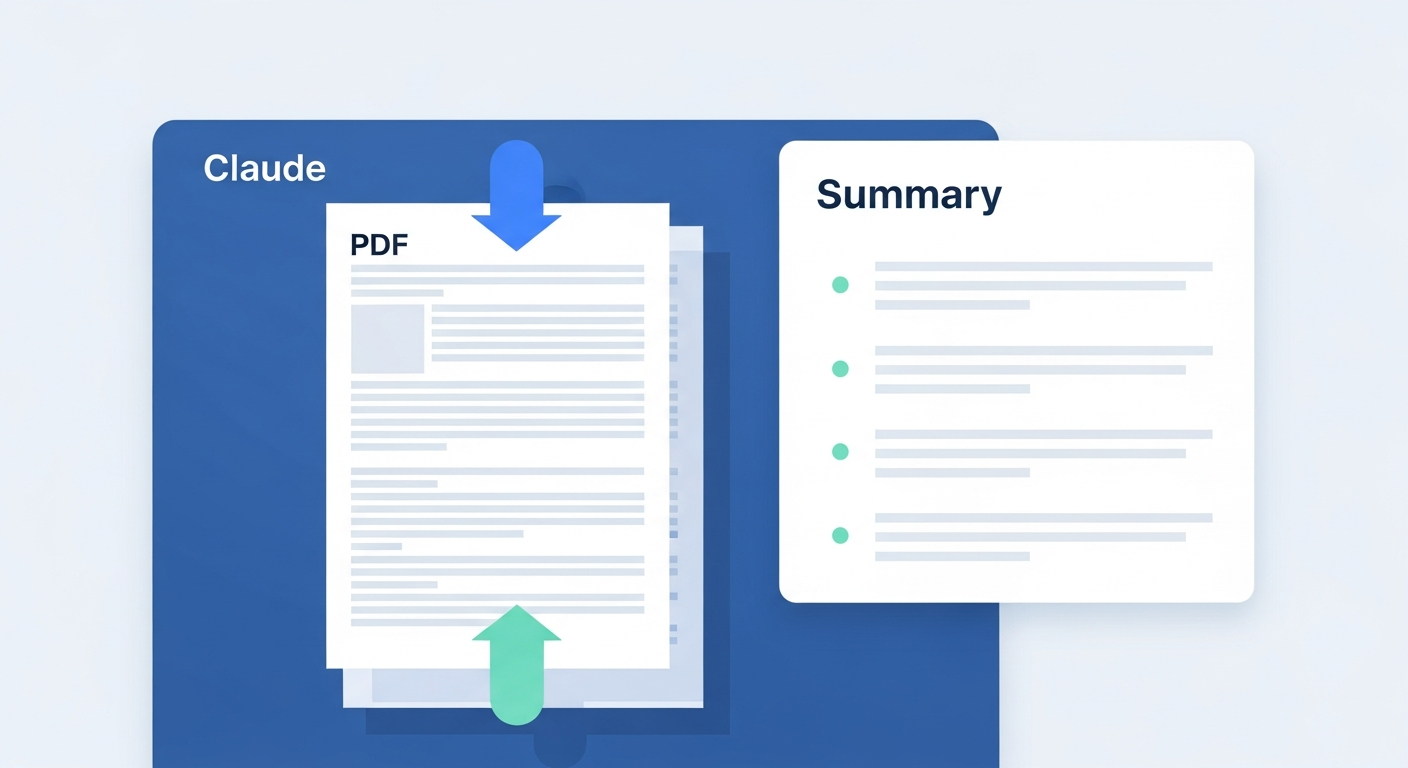
Claudeは長文の処理精度が業界トップクラスです。PDFをアップロードして質問すれば、内容を深く理解した要約を返してくれます。
このツールならではの使い方:長い契約書や論文を貼り付けて「指定形式で要約させる」のが最大の強みです。出力形式(箇条書き・表・Q&A形式など)を細かく指定しても忠実に対応してくれます。
実際の操作の流れ(長文テキスト要約 3ステップ)
- claude.ai にアクセスしてテキストボックスに長文を貼り付ける
- 要約形式を指定したプロンプトを入力する(例:「箇条書き5点で」「200字以内で」)
- 送信して要約結果を確認。追加で「もっと短く」「専門用語を言い換えて」と指示できる
PDFを要約するプロンプト例:
[PDFをアップロードして]
「この資料の要点を以下の形式でまとめてください。
・目的・背景(3行以内)
・主要な発見・結論(箇条書き5つ以内)
・次のアクションとして重要なこと(3つ以内)」
向いている用途:
- 論文・レポートの要約
- 契約書・法的文書の概要把握
- 会議資料の事前確認
2. NotebookLM(複数資料の横断分析・完全無料)
おすすめ度:★★★★★/対応形式:PDF・テキスト・Google Doc・URL/無料の範囲:ノート100個・ソース50個まで無料
GoogleのNotebookLMは複数のPDFや資料を一度にアップロードして横断的に分析できる独自の強みを持ちます。基本機能は無料で使えます。
このツールならではの使い方:複数のPDFを同じノートブックに登録して「3つの論文の共通点と相違点を教えて」と質問する横断要約が真骨頂です。回答には必ず元資料の引用箇所が示されるため、情報の裏付けが一目でわかります。
実際の操作の流れ(複数PDF横断要約 3ステップ)
- notebooklm.google.com にアクセスし「新しいノートブックを作成」をクリック
- 要約したいPDF・URLを複数アップロードしてソースとして登録する
- チャット欄で「これらの資料を横断して〇〇を教えて」と質問し、引用付き要約を受け取る
向いている用途:
- 複数の参考文献の整理(学生・研究者)
- 競合分析レポートの横断比較
- 社内資料ライブラリの構築
3. ChatGPT(汎用的な要約・万能型)
おすすめ度:★★★★☆/対応形式:PDF・Word・Excel・CSV・画像・音声/無料の範囲:無料版でもファイル添付・要約に対応(回数に変動あり)
ChatGPTはファイルアップロード(PDF・Word・Excel等)と長文テキストの貼り付け両方に対応しています。無料版でも基本的な要約は十分にこなせます。
このツールならではの使い方:PDFをドラッグ&ドロップでアップロードして即座に要約できるのが特徴です。複数のファイル形式に対応しており、ExcelやCSVのデータを含む資料でも内容を読み取って要約してくれます。
実際の操作の流れ(ファイルアップロード要約 3ステップ)
- chatgpt.com を開き、テキストボックス左のクリップアイコンからPDFをアップロード
- 「このファイルの要点を箇条書き5点でまとめてください」と入力して送信
- 返ってきた要約を確認。「〇〇について詳しく教えて」と追加質問もできる
プロンプト例(会議の議事録要約):
「以下の議事録を整理してください。
・決定事項(箇条書き)
・宿題・アクションアイテム(担当者付き)
・次回確認事項
[議事録テキストを貼り付け]」
向いている用途:
- 議事録・ニュース記事など何でも要約
- ExcelやCSVを含む資料の要約
- 要約後の追加質問・深掘り
4. Perplexity(Web記事の要約・調査に無料で強い)
おすすめ度:★★★★☆/対応形式:URL・Webページ・テキスト/無料の範囲:標準検索は無制限・高精度のPro検索は1日数回まで無料
PerplexityはURLを貼り付けるとWebページの内容を要約してくれます。さらに関連情報を検索して補完してくれます。
このツールならではの使い方:URLを貼り付けるだけで、そのWebページを取得・要約してくれます。テキストをコピーする手間がなく、長い記事やレポートページも瞬時に3〜5行の要点に圧縮されます。ソース付きなので情報の信頼性も確認しやすいです。
実際の操作の流れ(Web記事URL要約 3ステップ)
- perplexity.ai を開き、検索ボックスにURLと要約依頼を入力する
- 「以下のURLの記事を3行で要約してください:[URL]」と送信する
- 要約とともに関連する最新情報も併せて表示される
向いている用途:
- Webページ・ニュース記事の要約
- 調査中に見つけた長い資料の概要把握
- 情報ソース付きの要約が欲しいとき
5. Gemini(Google連携・YouTube動画も無料で要約)
おすすめ度:★★★★☆/対応形式:PDF・画像・Google Drive・YouTube URL/無料の範囲:標準モデルはほぼ無制限で利用可
GeminiはGoogleドキュメントやGmailと連携した要約が得意です。さらにYouTube動画のURLを渡すだけで動画内容を要約できる点も大きな魅力です。
このツールならではの使い方:Google DriveにアップロードしたPDFを直接要約できるうえ、YouTubeのURLを貼り付ければ長い解説動画も章立てで要約してくれます。ファイルを再アップロードする手間がありません。
実際の操作の流れ(YouTube動画を要約 3ステップ)
- gemini.google.com を開く
- 「この動画の内容を章立てで要約してください:[YouTube URL]」と入力する
- 動画の要点を章ごとにまとめた要約を受け取る
向いている用途:
- YouTube動画を見る前の内容チェック
- Googleドキュメント・Drive内の文書要約
- Gmailの長いスレッドの要約
6. Notta(音声・会議の文字起こし+要約)
おすすめ度:★★★★☆/対応形式:音声・録音・動画ファイル/無料の範囲:無料プランは月120分まで文字起こし可
Nottaは会議やインタビューの音声を文字起こしし、そのまま要約までしてくれるAIツールです。日本語の認識精度が高く、リアルタイム文字起こしにも対応しています。
このツールならではの使い方:Web会議やボイスメモを取り込むと、自動で文字起こしし、AI要約機能で「決定事項」「ToDo」などの要点を抽出してくれます。議事録づくりの時間を大幅に短縮できます。
実際の操作の流れ(会議音声を要約 3ステップ)
- Nottaに会議の録音ファイルをアップロード、またはリアルタイムで録音する
- 自動で文字起こしされた内容を確認する
- AI要約機能で要点・決定事項・ToDoを自動抽出する
向いている用途:
- 会議・打ち合わせの議事録作成
- インタビュー音声の要点整理
- セミナー・講演の記録
7. Rimo Voice(日本語の音声・会議要約に特化)
おすすめ度:★★★★☆/対応形式:音声・動画ファイル/無料の範囲:初回登録時に無料トライアル枠あり
Rimo Voiceは日本語特化の文字起こし+AI要約サービスです。話し言葉の多い日本語の会議やインタビューでも、自然な文章に整えて要約してくれます。
このツールならではの使い方:音声をアップロードすると、文字起こしと同時にAIが見出し・要約を生成します。日本語のフィラー(「えーと」など)の処理が丁寧で、そのまま読める議事録に近い形に仕上がります。
向いている用途:
- 日本語の会議・商談の要約
- 取材・インタビュー音声の整理
- 読める議事録をすぐに欲しいとき
8. ELYZA(日本語テキストの要約に強い国産AI)
おすすめ度:★★★★☆/対応形式:長文テキスト・Web記事/無料の範囲:無料で利用可(提供形態により変動)
ELYZAは日本語に強い国産の生成AIです。日本語の長文をペーストして要約させると、日本語として自然で読みやすい要約を返してくれます。日本語のニュースやビジネス文書の要約に向いています。
このツールならではの使い方:長いニュース記事や報告書のテキストを貼り付け、「日本語で3行に要約して」と頼むだけ。日本語特有の言い回しを崩さずに要点をまとめてくれるのが強みです。
向いている用途:
- 日本語のニュース・記事の要約
- 日本語ビジネス文書の要点抽出
- 自然な日本語の要約が欲しいとき
9. ChatPDF(PDF特化・対話しながら要約)
おすすめ度:★★★★☆/対応形式:PDF/無料の範囲:無料プランで1日数ファイル・各120ページ程度まで
ChatPDFはPDFをアップロードすると、その内容について対話しながら要約できるPDF特化サービスです。ログイン不要で手軽に試せます。
このツールならではの使い方:PDFを読み込ませると、自動で概要を提示してくれます。そこから「第3章だけ要約して」「この用語の意味は?」とチャット形式で深掘りできるため、分厚い資料を効率よく読み解けます。
実際の操作の流れ(PDFを対話要約 3ステップ)
- chatpdf.com を開き、要約したいPDFをドラッグ&ドロップする
- 自動表示される概要を確認する
- 「要点を5つにまとめて」「第2章を詳しく」などチャットで質問する
向いている用途:
- 分厚いPDF資料の部分要約
- マニュアル・取扱説明書の検索的な読み方
- PDFに質問しながら理解を深めたいとき
10. Glasp(YouTube動画・Web記事を無料で要約)
おすすめ度:★★★★☆/対応形式:YouTube動画・Web記事/無料の範囲:YouTube字幕ベースの要約を無料提供
GlaspはYouTube動画やWeb記事をワンクリックで要約できるブラウザ拡張・Webサービスです。動画の字幕(文字起こし)をもとにAIが要点をまとめてくれます。
このツールならではの使い方:YouTube動画ページで拡張機能を開くと、動画の全文文字起こしと要約をまとめて表示。長い動画を見る前に「観る価値があるか」を数十秒で判断できます。
向いている用途:
- YouTubeの長尺動画の内容把握
- 動画を見る前のスクリーニング
- Web記事のハイライト・要約
無料で使えるAI要約ツールはどれ?目的別の選び方
「結局どれを使えばいいの?」という方向けに、無料で始められるおすすめを目的別にまとめました。
- 長文・PDFを無料で要約したい → Claude / NotebookLM / ChatGPT
- Web記事を無料で素早く要約したい → Perplexity / Gemini
- YouTube動画を無料で要約したい → Gemini / Glasp
- 会議や音声を無料で要約したい → Notta / Rimo Voice
- 日本語の文章を自然に要約したい → ELYZA / Claude
- PDFに質問しながら読み解きたい → ChatPDF
まずは無料枠の大きい NotebookLM・Perplexity・Gemini あたりから試し、用途が固まってきたら有料プランを検討するのが失敗しない選び方です。
「自分の使い方ならどのAIが合うか分からない」という方は、無料のAI診断で30秒であなたに合ったツールを診断できます。
用途別AI要約の使い方ガイド
「どのツールを使えばいいか」「どう指示すればうまく要約できるか」を用途別に解説します。プロンプト例をそのままコピーして使ってください。
① PDF論文・レポートを要約したい
おすすめツール:Claude / ChatGPT / ChatPDF
専門用語が多い論文やレポートは、Claude・ChatGPTのどちらも高精度で対応できます。「専門用語をわかりやすく言い換えて」と追加指定するとより実用的な要約になります。質問しながら読み解きたいならChatPDFも便利です。
「この論文の要点を5点にまとめてください。専門用語はわかりやすく言い換えてください。」② Web記事を素早く要約したい
おすすめツール:Perplexity / Gemini
URLを貼り付けるだけで取得・要約してくれるPerplexityが最も手軽です。テキストをコピーして貼り付ける手間がなく、情報ソースも自動で付いてきます。
「以下の記事を3行で要約してください:[URL貼り付け]」③ YouTube動画の内容を把握したい
おすすめツール:Gemini / Glasp
GeminiはYouTube URLを直接渡すと動画の内容を解析して要約できます。ブラウザ拡張で手早く済ませたいならGlaspが便利です。長い解説動画や講演動画を視聴する前に概要を把握するのに役立ちます。
「この動画の内容を章立てで要約してください:[YouTube URL貼り付け]」④ 会議・音声を文字起こしして要約したい
おすすめツール:Notta / Rimo Voice
会議やインタビューの録音は、NottaやRimo Voiceに取り込めば文字起こしと要約を一気に行えます。日本語の精度が高く、議事録づくりの時間を大幅に削減できます。
(文字起こし後に)「この会議の決定事項・ToDo・次回議題を箇条書きで抽出してください。」⑤ 長文メール・チャットスレッドを整理したい
おすすめツール:Claude / ChatGPT
長期にわたるメールスレッドやチャット履歴は、決定事項とアクションが埋もれがちです。「決定事項と次のアクションを抽出して」と指示することで、必要な情報だけを取り出せます。
「以下のメールスレッドから、決定事項と次のアクションを抽出してください:
[メールスレッドを貼り付け]」
AI要約の精度を上げるコツ
同じ文章を要約させても、指示の仕方によって結果の質は大きく変わります。以下の6つのコツを組み合わせることで、より使いやすい要約を得られます。
コツ①:要約の長さを具体的な数字で指定する
「短く」とだけ言うと曖昧です。「3行で」「200字以内で」「1分で読める長さで」のように具体的な数字で指定すると、意図した長さの要約が返ってきます。
「以下の文章を3行以内で要約してください。[文章を貼り付け]」
「200字以内でまとめてください。」
「1分で読める長さにまとめてください。」
コツ②:重要ポイントの数を絞って指定する
ポイント数を指定すると、AIが優先度をつけて情報を選別してくれます。多すぎると何でも入れてきてしまうため、「最重要3点だけ」のように絞るのがポイントです。
「この文章から最重要な3点だけを抜き出してください。それ以外は省略してください。」コツ③:出力形式(箇条書き・表・Q&A)を指定する
要約の使い道に合わせて出力形式を変えると、そのまま使えるアウトプットになります。プレゼン資料なら箇条書き、比較検討なら表形式、レポートならQ&A形式が使いやすいです。
「箇条書き5点でまとめてください。」
「表形式(項目名・概要・備考の3列)で整理してください。」
「Q&A形式で、想定される質問3つと回答を作成してください。」
コツ④:対象読者を指定する
読む人を指定すると、語彙レベルや強調すべき点が変わります。同じ内容でも「経営者向け」と「エンジニア向け」では全く異なる要約になります。
「経営者向けに、コストとリスクを中心に要約してください。」
「専門知識のない人向けに、難しい言葉を使わずにまとめてください。」
「新入社員が理解できるように、背景も含めて説明してください。」
コツ⑤:要約の目的・用途を伝える
要約の目的や用途を伝えると、AIが何を重視すべきか判断しやすくなります。「プレゼンに使う」「上司への報告用」「特にコストを重視」など使い道や重点を添えるだけで出力の質が上がります。
「この要約はプレゼン資料に使います。結論を最初に書いてください。」
「上司への報告メールで使います。丁寧な文体で要点をまとめてください。」
「特にセキュリティリスクに関する記述を重点的に要約してください。」
コツ⑥:要約後に確認質問をする
要約を受け取ったあとに確認質問をすることで、見落としや誤りを防げます。重要な資料の要約には特に有効です。
要約を受け取ったあとに:
「この要約で見落としている重要点はありますか?」
「要約に含めなかった情報で、特に重要なものはありますか?」
AI要約を使うときの注意点
便利なAI要約ですが、使う前に知っておきたい注意点もあります。
- 機密情報の取り扱い:社外秘の資料や個人情報を含む文書をAIに読み込ませる際は、社内のAI利用規定と各ツールの利用規約を必ず確認しましょう。
- 要約は「下書き」と考える:AIの要約は便利ですが、重要な判断(医療・法律・契約など)には必ず原文と専門家の確認を。
- 無料枠の上限に注意:無料版は1日の回数や月間の処理時間に上限がある場合があります。大量に使うなら有料プランも検討を。
FAQ
AI要約は無料でどこまで使えますか?
多くのAI要約ツールには無料枠があります。NotebookLM・Perplexity(標準検索)・Geminiの標準モデルは無料でほぼ制限なく使え、Claude・ChatGPTも無料版で1日数十回まで要約できます。個人利用なら無料でも十分実用的です。
長すぎる文章でも要約できますか?
1回の入力に貼り付けられる文字数はツールによって異なります。Claude(有料版)は最大20万トークン以上、ChatGPT(GPT-4系)は十数万トークンまで対応しています。無料版では上限が低い場合がありますが、分割して貼り付ければ対応可能です。
PDFやWord・音声ファイルも要約できますか?
はい。PDF・WordはClaude・ChatGPT・ChatPDFなどが対応しています。音声や会議の録音はNottaやRimo Voiceで文字起こし+要約が可能です。YouTube動画はGeminiやGlaspで要約できます。
日本語の文書も精度よく要約できますか?
ClaudeとChatGPTは日本語の精度が高く、ビジネス文書・学術論文・ニュース記事の要約に十分対応しています。日本語特化ならELYZAやRimo Voiceもおすすめです。
要約した内容を社内共有しても大丈夫ですか?
AIを使った要約は「ツールによる編集」として扱われます。機密情報を含む資料をAIに読み込ませる場合は、社内のAI利用規定と各ツールの利用規約を確認してください。
まとめ:目的に合ったAI要約ツールで「読む時間」を削減しよう
- 長文・PDF要約の精度ならClaudeが最高峰、複数資料の横断分析にはNotebookLMが無料で強力
- ChatGPTは汎用性が高く何でも対応、WebページはPerplexity、Google連携・YouTubeはGemini
- 会議や音声の要約はNotta・Rimo Voice、PDF特化はChatPDF、YouTubeはGlaspが便利
- 日本語テキストの自然な要約ならELYZAもおすすめ
- 多くのツールに無料枠があるので、まずは無料で試してから用途を絞るのが失敗しないコツ
- プロンプトに「形式・長さ・読者・目的」を指定すると要約の精度が格段に上がる
「読む時間がない」を「すぐ把握できる」に変えましょう。
AIツール全体の選び方を体系的に知りたい方は、こちらの完全ガイドもあわせてご覧ください。