「エクセルの関数がわからない」「マクロを組みたいけどプログラミングは無理」
そんな悩みを、生成AIが解決します。プロンプト(指示文)を送るだけで、複雑な関数やVBAコードを自動で作ってくれます。
この記事では、ExcelとAIを組み合わせた効率化の具体的な方法を紹介します。
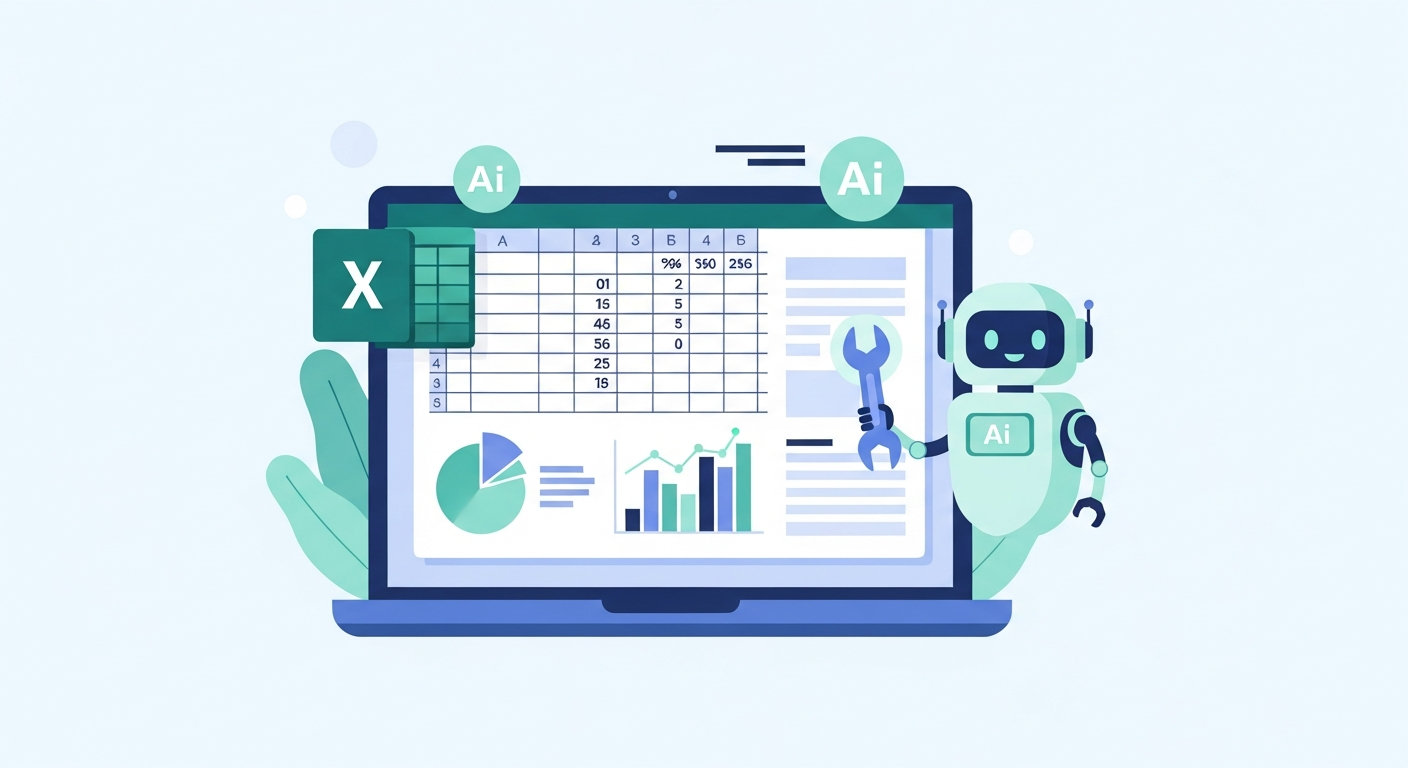
AIとExcelを組み合わせる3つの方法
| 方法 | ツール | 向いている場面 |
|---|---|---|
| ChatGPTに聞く | ChatGPT(無料) | 関数を聞く・VBAコードを作成 |
| Copilotで直接操作 | Microsoft 365 Copilot(有料) | ExcelにAIが直接組み込まれて操作 |
| GeminiをGoogleスプレッドシートで使う | Gemini(一部有料) | Google Sheets内でAIを活用 |
まずはChatGPTを使う方法がコスト面でおすすめです。無料プランでも十分な機能を使えます。
【使い方1】エクセル関数を自動生成する
よくある関数の悩みをAIに解決してもらう
「エクセルで、A列に氏名、B列に点数が入っています。
C列に、点数が80以上なら「合格」、未満なら「不合格」と
表示する関数を教えてください。」
▶ 返答例:=IF(B2>=80,"合格","不合格")
「E列にある日付(YYYY/MM/DD形式)から、
F列に曜日を日本語(月・火・水…)で表示する関数を教えてください。」
▶ 返答例:=TEXT(E2,"aaa")
「複数の条件でSUMIFSを使いたいです。
・D列が"東京"
・E列が2026年
という条件でF列の売上を合計する式を教えてください。」
【使い方2】VBA・マクロを自動で作成する
プログラミング知識ゼロでも、AIに指示すれば動くコードを作ってくれます。
例:毎月の集計を自動化するマクロ
「エクセルVBAで以下の処理を行うマクロを作ってください。
・Sheet1のA列〜E列のデータを読み込む
・D列(売上)の合計をSheet2のB2セルに書き込む
・B2セルを黄色で塗りつぶす
・完了したらメッセージボックスで「集計完了」と表示する」
作成したマクロをExcelに貼り付ける手順
- ExcelでAlt + F11を押してVBAエディターを開く
- 左側の「Module」を挿入
- AIが生成したコードをコピーして貼り付け
- F5で実行
【使い方3】データ分析・グラフの説明文を作る
「以下のデータをもとに、経営会議向けの売上分析コメントを書いてください。

・1月売上:120万円
・2月売上:98万円
・3月売上:145万円
・前年同期比:+12%
・主な要因:新製品Aの好調

300字以内、課題と次月の施策提案も含めてください。」
【使い方4】Microsoft 365 Copilotで直接操作
Microsoft 365のサブスクリプション(月額3,750円〜)があれば、ExcelにCopilotが直接組み込まれます。
できること:
- 「売上上位10件を抽出してグラフを作って」と話しかけるだけでデータ操作
- データのパターンや外れ値を自動で検出
- ピボットテーブルの提案
CopilotなしでもChatGPTで代替可能なもの:
- 関数・VBA生成 → ChatGPTで十分
- 分析コメント作成 → ChatGPTで十分
AIでExcelを活用するプロンプトのコツ
1. 具体的なセル番地を伝える
✗ 「売上を合計して」
○ 「B2:B100の範囲を合計するSUM関数を教えてください」
2. データの形式を説明する
○ 「A列に日付(YYYY/MM/DD形式)、B列に商品名、C列に数量、D列に単価が入っています。
   E列に金額(数量×単価)を計算する関数を教えてください。」
3. エラーが出たらそのままAIに相談する
○ 「=VLOOKUP(A2,C:D,2,FALSE) を入力したら #N/A エラーが出ました。原因と修正方法を教えてください。」FAQ
- AIが作った関数が動かない場合はどうすれば?
AIにエラーメッセージをそのまま貼り付けて「このエラーの原因と修正方法を教えてください」と聞いてください。多くの場合、すぐに解決策を提示してくれます。
- VBAはセキュリティ的に安全ですか?
AIが生成したVBAは、基本的な操作のみであれば安全です。ただし、インターネットに接続するような処理や、不明なコードは実行前に内容を確認しましょう。また、ExcelのマクロはマクロOFF設定でブロックされることもあります。
- Copilotは必要ですか?ChatGPTだけではダメですか?
ChatGPTだけで関数生成・VBA作成・分析コメント作成はできます。Copilotは「Excelを直接操作してほしい」「会話しながらデータを扱いたい」というニーズに応えるもので、必須ではありません。
- Google スプレッドシートでも使えますか?
はい、同様の方法でGeminiやChatGPTにGoogle Sheets用の関数を聞くことができます。Google SheetsはExcelと関数名が異なる場合があるため、「Google Sheets用の関数を教えてください」と指定してください。
まとめ
- AIにExcelの関数を聞くだけで、複雑な数式が一瞬で作れる
- VBA(マクロ)もプロンプト一つで自動生成できる
- エラーが出たらエラーメッセージをそのままAIに渡せばOK
- Microsoft 365 Copilotならより高度な直接操作が可能
- ChatGPTの無料プランだけでも十分実用的
今日から、Excelの悩みはAIに聞いてみましょう。