「生成AIって話題だけど、何を使えばいいの?」
そんな疑問をお持ちの方へ。この記事は、文章・画像・動画などを自動で作り出す「生成AI」のおすすめに特化したガイドです。ChatGPT・Claude・Gemini・画像生成AI・動画生成AIまで、初めて使う方が迷わず選べるよう、目的別・ペルソナ別にまとめました。
むずかしい専門知識は不要です。「自分が何をしたいか」さえわかれば、今日から使い始められます。
※ チャットボット・音声認識・画像認識などAIツール全般のおすすめをお探しの方は、AIツールおすすめ完全ガイドをご覧ください。本記事はその中でも生成AIに特化して解説します。
生成AIとは?30秒でわかる基本
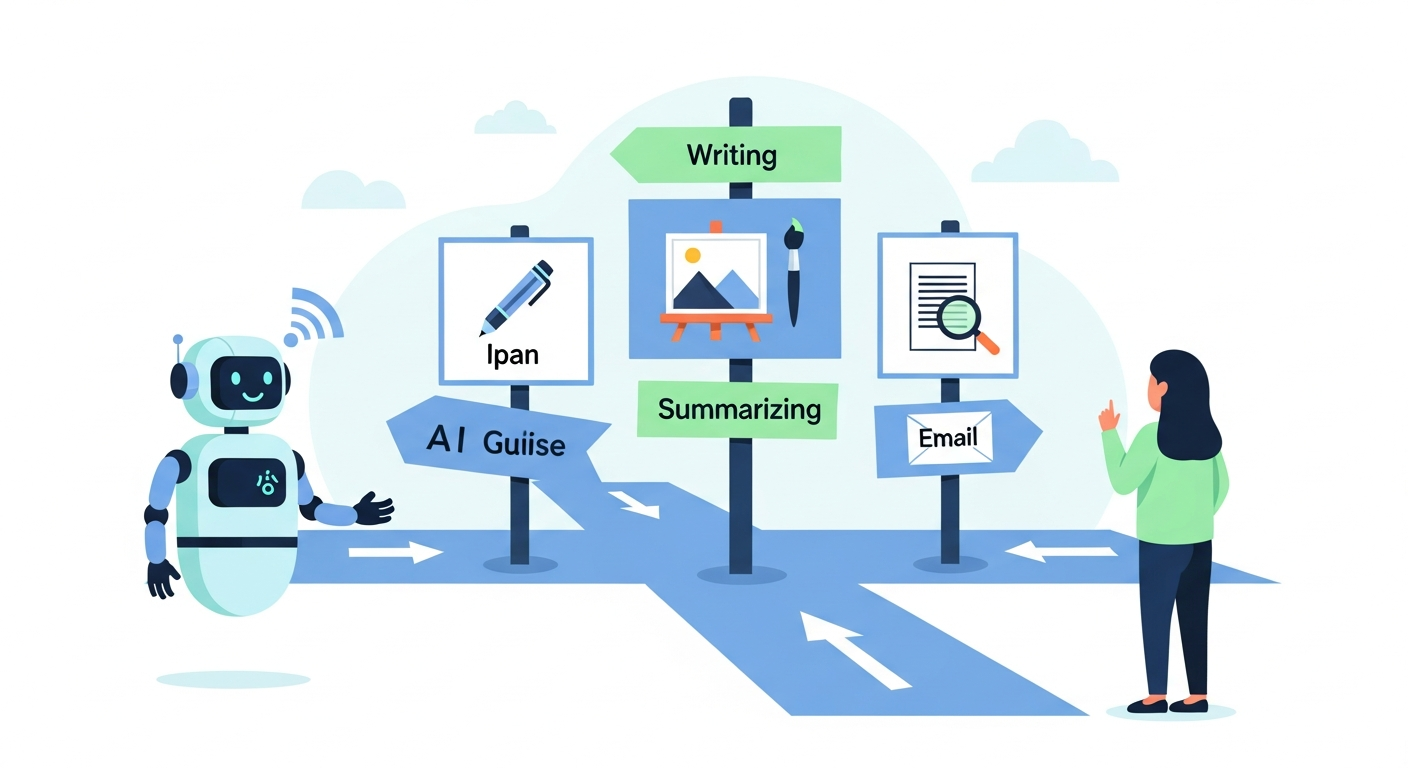
生成AIとは、テキスト・画像・音声などのコンテンツを自動で作り出すAIのことです。質問を入力すると文章が返ってくる、テキストを入力すると画像が生成される、といった仕組みで動いています。
ChatGPT・Claude・Gemini・Copilotは何が違う?
代表的な生成AIツールは、それぞれ開発元・得意分野が異なります。ChatGPT(OpenAI)は汎用性が高く日本語対応も充実。Claude(Anthropic)は長文処理と自然な文章生成が得意。Gemini(Google)はGoogle検索やGmailとのシームレスな連携が強み。Copilot(Microsoft)はWord・Excel・Teamsに組み込まれ、仕事の場でそのまま使えます。初心者はまずChatGPTかGeminiから試すとスムーズです。
| ツール名 | 会社 | 主な用途 | 特徴 |
|---|---|---|---|
| ChatGPT | OpenAI | 文章作成・質問回答・翻訳 | 汎用性が高く初心者に最適 |
| Claude | Anthropic | 長文処理・分析・文章作成 | 自然な文体・長文に強い |
| Gemini | Google連携・検索・要約 | Googleサービスとの親和性が高い | |
| Copilot | Microsoft | 業務効率化・文書作成 | Office365に統合済み |
生成AIでできること5選
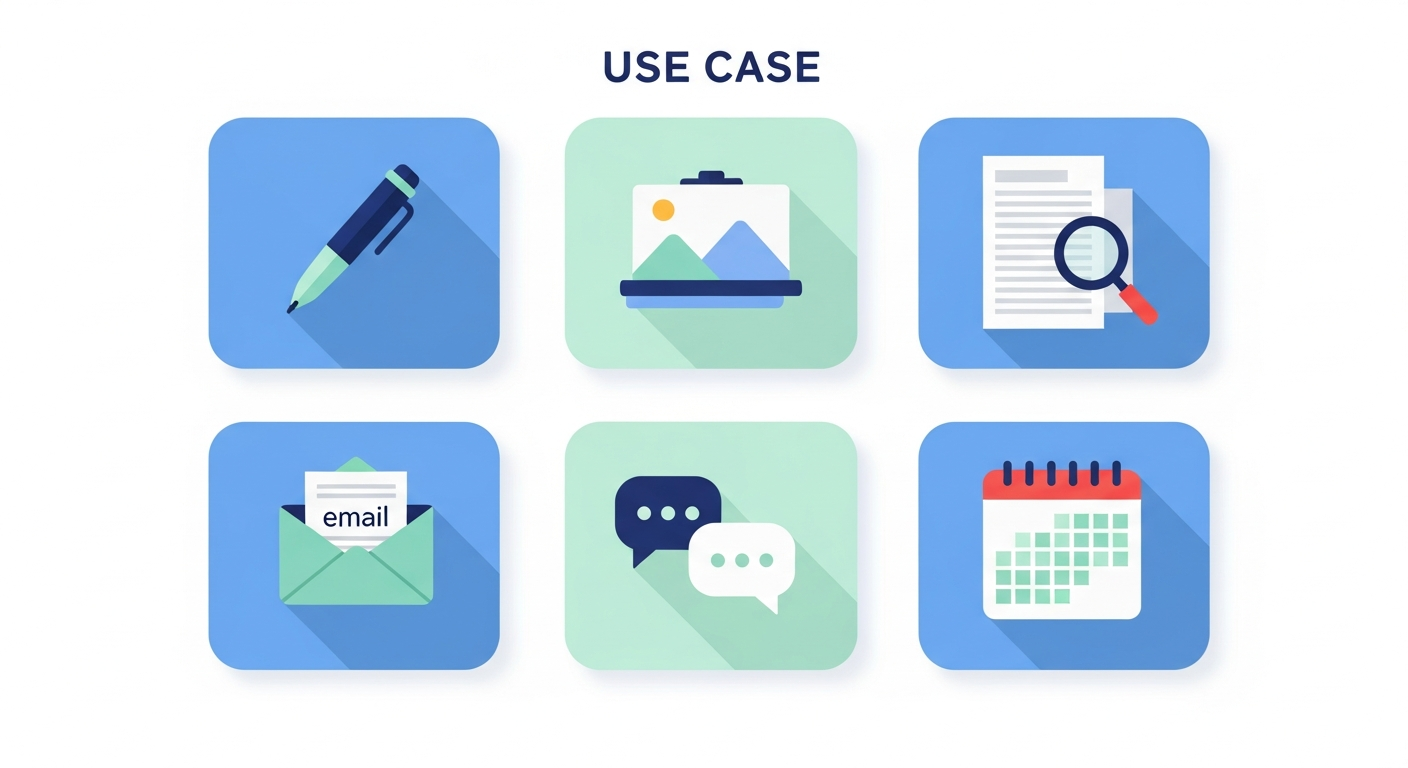
- 文章作成:ブログ記事・メール・SNS投稿・報告書を素早く下書き
- 画像生成:テキストを入力するだけでオリジナル画像をワンクリックで作成
- 翻訳:英語・中国語など多言語を自然な日本語に変換
- 要約:長い文書・PDF・Webページをポイントだけに絞って整理
- コード記述:プログラミング経験がなくても、やりたいことを日本語で書くとコードを生成
生成AIの5つのカテゴリ(テキスト・画像・動画・音声・コード)
ひとくちに生成AIといっても、「何を生成するか」によって種類が分かれます。自分がどのカテゴリを使いたいかを知っておくと、ツール選びが一気にラクになります。
- テキスト生成AI:文章・要約・翻訳・アイデア出しが得意。代表例はChatGPT・Claude・Gemini。最も使う機会が多く、まず触れるべき入口です
- 画像生成AI:テキストの指示からイラスト・写真風画像・バナーを作成。代表例はCanva AI・Midjourney・Adobe Firefly・DALL·E
- 動画生成AI:テキストや画像から短い動画・スライド動画を生成。代表例はRunway・Sora・Canva(動画機能)。SNS用ショート動画の制作で注目が集まっています
- 音声・音楽生成AI:ナレーション読み上げやBGM作成に対応。代表例はElevenLabs(音声)・Suno(音楽)
- コード生成AI:やりたいことを日本語で書くとプログラムを生成。代表例はGitHub Copilot・ChatGPT・Claude
この記事では特に利用者の多いテキスト・画像・動画系の生成AIを中心に、目的別のおすすめを紹介していきます。
初心者が最初に知るべき注意点
生成AIを使う前に、2つの注意点を押さえておきましょう。1つ目はハルシネーション(幻覚)。AIは自信を持って誤った情報を出力することがあります。重要な情報は必ず別途確認する習慣をつけましょう。2つ目は個人情報・機密情報の入力禁止。氏名・住所・電話番号・社外秘の内容を入力すると、データが学習に使われる可能性があります。個人を特定できる情報は絶対に入力しないでください。
目的別おすすめ生成AI一覧
各ツールの詳しい比較・選び方については、AIツールの選び方・比較完全ガイドをあわせてご覧ください。
文章作成・ライティングにおすすめ → ChatGPT / Claude
ブログ記事・SNS投稿・メール・報告書など、あらゆる文章作成に使えます。
- ChatGPT:汎用性が高く、日本語も流ちょう。無料プランあり。プロンプト例:「〇〇について500字でブログ記事を書いて」
- Claude:長い文章の処理が得意。ニュアンスが自然な文体。プロンプト例:「この文章をもっと読みやすくリライトして」
こんな人向け:ブログを書きたい、メールを早く終わらせたい、SNSの投稿文に困っている方
詳しい比較はAI文章作成ツール無料比較をご覧ください。またClaudeの使い方ガイドも参考にどうぞ。
画像生成・デザインにおすすめ → Canva AI / Midjourney
プロのデザインスキルがなくても、テキストを入力するだけで画像が生成されます。
- Canva AI:テンプレートと組み合わせてSNS画像・バナーを作成。無料プランで月50枚まで生成可能。プロンプト例:「桜の背景に日本語テキストを入れたSNSバナー」
- Midjourney:高品質なアート・イラスト・リアル写真風画像を生成。Discord経由で使用し、月10ドル〜の有料プランが必要
こんな人向け:SNS用の画像を作りたい、プレゼン資料に使う図を作りたい方
AI画像生成無料ツール比較も合わせてご確認ください。
動画作成・ショート動画におすすめ → Runway / Canva
テキストや1枚の画像から、数十秒の動画やスライド動画を生成できます。動画編集の経験がなくても、SNS用のショート動画や紹介ムービーを手早く作れるのが生成AIならではの強みです。
- Runway:テキストや画像から映像を生成する動画特化ツール。短いクリップの作成や、既存動画の編集にも対応。無料で試せるクレジットあり
- Canva(動画機能):テンプレートを選んでテキストを入れるだけで、SNS向け縦型動画を作成。AIによる字幕生成やBGM追加もできて初心者向け
こんな人向け:TikTok・Instagramのショート動画を作りたい、商品紹介の動画を手軽に用意したい方
情報収集・調査におすすめ → Perplexity / Gemini
最新情報のリサーチや長い資料の要約、外国語コンテンツの翻訳に強いツールです。
- Perplexity:リアルタイム検索と回答生成を組み合わせた調査特化ツール。出典リンク付きで信頼性を確認しながら使える。無料プランあり
- Gemini:Google検索と連動しており、最新ニュースや事実確認が得意。GmailやGoogleドキュメントとも連携可能
こんな人向け:英語の資料を読みたい、市場調査を効率化したい、会議の議事録を素早くまとめたい方
Geminiの使い方ガイドも参考にどうぞ。
業務効率化・自動化におすすめ → Copilot / ChatGPT
ExcelやWord、Gmailなど、使い慣れたツールにAIが組み込まれています。
- Microsoft Copilot:Excel・Word・TeamsなどMicrosoft 365に統合。「この表を分析して」「会議の要約を作って」と指示するだけで動く
- ChatGPT:ルーティン作業のアイデア出し、メール文章の自動生成、データ整理のコード作成など幅広く対応。プロンプト例:「月次レポートの骨格を作って」
こんな人向け:毎日Excelを使う、メール処理に時間がかかっている、業務の自動化を試したい方
ChatGPTの個人活用についてはChatGPT個人活用ガイドもご覧ください。
プレゼン資料を作りたい → Gamma / Canva AI
アイデアを入力するだけで、スライドが自動生成されます。
- Gamma:URLやメモから数秒でスライドを生成。デザインもきれい
- Canva AI:豊富なテンプレートとAI生成を組み合わせて使える
こんな方におすすめ:プレゼン準備に時間がかかっている、デザインが苦手
ペルソナ別おすすめ生成AI
「自分はどれを使えばいい?」という疑問に、属性・目的別でお答えします。自分に近いペルソナを見つけてみてください。
初心者・AI未経験の方 → ChatGPT無料版 / Gemini
操作が直感的で、日本語のサポートも充実しているため、初めてAIを使う方に最適です。
- ChatGPT:Googleアカウントで約2分で登録完了。「おすすめのランチを教えて」などの日常会話から始めるとすぐに慣れます
- Gemini:Googleアカウント所持者はそのままログイン可能。AndroidスマホやChromeとの相性が抜群
最初にやること:ChatGPTにアクセスし、「自己紹介して」と入力するだけ。難しい操作は一切不要です。
仕事・ビジネス利用の方 → Copilot / Claude
Office環境での業務効率化や、精度の高い文書作成を求めるビジネスパーソンに向けです。
- Microsoft Copilot:Microsoft 365のライセンスがあれば追加費用なしで利用可能。Word・Excel・PowerPointで「草案を作って」と入力するだけ
- Claude:長い契約書・報告書の要約、メールのドラフト作成、複雑な分析に強い。プロプラン月20ドル〜
最初にやること:Copilotはまずコパイロット.microsoft.comにアクセス。Claudeはclaude.aiでGoogleログイン後、「先週の業務報告書のテンプレートを作って」と試してみましょう。
主婦・家事・育児中の方 → ChatGPT / Canva AI
献立提案・家計管理・育児の悩み相談など、日常の家事全般でAIが力を発揮します。
- ChatGPT:「冷蔵庫の残りもので作れる夕食レシピを3つ教えて」「子どもが熱を出したときの対処法を教えて」など何でも相談できる
- Canva AI:誕生日カード・家族の写真アルバム・PTAのお知らせチラシなどをおしゃれに作れる。操作もシンプル
最初にやること:ChatGPTスマホアプリをダウンロードして、「今週の5日分の夕食レシピを考えて、食材リストも一緒に」と入力。すぐに献立が完成します。
学生・勉強目的の方 → NotebookLM / Gemini
教科書・論文・参考資料をAIに読み込ませて、理解を深めたり問題演習をしたりできます。
- NotebookLM(Google):PDFや資料をアップロードするだけで、AIがその内容を学習して質問に答えてくれる。試験前の復習に最適。完全無料
- Gemini:「〇〇の概念をわかりやすく説明して」「練習問題を10問作って」など、家庭教師のように使える
最初にやること:notebooklm.google.comにアクセスして、授業のPDFをアップロード。「この章の要点を5つにまとめて」と入力すると、瞬時に要約が完成します。
どのペルソナにも当てはまらない、もっと詳しく自分向けのツールを知りたいという方は、無料AI診断ツールをお試しください。いくつかの質問に答えるだけで、最適なAIを提案します。
無料で使える生成AIまとめ
初心者にとって「まずは無料で試したい」は当然の考えです。主要ツールの無料プランの詳細を整理しました。
| ツール | 無料プランの範囲 | 主な制限 | 有料版 |
|---|---|---|---|
| ChatGPT | GPT-4oが1日数回まで | メッセージ数の上限あり・画像生成はPlus限定 | $20/月 |
| Claude | Claude 3.5 Sonnetが利用可 | 1日のメッセージ数に上限あり・プロジェクト機能は有料 | $20/月 |
| Gemini | Gemini 1.5 Proが無料 | 高度なGemini Advancedは有料・Workspace連携は一部制限 | 2,900円/月 |
| Canva | 画像生成50枚/月 | テンプレートの一部は有料・商用利用は要確認 | 1,500円/月 |
| Gamma | スライド3本まで無料 | スライド本数の上限あり・エクスポートに一部制限 | $8/月 |
| NotebookLM | 全機能が完全無料 | アップロードできるソース数の上限あり | なし |
無料でここまでできる:具体的な活用例
- ChatGPT無料版:1日5〜10回のやり取りで、メール下書き・アイデア出し・短い記事の草稿作成が十分こなせます
- Claude無料版:長文レポートの要約、複数ページのPDF分析なども無料の範囲で対応可能
- Gemini無料版:GmailやGoogleドキュメントとの連携機能をそのまま使えるため、Googleユーザーは特に恩恵が大きい
- NotebookLM:完全無料で教材PDF・会議メモ・資料を読み込ませて、Q&A・要約・ポッドキャスト形式の解説まで生成できます
無料→有料へのアップグレードの目安
以下のような状況になったら、有料プランへの切り替えを検討しましょう。
- 1日に何度も「使用制限に達しました」と表示されるようになった
- 画像生成・コード実行など、無料版にない機能が必要になった
- 仕事で毎日使うようになり、時短効果が月額費用を上回ると感じた
- 生成した文章をそのままビジネスや公開コンテンツに使いたい(利用規約の確認も必要)
無料ツールの詳細比較はAI無料ツール完全ガイドをご覧ください。

生成AIを使い始める3ステップ
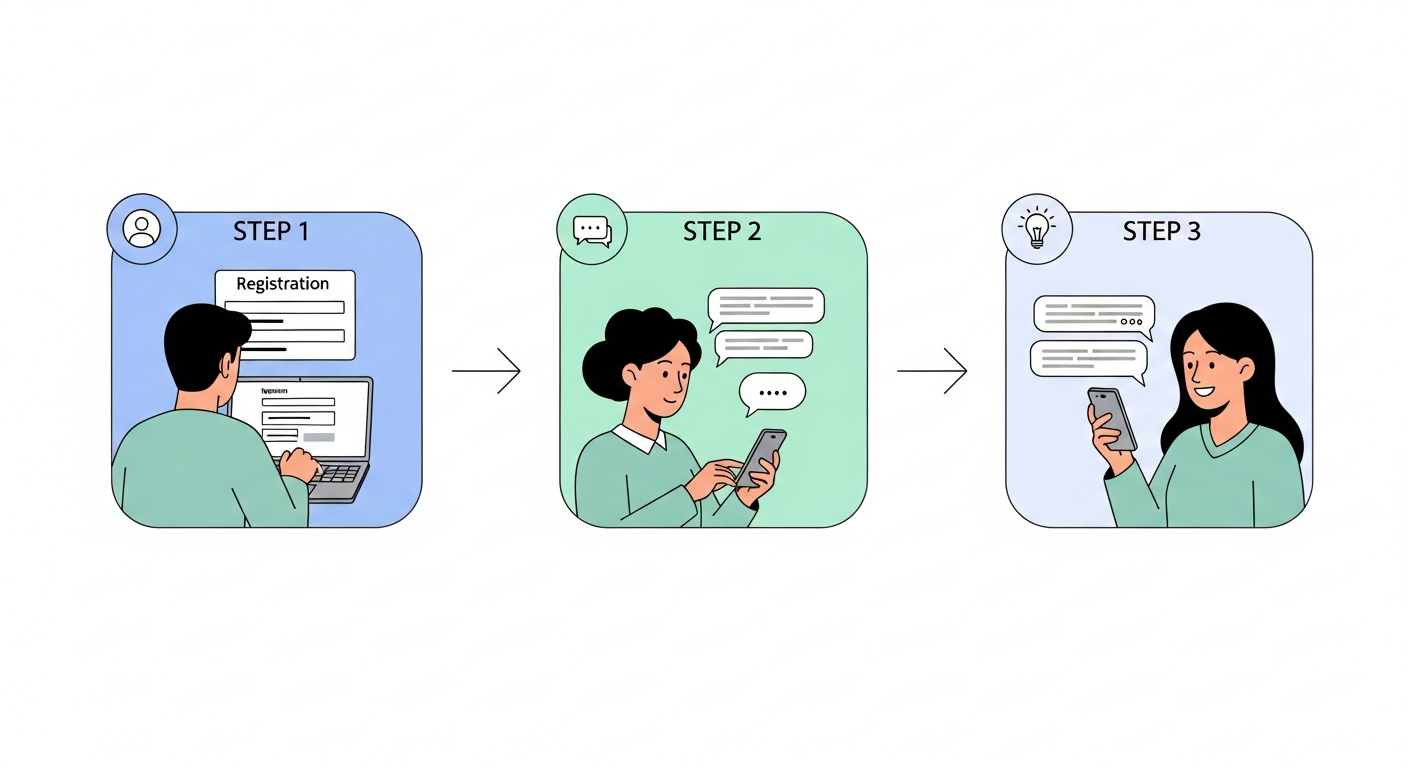
「登録が面倒そう…」と思っていませんか?実際はスマートフォンのアプリをインストールするよりも簡単です。以下の3ステップで今日から使い始められます。
ステップ1:アカウントを作る(所要時間:約2分)
ChatGPTならGoogleアカウントでそのまま登録できます。メールアドレスだけでもOK。手順は「chat.openai.comにアクセス→『サインアップ』をクリック→Googleログインを選択」の3クリックです。クレジットカードは不要で、無料プランはすぐに使えます。
ステップ2:「やりたいこと」を文章で入力する(所要時間:30秒)
難しい命令文は不要です。「〇〇を書いて」「〇〇を要約して」と普通に話しかけるだけで動きます。最初の一文としておすすめのプロンプトは「私は生成AI初心者です。まずどんなことができるか、具体例を5つ教えてください」。これだけで自分の使い方のヒントが見つかります。
ステップ3:毎日の習慣にする(所要時間:1日5分から)
最初から完璧な出力でなくても大丈夫。「もっと短くして」「もっとやさしい言葉で」と追加で指示できます。習慣化のコツは毎日1つの作業をAIに頼んでみること。朝のメールチェック中に「このメールの返信を書いて」と頼むだけでOKです。2週間続けると、AIを使いこなせているという実感が湧いてきます。
自分に合う生成AIがわからないときは診断
「どれを選べばいいか、やっぱり迷う」という方は、AI診断ツールで解決できます。
いくつかの質問に答えるだけで、目的・予算・スキルレベルに合った生成AIを提案します。所要時間は約1分、完全無料です。
- 生成AIは難しくないですか?
スマートフォンのメッセージアプリと同じ感覚で使えます。文字を打って送るだけです。プログラミングなどの知識は一切不要です。
- 無料プランで十分使えますか?
日常的な文章作成・要約・翻訳であれば、無料プランで十分です。毎日大量に使う場合や、最新機能を使いたい場合に有料プランを検討するとよいでしょう。
- どれか1つ選ぶとしたら何ですか?
初心者にはChatGPTをおすすめします。日本語対応が充実しており、無料プランでも十分な機能があります。まずChatGPTで慣れてから、目的に合わせて他のツールを試す流れがスムーズです。
- 個人情報が漏れる心配はありますか?
公式サービスは適切なセキュリティ対策が施されています。ただし、個人情報や社外秘の情報を入力することは避けましょう。
- スマートフォンでも使えますか?
ChatGPT・Claude・Geminiはスマートフォンアプリがあります。通勤中や外出先でも気軽に使えます。
- 生成AIを使い始めるのにお金はかかりますか?
ChatGPT・Claude・Gemini・NotebookLMはすべて無料プランで始められます。クレジットカードの登録も不要です。まずは無料で試して、必要と感じたら有料プランへの移行を検討しましょう。
- 生成AIとAIは何が違うのですか?
「AI」は機械学習や画像認識・音声認識まで含む広い概念で、その中で文章・画像・動画・音声などのコンテンツを新しく作り出すものが「生成AI」です。ChatGPTやMidjourneyのように、指示に応じてゼロから成果物を生み出すタイプが生成AIにあたります。
まとめ
- 生成AIはテキスト・画像・動画・音声・コードの5カテゴリに分かれ、ChatGPT・Claude・Gemini・Midjourney・Runwayなどが代表的。どれも無料で試せる
- ハルシネーション(誤情報)と個人情報入力禁止の2点だけ注意すれば安全に使える
- 目的(文章・画像・動画・要約・仕事効率化)によって最適な生成AIが異なる
- 初心者・主婦・学生・ビジネスパーソン、それぞれに合ったAIがある
- 無料プランでも日常的な活用には十分。使いすぎを感じたら有料への切り替えを検討
- まず1つ試してみることが大切。ChatGPTが初心者に最もおすすめ
- 「どれにするか迷う」なら無料診断ツールで1分で解決できる
生成AIは難しくありません。今日から試してみましょう。