「ChatGPT? Gemini? Claude? Copilot? …結局、何が違うの? どれを選べばいいの?」
AIツールに興味はあるのに、種類が多すぎてどこから始めればいいか分からない。そんな方はとても多いです。実はこの「全部同じに見える」という感覚、初心者なら誰でも通る道です。
この記事では、主要なAIツールを 料金・得意分野・連携サービス・対応OS・日本語精度 といった軸で横並びで比較し、それぞれの違いを身近な例を使って直感的に解説します。ChatGPT・Claude・Gemini・Copilotの定番4ツールに加え、AI検索のPerplexity、画像生成のCanva(AI機能)まで取り上げるので、読み終わったあとには「自分にはコレだ!」とスッキリ決められるはずです。
AIツールが「全部同じに見える」理由

「どれも会話できる」は本当のこと
ChatGPTでもGeminiでも、話しかけるだけで文章を作ってくれる——それは事実です。だから「全部同じじゃないの?」と思うのは自然な感覚です。
スマートフォンで考えてみましょう。iPhoneとAndroidスマホ、どちらも電話ができて、写真が撮れて、アプリが使えます。でも「Appleのエコシステムを活かしたい」「Googleサービスと連携したい」「価格を抑えたい」など、使い方や環境によって選ぶべき機種は変わります。
AIツールも同じです。基本的な「会話して文章を生成する」機能はどれも備えています。でも 得意なこと・連携できるサービス・無料で使える範囲・日本語の自然さ がツールごとに違います。だからこそ、感覚で選ぶより同じ軸でしっかり比較することが、自分に合う1本を見つける近道になります。
この記事を読むと、以下の3点がわかります。
- 各ツールが「一言で言うと何なのか」がわかる
- 料金・得意分野・連携で横並び比較して、自分の使い方にどれが合うかがわかる
- 最初の1本をどれにするかが決められる
AIツールの選び方全般については、AIツール選び方ガイドも参考にしてください。各ツールの用途別おすすめをまとめたAIツールおすすめ完全ガイドも、あわせて読むと選びやすくなります。
主要AIツールの違いを「一言」で理解する
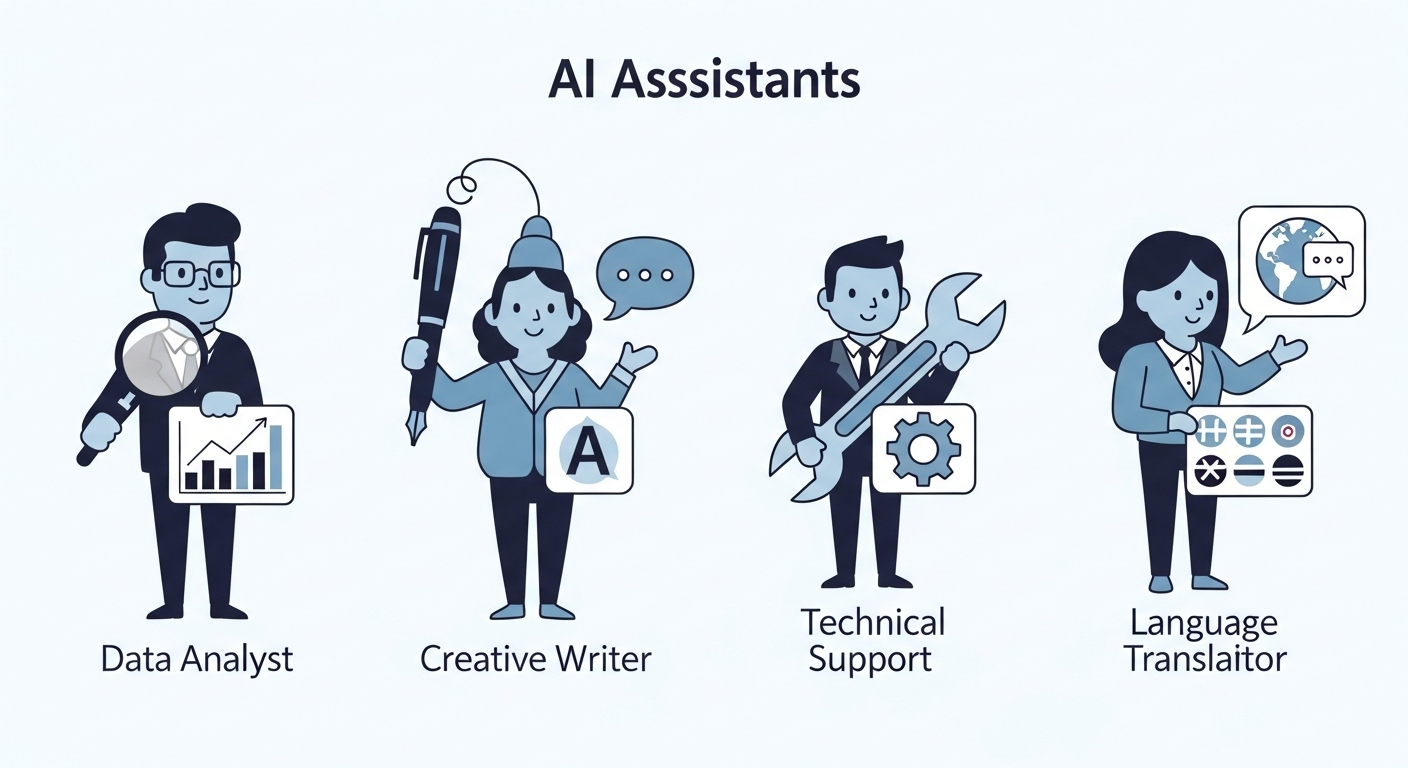
難しい説明は後回し。まずは 一言キャッチフレーズ で各ツールの個性をつかみましょう。定番の4ツールに加え、最近人気のAI検索とAI画像生成も紹介します。
ChatGPT ─「何でもこなす万能な話し相手」
OpenAIが開発した、世界で最も使われているAIツールです。文章作成・翻訳・コード・アイデア出し・要約……と守備範囲がとにかく広い。「とりあえずAIに聞いてみよう」という場面で最もしっくりくるのがChatGPTです。
得意なこと: 汎用的な文章生成、アイデア出し、プログラムのコード作成 弱点: 最新情報はGeminiやPerplexityより弱い場面がある(無料版は情報が古い場合あり) 無料プラン: あり(高性能モデルが制限付きで利用可能)
Claude ─「長文・複雑な依頼が得意な優等生」
Anthropicが開発したAIです。一度に扱えるテキスト量(コンテキスト)が多く、長い文書の要約や複雑な依頼に強いのが特徴。回答が丁寧で誠実なトーンなので、ビジネス文書や重要な文章を作るときに重宝します。
得意なこと: 長文処理、丁寧で論理的な文章生成、複雑な指示への対応 弱点: 画像生成や最新情報へのリアルタイムアクセスは限定的 無料プラン: あり(高性能モデルが一定量まで利用可能)
Gemini ─「Googleと連携。調べ物・リアルタイム情報に強い」
Googleが開発したAIで、Google検索・Gmail・Googleドキュメント・Googleマップと連携できます。「最新のニュースを踏まえて教えて」「Gmailの内容をもとに返信文を作って」など、Googleサービスを日常的に使っている人にとって強力な武器になります。
得意なこと: リアルタイム検索、Googleサービス連携、多言語対応 弱点: 日本語の自然さはChatGPT・Claudeに若干劣る場合がある 無料プラン: あり(Googleアカウントがあればすぐ使える)
Copilot ─「Microsoft Officeの中に住んでいるAI」
MicrosoftとOpenAIが共同開発したAIで、Word・Excel・Outlook・Teamsに組み込まれています。Officeを日常的に使う会社員にとって最も使いやすいツールです。「このExcelの表を分析して」「Wordの報告書の要約を作って」が、アプリを切り替えずにできます。
得意なこと: Officeアプリとの連携、ビジネス文書の効率化、会議要約 弱点: Officeとフル連携するにはMicrosoft 365の契約が前提になるケースが多い 無料プラン: あり(ブラウザやアプリで一部無料利用可能)
Perplexity ─「出典つきで答えてくれるAI検索」
Perplexity(パープレキシティ)は、質問に対して最新のWeb情報を検索しながら、出典(参照元リンク)つきで答えてくれるAI検索ツールです。「この回答はどこから来たの?」が一目でわかるため、調べ物やリサーチの裏取りに向いています。ChatGPTが「会話で考える」のが得意なのに対し、Perplexityは「検索して根拠を示す」のが得意、とイメージするとわかりやすいです。
得意なこと: 最新情報のリサーチ、出典付きの回答、事実確認 弱点: ゼロからの長文創作やアイデア出しはChatGPT・Claudeの方が得意 無料プラン: あり(基本的な検索は無料で利用可能)
Canva(AI機能)─「デザインの中でAI画像・文章を作れる」
ここまでは文章・会話系のAIでしたが、「画像やデザインを作りたい」という用途も増えています。その代表がCanvaです。Canvaはもともと無料で使えるデザインツールですが、近年はテキストから画像を生成する機能(Magic Media など)や、文章を整える機能が組み込まれ、初心者でもSNS投稿画像・チラシ・プレゼン資料をAIの力で手早く作れます。文章AIで原稿を作り、Canvaで見栄えを整える、という組み合わせも人気です。
得意なこと: AI画像生成、SNS・資料デザイン、テンプレート活用 弱点: 文章での会話・相談やコード生成は対象外 無料プラン: あり(多くの基本機能が無料、AI機能は一部回数制限あり)
主要AIツール 横並び比較表
各ツールを 料金(無料枠/月額の目安)・得意分野・主な連携サービス・対応OS(スマホ可否)・日本語精度 の軸でまとめました。「どう違うか」を一覧でつかめるので、選ぶときの早見表として使ってください(料金は目安であり、変動する場合があります)。
| ツール | 一言で言うと | 料金(無料枠/月額目安) | 得意分野 | 主な連携サービス | 対応OS(スマホ) | 日本語精度 |
|---|---|---|---|---|---|---|
| ChatGPT | 万能の話し相手 | 無料枠あり/約3,000円〜 | 汎用・文章・コード | 各種アプリ連携(GPTs等) | PC・iOS・Android対応 | 非常に高い |
| Claude | 丁寧な優等生 | 無料枠あり/約3,000円〜 | 長文・複雑な依頼 | ファイル添付・連携機能 | PC・iOS・Android対応 | 非常に高い |
| Gemini | Google連携のリサーチャー | 無料枠あり/約3,000円〜 | 検索・最新情報 | Google検索・Gmail・ドキュメント | PC・iOS・Android対応 | 高い |
| Copilot | Officeに住むビジネスAI | 無料枠あり/約3,000円〜 | Excel・Word・Teams | Microsoft 365・Office | PC・iOS・Android対応 | 高い |
| Perplexity | 出典つきAI検索 | 無料枠あり/約3,000円〜 | リサーチ・事実確認 | Web検索(出典リンク) | PC・iOS・Android対応 | 高い |
| Canva(AI) | デザイン内蔵のAI | 無料枠あり/約1,500円〜 | 画像生成・デザイン | SNS・各種デザイン書き出し | PC・iOS・Android対応 | 高い |
「文章系AIをもっと細かく比べたい」という方は、個別の比較記事も用意しています。気になる組み合わせから読んでみてください。
- Gemini vs ChatGPT 徹底比較(調べ物・Google連携で選ぶなら)
- Perplexity vs ChatGPT 徹底比較(リサーチ・出典重視で選ぶなら)
- ChatGPT・Claude・Gemini 徹底比較(ビジネス文書中心で選ぶなら)
「自分の使い方」で選ぶ早見表
「特徴はわかったけど、自分の場合はどれ?」という方のために、使い方別に整理しました。比較表とあわせて見ると、自分に合うツールがぐっと絞り込めます。
使い方別おすすめツール早見表
| こんな使い方をしたい | おすすめツール |
|---|---|
| ブログ・メール・SNS投稿の文章作成 | ChatGPT / Claude |
| 最新情報を調べながら文章を作りたい | Gemini |
| 出典つきで正確にリサーチしたい | Perplexity |
| 長い資料・契約書・レポートの要約 | Claude |
| ExcelやWordの作業を効率化したい | Copilot |
| SNS画像・チラシ・資料をデザインしたい | Canva(AI機能) |
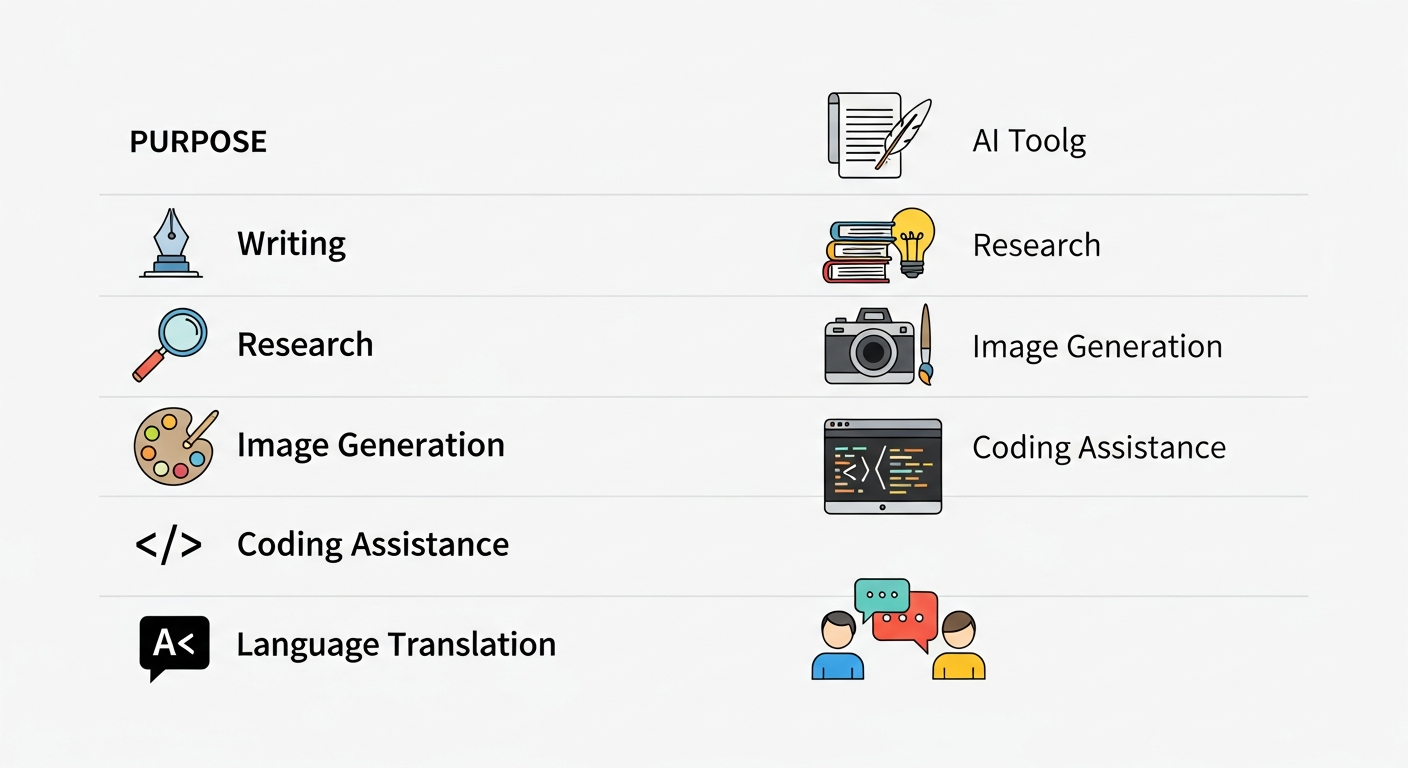
| 画像を生成したい | ChatGPT / Canva |
| プログラムのコードを書きたい | ChatGPT / Claude |
| 英語学習・翻訳 | ChatGPT / Gemini |
| 勉強の質問・解説を求めたい | ChatGPT / Claude |
| Gmailの返信文を自動生成したい | Gemini |
| 会議の議事録を自動で作りたい | Copilot(Teams連携) |
条件別おすすめ
「無料で試したい」→ ChatGPT or Gemini どちらも無料プランが充実しており、登録さえすればすぐ使い始められます。
「スマホ中心で使いたい」→ ChatGPT or Gemini どちらもiOS・Androidアプリが提供されており、音声入力にも対応しています。
「Google派(GmailやGoogleドキュメントを毎日使う)」→ Gemini Googleアカウントがあれば追加登録不要で使い始められます。
「会社でOfficeを使っている」→ Copilot 既存の業務フローを変えずにAIを活用できます。
「じっくり文章を書きたい・複雑な相談をしたい」→ Claude 回答の丁寧さと長文処理能力が光ります。
「調べ物の正確さ・裏取りを重視したい」→ Perplexity 出典リンクつきで答えてくれるので、根拠を確認しながら使えます。
「画像やデザインを作りたい」→ Canva(AI機能) テンプレートとAI生成で、デザイン初心者でも見栄えのよい画像が作れます。
自分に合ったツールをさらに絞り込みたい方は、AIツール選び方診断ガイドを参考にしてください。
初めの1本はChatGPTで間違いない理由
これだけ比較すると、「結局どれから始めたらいいの?」と迷う方も多いでしょう。答えはシンプルです。まずChatGPTを試してください。
理由は3つあります。
理由①:無料で使えて、登録が簡単
ChatGPTはGoogleアカウントやMicrosoftアカウントで即座に登録でき、無料プランでも高性能モデルが(制限付きで)使えます。クレジットカードの登録も不要です。
理由②:日本語が自然で使いやすい
ChatGPTは日本語対応の品質が高く、「〇〇を教えて」「〇〇を作って」と普通の日本語で話しかけるだけで、自然な回答が返ってきます。英語の操作画面が必要なツールとは違い、ほぼすべてのUIが日本語化されています。
理由③:使い方の情報が圧倒的に多い
「ChatGPT 使い方」で検索すると、初心者向けの解説記事・YouTube動画・書籍が膨大に出てきます。困ったときに調べやすい環境が整っているのは、始めたばかりの人にとって大きな安心です。
正しい順番:試してから乗り換える
「最初から全ツールを試して比較しよう」と思うと、どれも中途半端になりがちです。おすすめの順序は次の通りです。
- まずChatGPT無料版を1〜2週間使う
- 「もっと長い文章を扱いたい」→ Claudeを追加
- 「Google連携が欲しい」→ Geminiを追加
- 「出典つきで調べたい」→ Perplexityを追加
- 「Officeと連携したい」→ Copilotを追加
- 「画像・デザインを作りたい」→ Canvaを追加
最初の1本でAIに慣れることが、いちばんの近道です。ChatGPT無料版でできることの詳細はChatGPT無料版でできること一覧をご覧ください。
どれにするか決められない場合は診断へ
「比較表を見ても、早見表を見ても、まだ決められない…」
そんな方は多いです。なぜなら、自分の使い方や環境を文字の表に当てはめるのは、実はけっこう難しいからです。
そういう場合は、診断ツールを使うのがいちばん早い解決策です。いくつかの質問に答えるだけで、あなたに合ったツールを自動で提案してくれます。
となりデジタルのAI診断ツールは次のような特徴があります。
- 所要時間:約3分(質問は5問のみ)
- 完全無料(登録不要)
- あなたの目的・環境・スキルレベルに合った 具体的なツール名とその理由 を提示
「比較記事を何本読んでも決まらなかった」という方が、診断を受けた後に「これでいいんだ」とスッキリ決められるケースが多いです。
診断ツールの詳しい活用法はAIツール選び方診断ガイドで紹介しています。
よくある質問(FAQ)
AIツールは複数使うべきですか?1つで十分ですか?
最初は1つで十分です。まずChatGPTを使い込んで、「こういう用途には別のツールが向いているな」と感じたときに追加するのがおすすめです。複数のツールを最初から使い分けようとすると、どれも使いこなせずに終わることが多いです。慣れてきたら「文章はClaude、調べ物はPerplexityやGemini、画像はCanva」のような組み合わせも効果的です。
有料版と無料版は何が違いますか?
主な違いは「応答の速さ」「使える回数・文字数の上限」「使えるモデルの性能」の3点です。多くのツールは無料版でも高性能モデルが使えますが、1時間あたりの利用回数などに制限があります。有料版(月額約3,000円が目安)は制限が緩和され、画像生成・ファイル分析などの機能も使えるようになります。まずは無料版で試し、「もっと使いたい」と感じたら有料版を検討しましょう。
スマホで使えるAIツールはどれですか?
この記事で紹介したツールは、いずれもiOS・Androidに対応したアプリまたはブラウザで使えます。特にChatGPTとGeminiはアプリの完成度が高く、音声入力にも対応しているため、移動中や手が離せないときにも便利です。Copilotは「Microsoft Copilot」アプリ、Canvaも専用アプリが提供されており、スマホだけでもひと通りの作業ができます。
AIツールを使うには登録が必要ですか?
多くのツールは無料アカウントの登録が必要です(メールアドレスまたはGoogleアカウントで登録可能)。GeminiはGoogleアカウント、CopilotはMicrosoftアカウントがあれば、ブラウザからスムーズに使い始められます。Perplexityは登録なしでも一部の検索が試せます。まずは普段使っているアカウントで始められるツールから試すと手間が少なくおすすめです。
ChatGPTとPerplexityは何が違いますか?
ざっくり言うと、ChatGPTは「会話して考える・作る」のが得意、Perplexityは「検索して根拠を示す」のが得意です。アイデア出しや文章作成・コード生成にはChatGPT、最新情報の調べ物や出典つきの事実確認にはPerplexityが向いています。両方を使い分けると、創作とリサーチの両方をカバーできます。詳しくはPerplexity vs ChatGPT 徹底比較をご覧ください。
画像を作りたい場合はどのAIツールがいいですか?
SNS投稿画像・チラシ・資料デザインなど「見せる画像」を作りたいなら、テンプレートとAI生成を組み合わせられるCanvaが初心者向きです。一方、会話の流れでイラストやイメージ画像を生成したい場合はChatGPTの画像生成機能も便利です。文章AIで原稿を作り、Canvaでデザインを整える、という使い方もおすすめです。
まとめ
この記事で比較したポイントを振り返りましょう。
- ChatGPT:汎用性が最も高い。初めての1本に最適
- Claude:長文・複雑な依頼が得意。丁寧な文章を重視する人向け
- Gemini:リアルタイム検索・Google連携が強み。Google派におすすめ
- Copilot:Word・Excel・Teams連携が強み。Office中心の会社員向け
- Perplexity:出典つきのAI検索。リサーチ・事実確認に強い
- Canva(AI機能):AI画像生成とデザイン。SNS画像・資料作りに強い
これだけ並べても迷ったら、まずChatGPT無料版を1週間試すのが最速の正解です。1週間使ってみれば「もっとこういう機能が欲しい」という自分なりの軸が見えてきます。その軸をもとに他のツールと比較すると、選択がずっとスムーズになります。各ツールの用途別おすすめはAIツールおすすめ完全ガイドでも詳しく解説しています。
それでも「自分のケースだとどれが最適?」と迷う場合は、3分でできる無料診断を活用してください。あなたの目的に合ったツールを具体的に提案します。
AIツール選び方診断ガイドでは、診断の活用法や選び方のコツをさらに詳しく紹介しています。あなたに合ったAIツール選びの参考にしてください。