「ChatGPT、Claude、Gemini、Copilot……結局自分にはどれが合うの?」――比較記事を何本読んでも結論が出ず、もどかしさを感じていませんか。
スペック表や機能比較ではなく、「あなたタイプ × 推奨AI」というマッピングで結論を即答してくれる情報はほとんど存在しません。本記事では、用途・スキル・予算の3軸で整理したタイプ別おすすめAI早見表と、3分で答えが出る無料診断、そして「合わない」と感じたときの切り替え方までを一気通貫でまとめました。
主観的な「自分に合う」を最短で見つけたい方は、まずは早見表だけでも読み進めてみてください。
自分に合うAIを無料3分のAI診断でチェックしたい方は、自分に合うAIがわかるAI診断もあわせてご覧ください。職種・用途・スキル別に最適な生成AIがわかります。
「自分に合うAI」が選びにくい3つの理由

「自分に合うAI」が即答できないのは、あなたの情報収集力の問題ではありません。生成AI市場の構造上、主観的な答えを出しにくい仕組みになっているからです。代表的な3つの理由を整理します。
ツール数が増えすぎて「全部試す」が現実的でない
2026年時点で主要な生成AIだけでもChatGPT・Claude・Gemini・Copilot・Perplexity・Canva AI……と10種類以上が一般公開されています。1ツールあたり最低でも数日触らないと「自分との相性」はわかりませんが、全部試そうとすると数か月単位で時間を消費してしまいます。
「とりあえずChatGPTから」と始めた人の多くが、2本目を試す前に挫折してしまうのは、この情報過多と”試す疲れ”が原因です。
機能比較表だけでは「自分の場合」が判断できない
ネット上には「コンテキスト長」「マルチモーダル対応」「料金」などの比較表が大量にあります。しかし、スペック上は同等でも、回答のトーンや会話のテンポは大きく異なります。
たとえばChatGPTはテンポよく結論を返してくれる一方、Claudeはこちらの思考に寄り添いながらじっくり整理してくれる傾向があります。これは数値で測れない世界であり、表だけ眺めていても「自分の場合」の判断はつきません。
使う目的・性格・スキルで最適解が変わる
同じ「文章を書きたい」というニーズでも、
- ロジカルにアウトラインから組み立てたい人 → 構造化に強いClaudeが合う
- 直感的に書き出して整えたい人 → 自由な対話型のChatGPTが合う
というように、目的・性格・スキルの組み合わせで最適解が変わります。さらに「PCで長文中心」「スマホで短文中心」など使い方の違いも加わると、万人にとってのベストAIは存在しないことがわかります。
だからこそ必要なのは「比較」ではなく、「あなたタイプ別の即答マッピング」です。次章で結論を先にお見せします。
【タイプ別】自分に合うAI おすすめ早見表
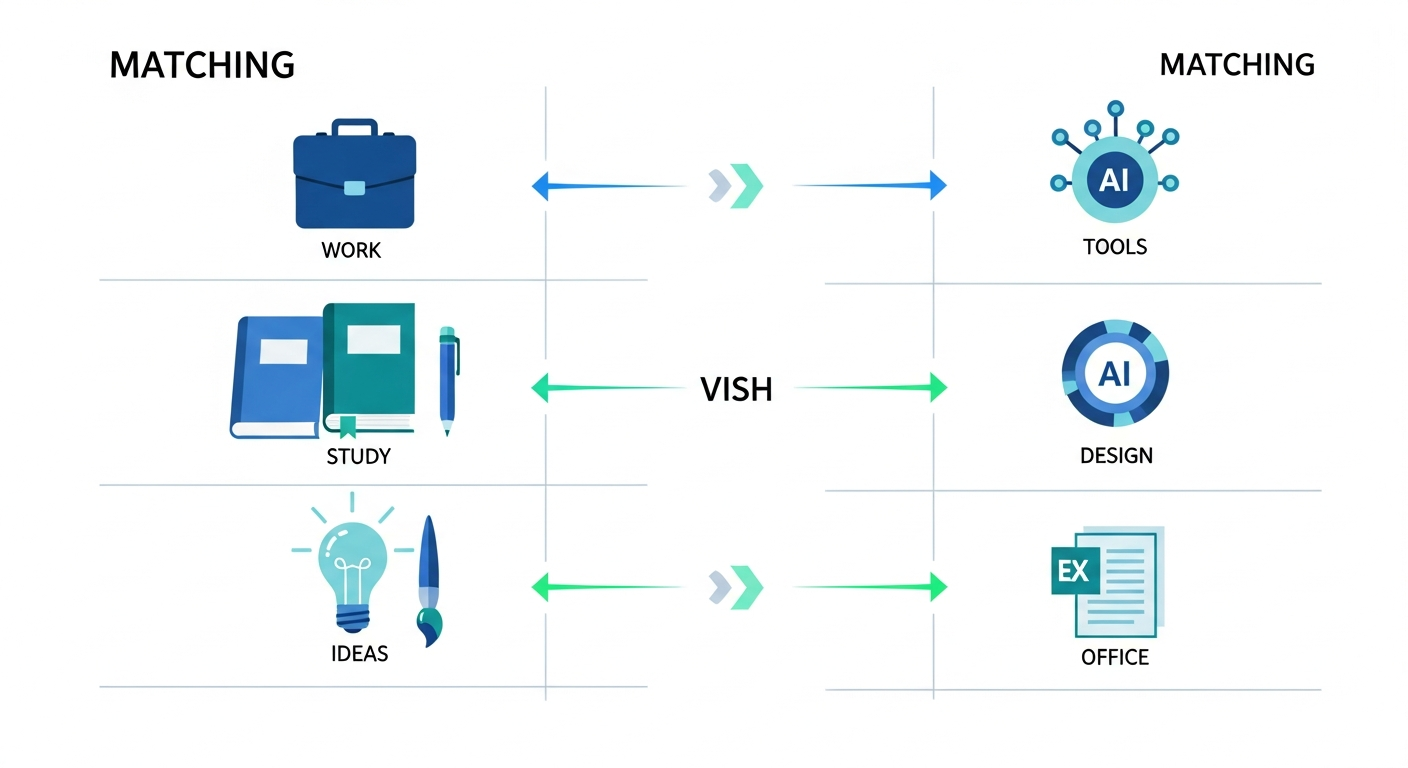
ここからが本記事のコアです。「あなたはどのタイプか」を選ぶだけで、推奨AIが一目でわかる早見表を提示します。まずは結論から見ていきましょう。
「とにかく汎用的に使いたい」→ ChatGPT
「最初の1本で迷っている」「日常から仕事まで幅広く使いたい」――そんな人にはChatGPTが最適解です。
- ユーザー数・情報量ともに業界トップで、わからないことがあっても解説記事が大量にある
- 文章生成・要約・翻訳・コーディング・画像生成までワンストップ
- 無料プランでもGPT-5系のモデルが回数制限付きで利用可能(公式発表ベース)
迷ったらまずChatGPT、というのが2026年時点の標準解です。詳しい使い方は ChatGPT個人活用ガイド にまとめています。
「文章の質を最優先したい」→ Claude
ライター・編集者・企画職など、アウトプットの文章クオリティを最優先したい人にはClaudeが合います。
- 長文の構造化・論理整理に強く、思考プロセスに寄り添う回答スタイル
- 日本語の自然さもトップクラスで、トーン調整の指示が通りやすい
- Anthropic公式によれば、コンテキストウィンドウは20万トークン超で長文ドキュメントの一括処理も得意
「ChatGPTの文章は無難すぎる」と感じたら、Claudeを試す価値があります。詳細は Claude使い方ガイド を参照してください。
「Google サービスをよく使う」→ Gemini
Gmail・Googleドキュメント・Googleカレンダーが日々の仕事の中心にある人には、Geminiが圧倒的に便利です。
- Google Workspaceとネイティブ連携し、Gmailの内容を要約・返信ドラフト作成までシームレス
- スマホのGoogleアプリと統合され、検索結果の補助としても優秀
- Googleアカウントがあれば追加登録なしで即利用開始
「メールとカレンダーで1日が終わる」タイプの人は迷わずGeminiを選びましょう。導入手順は Gemini使い方ガイド にあります。
「Office/Excel ワークが中心」→ Microsoft Copilot
WordやExcelで業務時間の大半を費やしているなら、Microsoft Copilotが最適です。
- Excelの関数提案・データ要約、Wordの下書き生成、PowerPointのスライド自動作成まで対応
- Microsoft 365のサブスクリプションがあれば追加料金なしで使える組み合わせが多い(プランによる)
- Teams会議の議事録自動生成も標準搭載
Office中心のワークフローを変えずに、そのままAIを乗せられるのが最大の強みです。中小企業での導入ポイントは Copilotガイド(中小企業向け) にまとめました。
「画像・デザインを作りたい」→ Canva AI / Adobe Firefly
SNS投稿画像・バナー・プレゼン資料など、ビジュアル制作が中心の人にはCanva AIまたはAdobe Fireflyが合います。
- Canva AI(Magic Media):テンプレート豊富で、SNSやプレゼン用途に最短ルート
- Adobe Firefly:商用利用可能な学習データから生成、Adobe製品との連携が強み
- どちらも無料プランありで、本格的な画像生成をすぐ試せる
文章生成系AIに「絵心」を求めるより、画像専用AIに分業させたほうが効率的です。無料で試せる画像生成AIは AI画像生成 無料ガイド でも紹介しています。
タイプ × おすすめAIマトリクス表
ここまでの内容を一覧で整理すると、次の通りです。
| あなたのタイプ | 推奨AI | 無料プラン | 月額(個人有料) | 強み |
|---|---|---|---|---|
| とにかく汎用的に使いたい | ChatGPT | あり | 約3,000円〜 | 情報量・解説記事の多さ |
| 文章の質を最優先 | Claude | あり | 約3,000円〜 | 長文・構造化・自然な日本語 |
| Googleサービス中心 | Gemini | あり | 約2,900円〜 | Workspace連携 |
| Office/Excel中心 | Microsoft Copilot | 一部無料 | 約3,200円〜 | Office製品との一体感 |
| 画像・デザイン制作 | Canva AI / Firefly | あり | 約1,500円〜 | 商用利用・テンプレート |
※料金は2026年時点の目安。最新の価格は各公式サイトを必ず確認してください。
「自分のタイプが2つ以上に当てはまる」という方も多いはずです。その場合は次の章の3分診断で順位付けしてみましょう。
【3分診断】自分にピッタリのAIを見つける
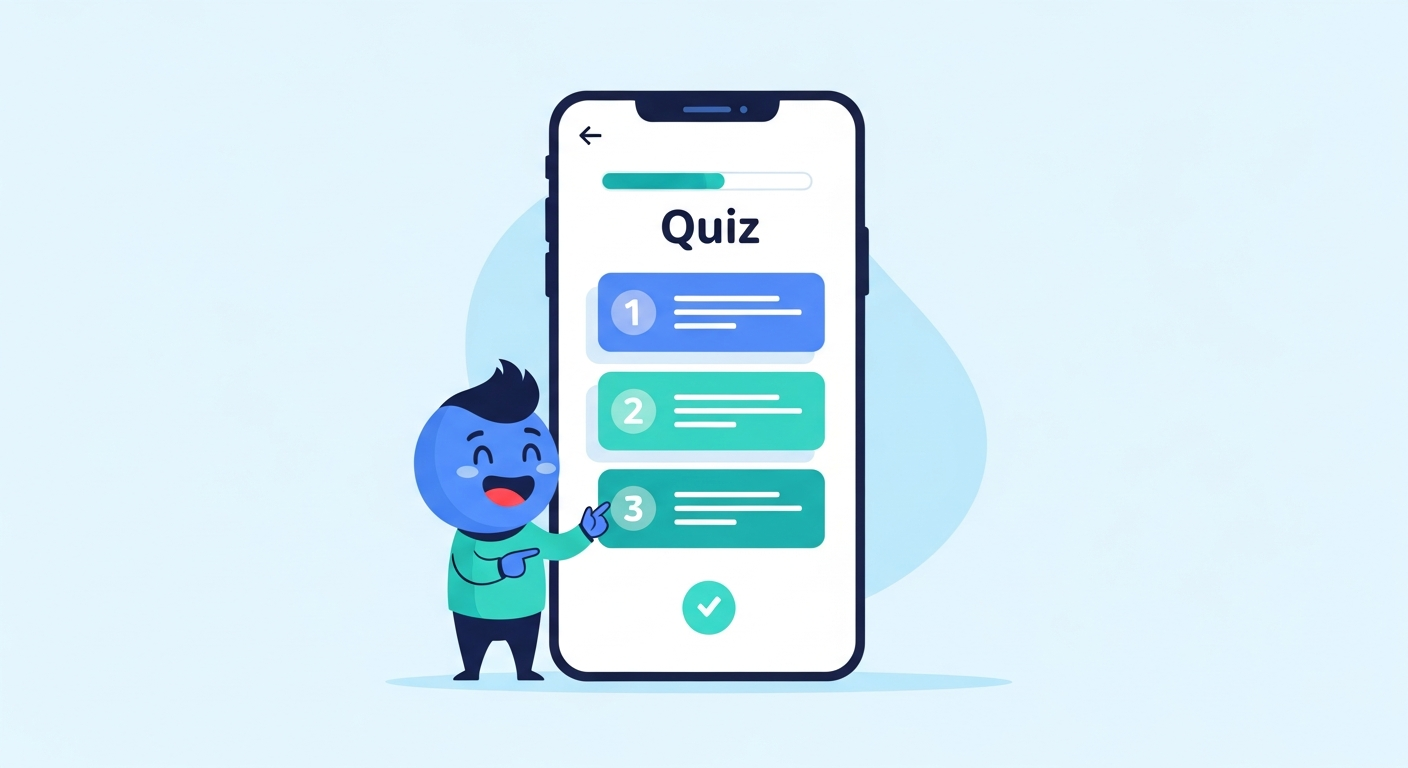
早見表を読んでも「自分はどのタイプに近いんだろう?」と迷う人は多いはず。そんなときに役立つのが、となりデジタルの無料AIツール診断です。3つの質問に答えるだけで、5,000通り以上のパターンから「あなたに合うAI」をランキング表示します。
診断で答える3つの質問(用途・スキル・予算)
診断は次のシンプルな3軸構成で進みます。
1. 用途:仕事 / 学習 / 創作 / 日常 / 副業 から選択 2. スキル:はじめて / 月数回触る / 週次で使う / 業務で毎日使う から選択 3. 予算:無料のみ / 月1,000円まで / 月3,000円まで / 月5,000円以上OK から選択
3つを選ぶだけで、推奨AIが1位〜3位までランキングで表示されます。
診断結果のサンプル提示
たとえば「仕事 × 月数回触る × 無料のみ」を選ぶと、こんな結果が出ます(イメージ)。
- 1位:ChatGPT(無料プランの汎用性と情報量を評価)
- 2位:Gemini(Googleアカウントだけで開始できる手軽さ)
- 3位:Claude(無料枠は限定的だが文章クオリティが魅力)
各AIの推奨理由と始め方のリンクも結果画面に表示されるため、診断後すぐに次のアクションに移れます。
無料・登録不要で何度でも試せる
この診断は完全無料・メールアドレス登録不要です。ブラウザでアクセスして3問に答えるだけ。
- 結果が「ピンと来ない」場合は、軸を変えて何度でも再診断OK
- 半年後・1年後にも回し直して、自分の変化を反映できる
- スマホでも片手で完了する設計
「読むだけ」で終わらせず、まずは3分の診断で今のあなたに最適な1本を確認してみてください。
タイプ別・自分に合うAIの使い始め方
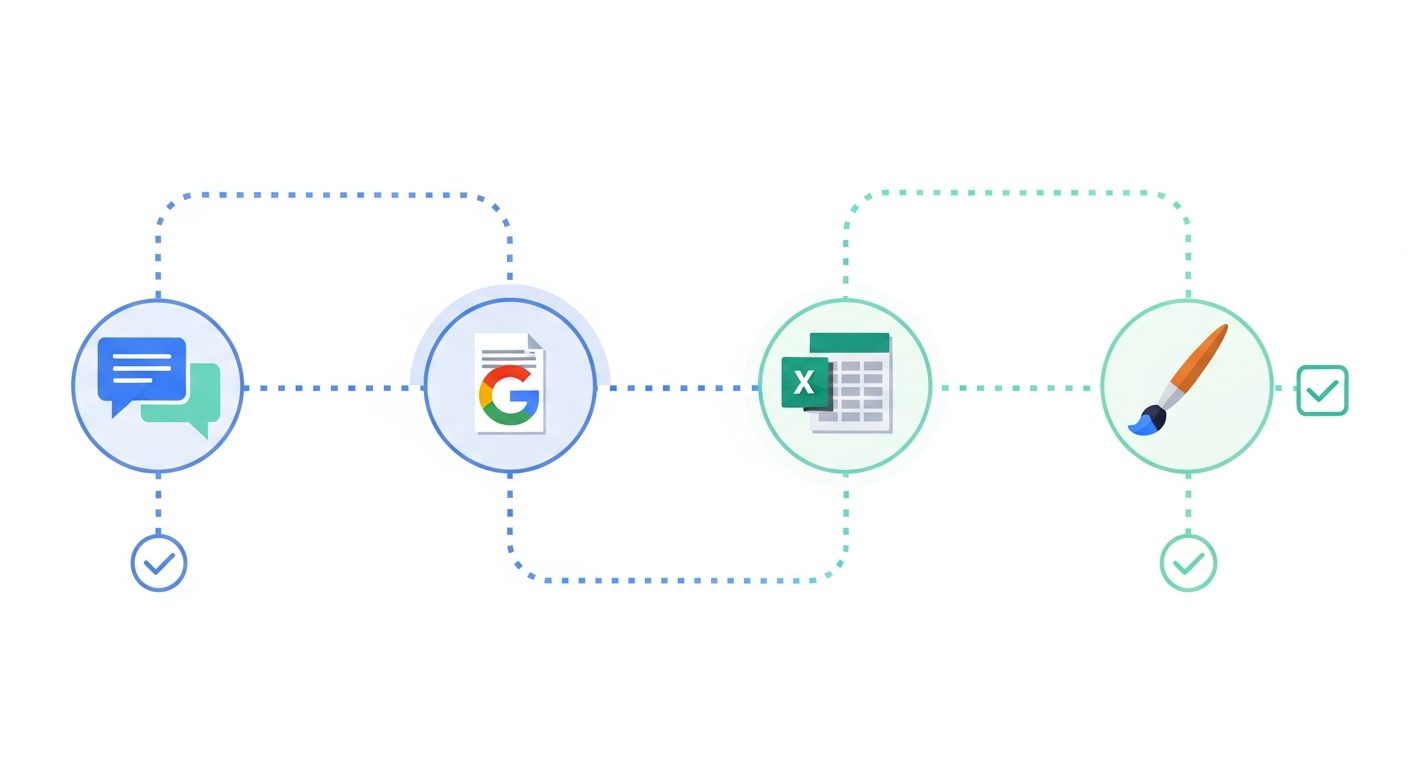
診断や早見表で「自分のタイプ」がわかっても、最初の1歩を踏み出さないとAIの価値は体感できません。ここではタイプ別に、今日から始められる手順と最初に試したい質問例をセットで提示します。
ChatGPTタイプの始め方(無料登録 → はじめての質問例)
1. [EXTERNAL LINK: ChatGPT公式サイト] にアクセス 2. メールアドレスまたはGoogle/Appleアカウントで無料登録(所要1分) 3. 最初の質問例:「今週のタスクを5つ挙げて、優先順位をつけて」
汎用型なので、最初は「考えごとを口頭で投げる感覚」で試すのがコツです。日常の悩み相談から始めて、徐々に仕事用途に広げていきましょう。
Claudeタイプの始め方(メール登録 → 長文要約から試す)
1. [EXTERNAL LINK: Anthropic Claude公式サイト] にアクセス 2. メールアドレスで無料登録(電話番号認証あり) 3. 最初の質問例:「この記事を500字で要約して」+長文をペースト
Claudeの真価は長文処理で発揮されます。最初からPDFや長文をペーストして要約させると、ChatGPTとの違いを実感しやすいです。
Geminiタイプの始め方(Googleアカウントで即利用 → Gmail連携)
1. [EXTERNAL LINK: Gemini公式サイト] にGoogleアカウントでログイン 2. 登録不要で即チャット開始 3. 最初の質問例:「今日のGmail未読をカテゴリ別に整理して」(Workspace連携時)
Gemini最大の強みはGoogle製品との連携です。Gmailやドキュメントを開いた状態でサイドパネルからGeminiを呼び出すと、「自分専用アシスタント」感が一気に高まります。
Copilotタイプの始め方(Microsoft 365確認 → Excel関数提案から)
1. 現在のMicrosoft 365プランを確認(Copilot含むプランかどうか) 2. 含まれていなければCopilot Pro等の追加サブスクを検討 3. 最初の質問例:Excelで「この表からピボット要約を作って」をCopilotに依頼
Copilotは普段のOffice作業の延長で使えるのが最大の強みです。新しいツールを開く必要がなく、WordやExcelのリボンから呼び出せます。
画像生成タイプの始め方(Canva無料登録 → Magic Media)
1. [EXTERNAL LINK: Canva公式サイト] でメールアドレス登録(無料) 2. 「Magic Media」ツールを開く 3. 最初のプロンプト例:「カフェの店内、自然光、温かみのある雰囲気、横長」
Canva AIならテンプレート編集と画像生成がワンストップで完結します。SNS投稿画像・プレゼン用画像をその場で量産できるのが大きな魅力です。
どのタイプから始めるにしても、1日10分×1週間触ってみるのが最初の目安。続けるうちに「合う/合わない」の感覚が確実に育っていきます。生成AIの基本操作に不安がある方は 生成AI使い方初心者ガイド も合わせてどうぞ。
「合わない」と感じたときの切り替え方
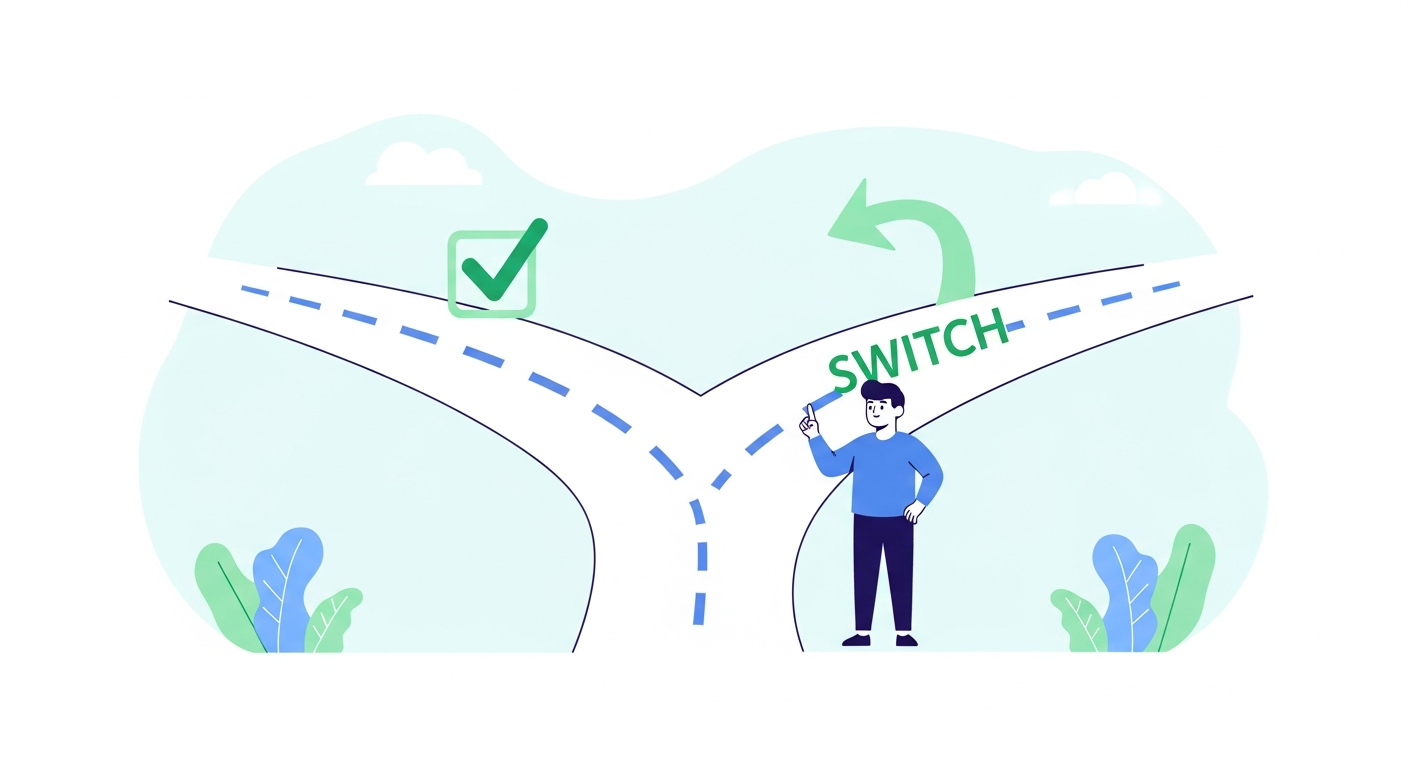
診断で1位だったAIでも、実際に使ってみたら違和感――これは珍しいことではありません。むしろ「合わない」を素直に認めて切り替えるほうが、長くAIを使い続けるコツです。
1週間使ってみて違和感があれば候補2位へ切り替え
判断の目安は1週間です。
- 触るのが面倒に感じる日が3日以上続く
- 結果が「思っていたのと違う」感覚が消えない
- 質問するたびに疲労感がある
こうしたシグナルが続くなら、診断結果の2位・3位に切り替えてみましょう。新しいツールに乗り換える心理的コストは小さくはありませんが、「合わないものを使い続ける」コストはそれ以上に大きいです。
「合わない」のよくあるパターン4つ(文体・速度・連携・価格)
ミスマッチの典型例は次の4つです。
1. 文体が硬すぎる/柔らかすぎる:トーン指示で改善しなければ別AIへ 2. 応答速度が遅い:軽量モデルや別サービスで体感が変わる 3. 連携が弱い:Googleユーザーなら無理せずGeminiへ移行 4. コスト感が合わない:無料プラン中心ならChatGPT/Geminiに集約
「自分が我慢している部分」を3つ書き出してみると、原因が文体なのか速度なのか連携なのかが見えてきます。
複数AI併用で自分の弱点を補う考え方
「1本に絞らないといけない」と思い込んでいる方も多いですが、併用が前提の時代です。
- リサーチはGemini(情報の鮮度と検索連携)
- 文章ブラッシュアップはClaude(文体の柔軟性)
- 日常質問はChatGPT(情報量と速度)
このように役割分担すれば、それぞれのAIの強みだけを集めた「あなた専用チーム」を作れます。1本目で挫折せず、2本目・3本目を加えて補完していきましょう。
診断は何度でも受け直せる
診断は1回きりの最終回答ではなく、何度でも回し直せるスナップショットです。
- 仕事内容が変わった
- 予算が増えた/減った
- スマホ中心からPC中心に変わった
こうした変化があれば、改めて診断を受け直すのがおすすめ。今の自分にフィットする1本が、半年前と違っていても全く問題ありません。
「合わない」を恥じずに切り替える――これが、AIを長く使い続ける唯一のコツです。
FAQ
自分に合うAIは1つだけに絞ったほうがいいですか?
最初の1本目に集中するのはおすすめですが、長期的には併用が前提です。最初の1か月は1本に絞って使い込み、操作感を体に覚えさせる方が学習効率が高くなります。慣れてきたら2本目を追加して、用途ごとに使い分けるスタイルに移行するのが現実的です。「リサーチはGemini、文章はClaude、日常はChatGPT」のような役割分担が一般化しています。
無料プランだけで「自分に合うか」判断できますか?
基本的には判断可能です。ChatGPT・Claude・Gemini・Copilot(Web版)はいずれも無料プランで主要機能を試せます。ただし、回数制限や最新モデルへの制限があるため、本格的に業務で使う場合は1か月ほど無料で試してから有料化を検討するのが安全です。診断結果の1位を無料で1週間試し、しっくり来れば有料化、来なければ2位を試すというサイクルがおすすめです。
診断結果と実際の使用感が違ったらどうすればいいですか?
診断はあくまで3軸からの統計的なおすすめであり、実際の感覚と異なることもあります。1週間ほど試して違和感が続くようであれば、2位・3位の候補に切り替えてみてください。また、半年ほど経ってから診断を再実施すると、自分の変化が反映された新しい結果が出ることもあります。「診断=出発点」と捉え、感覚との対話を続けるのが正解です。
学生でもビジネスパーソンでも同じ診断で大丈夫ですか?
はい、診断は用途・スキル・予算の3軸で組まれているため、学生・社会人・経営者など属性を問わず利用できます。学生なら「学習 × はじめて × 無料のみ」、ビジネスパーソンなら「仕事 × 週次で使う × 月3,000円まで」のように、自分の状況に合う選択肢を選ぶだけで適切な推奨AIが表示されます。年齢制限のあるAIツール(ChatGPTは13歳以上推奨など)には注意してください。
自分に合うAIは時間とともに変わりますか?
はい、変わるのが前提です。たとえば「最初はChatGPTがしっくり来ていたが、文章の質を求めるようになりClaudeへ」「Office中心の業務に変わってCopilotがメインに」というように、仕事や生活の変化に応じて最適解は移ろいます。半年〜1年に一度は診断を受け直して、今の自分にフィットする1本を確認するのがおすすめです。
まとめ:3分の診断から、あなた専用のAI環境を育てよう
「自分に合うAI」を見つける鍵は、スペック比較ではなくタイプ別マッピングにあります。本記事のポイントを3軸でおさらいすると、
- 用途軸:仕事 / 学習 / 創作 / 日常 / 副業
- スキル軸:はじめて / 月数回 / 週次 / 毎日業務
- 予算軸:無料 / 月1,000円まで / 月3,000円まで / 月5,000円以上OK
の組み合わせで、ChatGPT・Claude・Gemini・Copilot・Canva AIからあなたにピッタリの1本が決まります。比較表を眺めて悩むよりも、3分の診断 → 1週間試す → 振り返るのサイクルを回すほうが、はるかに早く正解にたどり着けます。
診断はあくまで出発点。1週間使って違和感があれば2位へ、半年後に状況が変わったらまた回し直す――そうして自分専用のAI環境を育てていきましょう。
診断の全体像は AIツール診断の完全ガイド、「相性」という心理的な切り口から知りたい方は AI相性診断ガイド も合わせてご覧ください。