
結論から言います。AIツールは「選ばなくていい」んです。
「ChatGPTとClaudeとGemini、どれがいいの?」「〇〇選の記事を読んだけど、結局どれにすればいいか分からない」——こんな経験はありませんか?
AIツール選びに正解はありません。あるのは「あなたの仕事に合うかどうか」だけです。この記事では、比較表を何時間も眺める代わりに、目的と予算から”あなたの1つ”を見つける方法をお伝えします。
最後まで読む時間がない方は、AIツール診断で3分で答えが出ます。
各ツールを横並びで比べたい方は、主要AIツール7選の徹底比較【2026年最新】もあわせてご覧ください。料金・用途・日本語精度を一覧で確認できます。
AIツール選びで「失敗する人」と「成功する人」の違い


AIツール選びで失敗する人には、共通のパターンがあります。
📊 公的データで見るAI導入の現状
企業の生成AI導入率は53.4%に達し、前年の41.2%から急伸しています(出典:JUAS 企業IT動向調査2026)。一方、中小企業の生成AI活用方針策定率は約3割にとどまり、大企業との格差が拡大しています(出典:総務省 令和7年版情報通信白書)。
失敗する人の3つの特徴

| パターン | よくある行動 | なぜ失敗するのか |
|---|---|---|
| 🔍 比較しすぎる | 「AIツール 比較」で10記事以上読む | 情報が多すぎて判断できなくなる |
| 🏃 流行に飛びつく | 話題の新ツールを次々試す | どれも中途半端に終わる |
| 📋 機能で選ぶ | 「機能が多い=良いツール」と思う | 使わない機能に月額を払い続ける |
成功する人の特徴はたった1つ
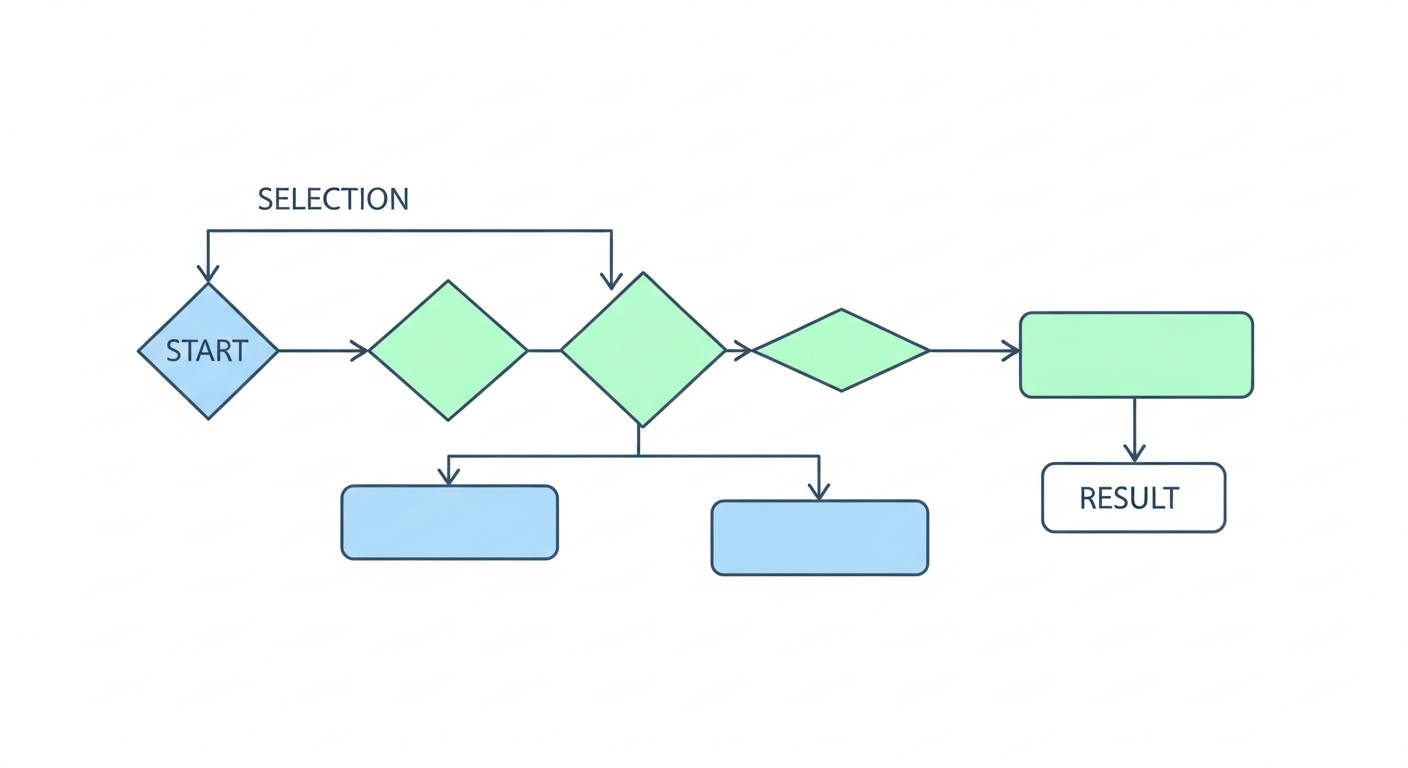
成功する人は「目的から逆算して、1つだけ選ぶ」ことを徹底しています。
具体的にはこうです。
- 「何に困っているか」を明確にする(例:メールの返信に毎日1時間かかる)
- その悩みを解決できるツールを1つだけ選ぶ(例:ChatGPTでメール文面を下書きする)
- 2週間、そのツールだけを使い倒す
これだけです。10個のツールを浅く触るより、1つのツールを2週間使い倒すほうが、圧倒的に仕事の効率は上がります。
実例:従業員10名の不動産会社の場合

ある不動産会社では、社長が「ChatGPT、Claude、Gemini、Copilot」の4つを全員に導入しようとしました。結果、社員は「どれをいつ使えばいいか分からない」と混乱し、3ヶ月後には誰もAIを使わなくなっていました。
そこでアプローチを変え、ChatGPTだけに絞って「物件紹介文の作成」に特化して運用したところ、1ヶ月で全員が使いこなせるようになりました。物件紹介文の作成時間は1件あたり30分→5分に短縮。月間で約20時間の業務時間を削減できたそうです。
ポイントは「1ツール × 1用途」で始めること。慣れたら用途を広げる、さらに慣れたら2つ目のツールを追加する、というステップが確実です。
ポイント: AIツールは「勉強してから使う」のではなく、「使いながら覚える」もの。まず1つ触ってみることが、何より大切です。AIツールの始め方も参考にしてください。
AIツールの種類を3分で理解する
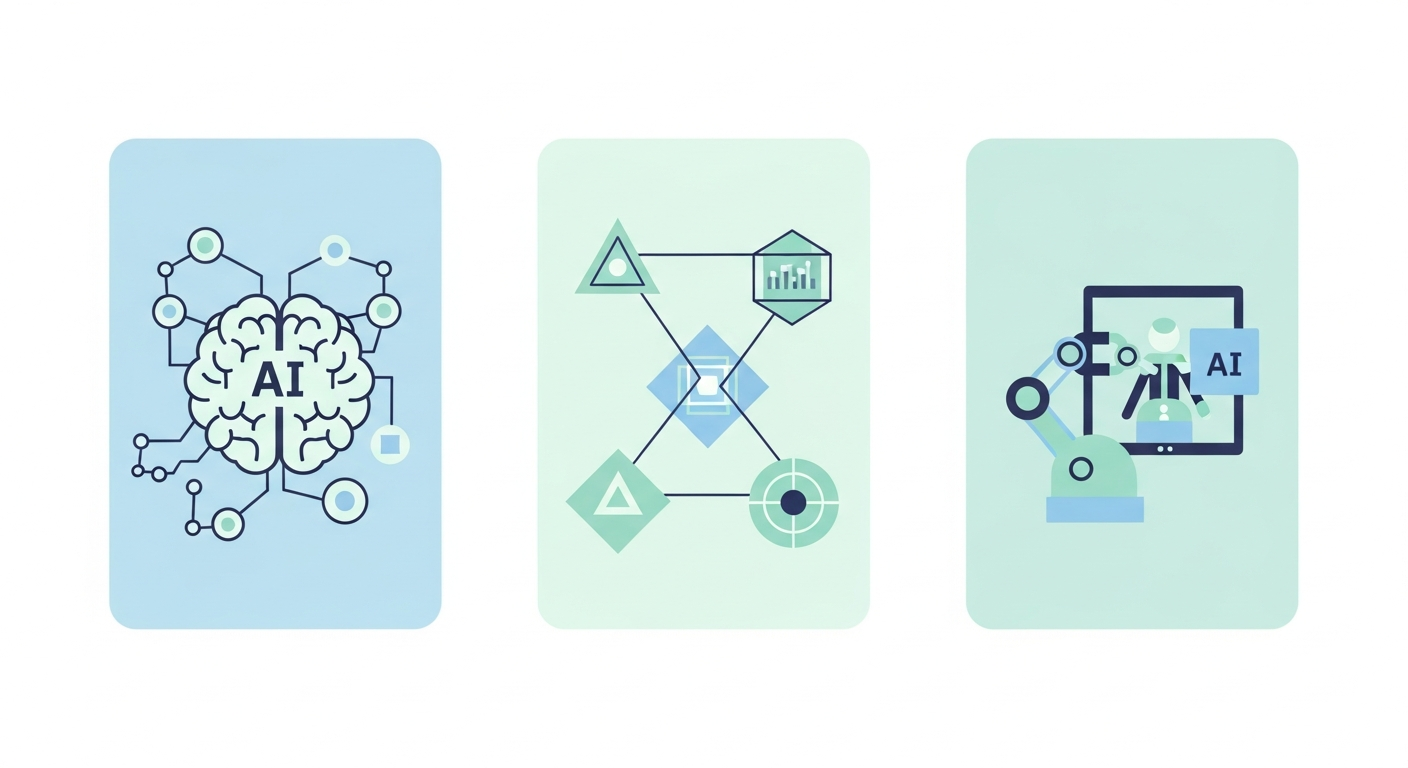
AIツールは大きく3種類に分けられます。 細かく分けると数十種類になりますが、初心者はこの3つだけ覚えれば十分です。
① テキスト生成AI(文章を作る・考えるAI)
文章を書いたり、質問に答えてくれたり、アイデアを出してくれるAIです。「チャット型AI」とも呼ばれ、人と会話するように使えるのが特徴です。
| ツール名 | 特徴 | 無料プラン | 向いている人 |
|---|---|---|---|
| ChatGPT | 万能型。文章・翻訳・コード・画像生成まで幅広い | あり | 初めてAIを使う人 |
| Claude | 長文の処理・丁寧な日本語が得意 | あり | 文章作成・企画書を多く書く人 |
| Gemini | Google連携が強い。検索感覚で使える | あり | Googleサービスを日常的に使う人 |
| Perplexity | AIが情報源付きで回答。リサーチ特化 | あり | 調べ物が多い人 |
迷ったらまずはChatGPTかClaudeのどちらかを試してみてください。どちらも無料で使えます。両者の違いが気になる方はChatGPT vs Claude比較をご覧ください。
② 業務特化AI(仕事の特定シーンを助けるAI)
特定の業務に絞って使えるAIです。テキスト生成AIのように何でもできるわけではありませんが、その分野ではプロ級の性能を発揮します。
| ツール名 | 何ができるか | 想定ユーザー |
|---|---|---|
| Microsoft Copilot | Word・Excel・PowerPointの作業をAIが補助 | Microsoft 365を使っている会社 |
| Notion AI | ドキュメント・タスク管理を自動化 | プロジェクト管理をしたいチーム |
| Notta | 会議の録音→文字起こし→要約を自動化 | 会議が多い管理職・営業 |
| tl;dv | Zoom/Teams会議の自動記録・要約 | リモート会議が多い企業 |
| Canva AI | デザイン・SNS画像をAIで自動生成 | マーケ担当・SNS運用者 |
会議の議事録に困っている方は、議事録AIツールで詳しく比較しています。
③ 自動化AI(作業を自動でつなげるAI)
複数のツールを連携させて、「Aが起きたらBを自動実行する」といった仕組みを作るAIです。プログラミングの知識は不要で、画面上でパーツを組み合わせるだけで設定できます。
| ツール名 | できること例 | 難易度 |
|---|---|---|
| Make(旧Integromat) | 問い合わせ→Slack通知→スプレッドシート記録 | ★★☆(やや学習が必要) |
| Zapier | メール受信→自動返信→タスク作成 | ★☆☆(テンプレートが豊富) |
| Power Automate | Microsoftツール間の自動連携 | ★★☆(Microsoft環境に強い) |
自動化AIは最初から手を出す必要はありません。まずはテキスト生成AIか業務特化AIから始めて、慣れてきたら自動化にステップアップするのがおすすめです。詳しくは非エンジニア向けAIツールをご覧ください。
まとめ: 文章を書きたいなら①、特定の業務を効率化したいなら②、複数の作業を自動でつなげたいなら③。まずは自分の悩みがどこに当てはまるか、確認してみてください。
目的別・AIツールの選び方フローチャート

「どのAIツールを使えばいいか」は、次のフローチャートで判断できます。
あなたの「一番の悩み」からスタートしてください。
🚩 スタート:一番解決したい悩みは?
A. 文章を書くのが大変(メール・資料・ブログなど)
→ Q1 へ
B. 会議・打ち合わせに関する悩みがある
→ Q2 へ
C. 調べ物・情報収集に時間がかかる
→ Q3 へ
D. SNS・デザイン関連の作業を効率化したい
→ Q4 へ
E. Excel・データ処理・社内資料を効率化したい
→ Q5 へ
F. よく分からない / 全体的に効率化したい
→ Q6 へ
Q1. 文章の悩み → 書く量はどのくらい?
- 短い文章が中心(メール返信・チャット文面・SNS投稿)
→ ChatGPTがおすすめ。テンプレ的な文章生成が速い - 長い文章が中心(企画書・提案書・ブログ記事・報告書)
→ Claudeがおすすめ。長文の構成力と日本語の自然さが強み - 英語の文章も扱う(翻訳・海外メール・多言語対応)
→ ChatGPTまたはGemini。翻訳精度が高い
Q2. 会議の悩み → 何に一番困っている?
- 議事録を取るのが大変
→ Nottaまたはtl;dv。録音→文字起こし→要約まで自動 - 会議が多すぎて整理できない
→ tl;dv。複数会議を横断で検索・管理できる - 会議資料の作成に時間がかかる
→ Microsoft Copilot。PowerPointのスライドをAIが自動生成
Q3. 調べ物の悩み → 調べる内容は?
- 業界ニュース・市場動向の把握
→ Perplexity。情報源つきで回答、信頼性を確認しやすい - 社内資料・ドキュメントの検索
→ Notion AI または Microsoft Copilot - 競合調査・マーケティングリサーチ
→ Perplexity + Claudeの組み合わせが効果的
Q4. SNS・デザインの悩み → 何を作りたい?
- SNSの投稿画像を量産したい
→ Canva AI。テンプレートからAIが自動生成 - 投稿文・キャプションを書くのが大変
→ ChatGPT。トーンやハッシュタグまで提案してくれる - ロゴ・バナーなどのデザイン全般
→ Canva AI + ChatGPT(アイデア出し)
Q5. Excel・データ・社内資料の悩み → 使っている環境は?
- Microsoft 365(Word・Excel・PowerPoint)を使っている
→ Microsoft Copilot一択。既存のMicrosoft環境にAIが統合される - Googleスプレッドシート / Googleドキュメントが中心
→ Gemini。Google Workspaceとの連携が強い - 特定の環境はない / 両方使っている
→ ChatGPT。どちらの形式にも対応できる
Q6. よく分からない → まず試してみたいなら
- とにかく1つだけ試したい
→ ChatGPT無料版から始めるのがおすすめ - 自分に合うものを効率よく見つけたい
→ AIツール診断を使ってください(3分で診断)
判断に迷ったときの「最終回答」
上のフローチャートを見ても「自分はどれだろう」と迷う方は、次のシンプルなルールで決めてください。
- パソコン作業が中心で、Microsoft製品をよく使う → Microsoft Copilot
- それ以外のすべての人 → ChatGPT無料版
迷ったら「ChatGPT無料版」から。どんな用途でも60点以上の結果を出してくれます。そこから自分の仕事に特化したツールに移行するのが、最もムダのないルートです。使い始めた後のステップアップ方法はAIツール組み合わせガイドで解説しています。
予算別おすすめAIツール早見表

AIツールは無料から始められます。 いきなり有料プランに申し込む必要はありません。まず無料で試して、「これは仕事に使える」と確信してから課金しましょう。
無料で使えるAIツール
| ツール | 無料でできること | 制限 |
|---|---|---|
| ChatGPT(無料版) | テキスト生成・翻訳・要約・質問回答 | GPT-4oの利用回数に制限あり |
| Claude(無料版) | テキスト生成・長文処理・分析 | 1日の利用回数に制限あり |
| Gemini(無料版) | テキスト生成・Google連携・画像認識 | 一部機能に制限あり |
| Perplexity(無料版) | AI検索・情報源つき回答 | 1日の検索回数に制限あり |
| Canva(無料版) | デザイン・SNS画像作成 | AI機能の利用回数に制限あり |
月額2,000円前後のプラン
| ツール | プラン名 | 月額(税込目安) | 無料版からの主な違い |
|---|---|---|---|
| ChatGPT Plus | Plus | 約3,000円 | GPT-4o無制限・画像生成・高度な分析 |
| Claude Pro | Pro | 約3,000円 | 利用制限の大幅緩和・優先アクセス |
| Perplexity Pro | Pro | 約3,000円 | 高精度モデル・ファイルアップロード |
| Notta(個人) | Pro | 約1,300円 | 月1,800分の文字起こし |
月額5,000円前後のプラン
| ツール | プラン名 | 月額(税込目安) | こんな人に向いている |
|---|---|---|---|
| Microsoft 365 Copilot | Copilot Pro | 約4,500円 | Word・Excel・PPTをフル活用する人 |
| Notion AI | Plus + AI | 約2,600円 | チーム全体のナレッジ管理をしたい |
| tl;dv Pro | Pro | 約2,500円 | 週5回以上のオンライン会議がある |
月額10,000円以上のプラン
| ツール | プラン名 | 月額目安 | 導入メリット |
|---|---|---|---|
| ChatGPT Team | Team | 約4,200円/人 | チーム全員で共有・管理機能つき |
| Microsoft 365 Copilot | Business | 約5,400円/人 | 企業全体のMicrosoft環境にAI統合 |
| Make(自動化) | Pro | 約1,800円〜 | 複数ツールの自動連携・高頻度実行 |
| Zapier(自動化) | Starter | 約2,900円〜 | テンプレート豊富で導入しやすい |
予算の考え方: 月2,000〜3,000円の課金で、毎月10時間以上の作業時間を削減できるなら、十分に元が取れます。まず無料版で効果を実感してから、有料版に切り替えましょう。
予算別の選び方をさらに詳しく知りたい方は、予算別AIツールガイドをご確認ください。
職種別・最初に使うべきAIツール

【個人・学生・主婦向け】目的別AIツールの選び方

AIツールは企業導入だけでなく、個人の日常・学習・副業でも活用できます。用途から「最初の1本」を選びましょう。
| 用途 | おすすめ | 無料 | 特徴 |
|---|---|---|---|
| 副業・ライティング | ChatGPT / Claude | ◎ | 文章作成・校正・アイデア出し |
| 学習・資格勉強 | Claude / Gemini | ◎ | 長文要約・Q&A・解説が得意 |
| 日常・家事・育児 | Gemini / ChatGPT | ◎ | レシピ提案・スケジュール・調べ物 |
| 就活・転職活動 | Claude / ChatGPT | ◎ | 自己PR・面接練習・志望動機の壁打ち |
| 趣味・創作活動 | ChatGPT / Canva AI | ◎〜○ | 小説・デザイン・アイデアサポート |
| SNS・ブログ運営 | ChatGPT / Gemini | ◎ | 投稿文・タイトル・ハッシュタグを自動生成 |
「自分に合うAIがわからない」という方は、30秒の無料診断をお試しください。
「自分の職種に合うツールが分からない」という方のために、職種ごとの第一歩をまとめました。
営業職 → まずは ChatGPT
| 活用シーン | 使い方の例 |
|---|---|
| メール文面の作成 | 「〇〇の提案メールを書いて」と指示するだけ |
| 提案資料の構成 | 「中小企業向けのITツール提案書の目次を作って」 |
| 商談の事前準備 | 「〇〇業界の最新トレンドを5つ教えて」 |
| 見積もり説明文 | 「この見積もり内容を分かりやすく説明する文章を作って」 |
営業チーム向けのAI活用については、業務効率化AIツール7選でも詳しく解説しています。
経理・総務 → まずは Microsoft Copilot
| 活用シーン | 使い方の例 |
|---|---|
| Excelの関数・分析 | 「この売上データから月別の推移グラフを作って」 |
| 稟議書・申請書の下書き | 「備品購入の稟議書を書いて」 |
| 規程・マニュアルの要約 | 「この就業規則の変更点を要約して」 |
| メール対応の効率化 | 「丁寧な催促メールの文面を作って」 |
マーケティング → まずは Claude
| 活用シーン | 使い方の例 |
|---|---|
| コンテンツ企画 | 「〇〇業界向けのブログ記事テーマを10個提案して」 |
| キャッチコピー作成 | 「〇〇サービスのランディングページ用のコピーを5案出して」 |
| 市場分析レポート | 「〇〇市場の現状と今後の展望をまとめて」 |
| SNS投稿文の作成 | 「Instagramの投稿文を3パターン作って」 |
管理職 → まずは Perplexity
| 活用シーン | 使い方の例 |
|---|---|
| 業界動向の把握 | 「〇〇業界の最新ニュースをまとめて」(情報源つきで回答) |
| 競合分析 | 「〇〇社の最近の動きを調べて」 |
| 意思決定の材料集め | 「〇〇の導入メリット・デメリットを教えて」 |
| 部下への説明資料 | ChatGPTまたはCopilotに切り替えて資料化 |
バックオフィス全般 → まずは ChatGPT
| 活用シーン | 使い方の例 |
|---|---|
| 議事録の作成 | 会議メモを貼り付けて「議事録形式にまとめて」 |
| FAQの整備 | 「社内でよくある質問とその回答を10個作って」 |
| 業務マニュアル作成 | 「〇〇の手順を分かりやすいマニュアルにして」 |
| お知らせ文面 | 「社内向けに〇〇のお知らせメールを作って」 |
各職種の詳しい活用法は、職種別AI活用をご覧ください。
大切なのは、「自分の職種で一番時間がかかっている作業」にAIを投入すること。 全部をAI化する必要はありません。1つの作業を効率化するだけで、効果は実感できます。
「自分に合うAIツール」を診断で見つける

ここまで読んでも「まだ迷う」という方。大丈夫です。
実は、この記事を読んで比較する必要すらありません。3つの質問に答えるだけで、あなたに合ったAIツールが分かる診断ツールを用意しています。
なぜ「診断」が最も確実な方法なのか
| 選び方 | かかる時間 | 結果の精度 |
|---|---|---|
| 比較記事を複数読む | 1〜3時間 | △ 情報過多で逆に迷う |
| 知人におすすめを聞く | 10〜30分 | △ その人の仕事と自分の仕事は違う |
| とりあえず有名なツールを使う | 即座 | △ 自分に合わない可能性がある |
| 目的別の診断を受ける | 3分 | ◎ 目的・予算・職種に合致したツールが分かる |
診断の流れ
- 目的を選ぶ:「何を効率化したいか」を選択
- 予算を選ぶ:「無料 / 月3,000円まで / それ以上」を選択
- 職種を選ぶ:「営業 / 管理 / マーケ / バックオフィス」などを選択
→ あなたに最適なAIツールが1つ表示されます。
よくある診断結果の例
| あなたのタイプ | おすすめツール | まずやること |
|---|---|---|
| 営業 × 文章作成 × 無料 | ChatGPT | メール返信の下書きから始める |
| マーケ × コンテンツ × 月3,000円 | Claude Pro | ブログ記事の構成作成から始める |
| 管理職 × 情報収集 × 無料 | Perplexity | 業界ニュースの要約から始める |
| 経理 × Excel × Microsoft環境 | Copilot | データ集計の自動化から始める |
| 全般 × とにかく試したい × 無料 | ChatGPT | 「今日のタスクを整理して」から始める |
診断結果には、おすすめツールだけでなく「最初に試すべき使い方」まで含まれています。ツール選びから初回の活用まで、一気に進められます。
「選ばなくていい。診断するだけ。」——それが、AIツール選びの最短ルートです。
ツールが決まったら、次は使い始め方です。AIツールの始め方で初期設定から実践までを解説しています。
まとめ
AIツールの選び方について、この記事のポイントを振り返ります。
- AIツール選びで大切なのは、「比較」ではなく「目的の明確化」。自分の悩みからスタートすれば、選択肢は自然に絞れる
- AIツールは3種類:テキスト生成AI(ChatGPT・Claude等)、業務特化AI(Copilot・Notta等)、自動化AI(Make・Zapier)
- 迷ったらChatGPT無料版からスタート。どんな用途でも一定の成果が出る
- 予算は無料から始めて、効果を実感してから課金する。月3,000円の課金で月10時間削減できれば元が取れる
- 職種によって最適なツールは異なる。営業→ChatGPT、経理→Copilot、マーケ→Claude、管理職→Perplexity
- 最も手軽で確実な選び方は「診断」。3分で自分に合うツールが分かる
AIツールは「勉強してから使うもの」ではありません。使いながら覚えるものです。まずは1つのツールを選んで、今日から使い始めてみてください。
さらに詳しく知りたい方は、以下の記事もご覧ください。
無料版から有料版への乗り換えタイミング
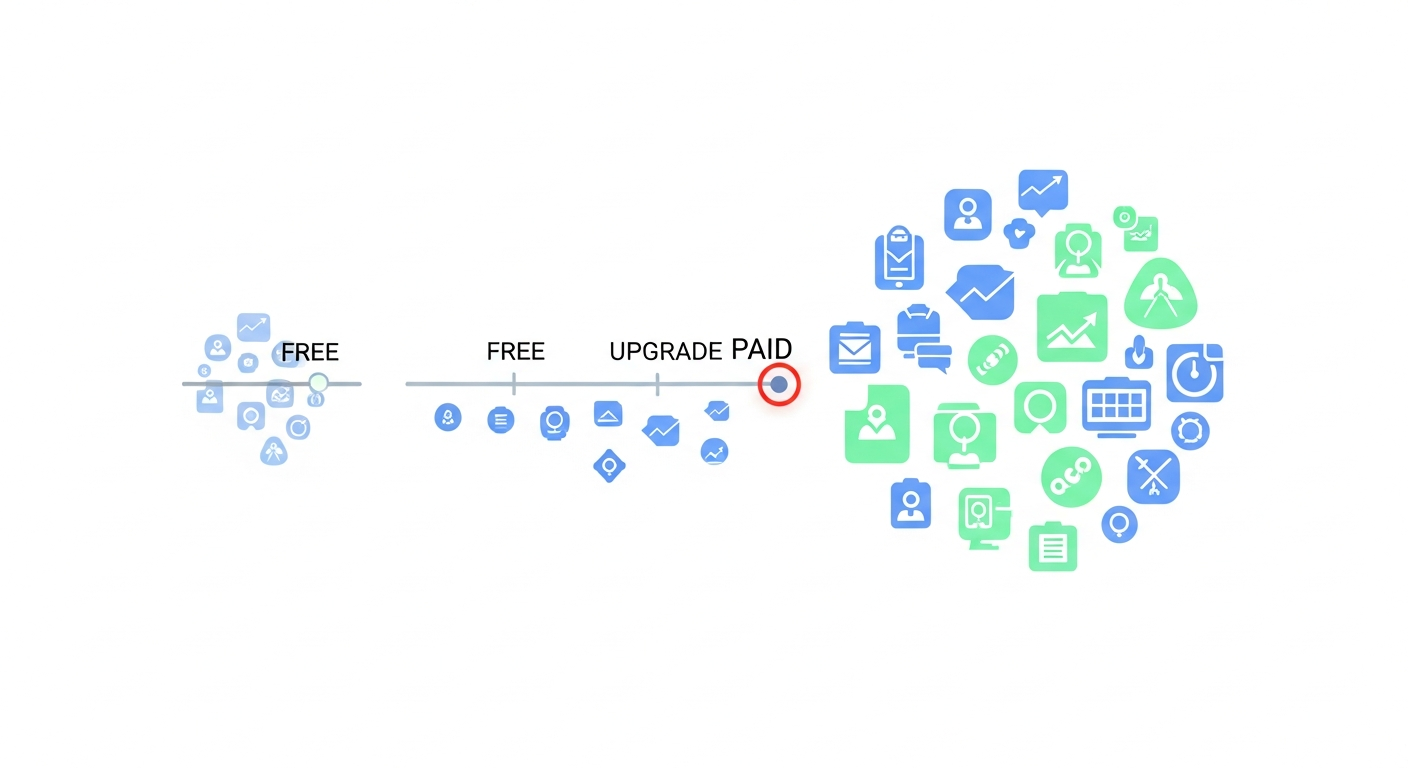
「無料プランで十分?」という疑問を持つ方は多いです。結論から言えば、日常的な文章作成・調べ物・翻訳であれば無料版で十分です。有料版を検討するタイミングは明確なサインがあります。
無料版で十分なケース
- 週に数回の文章作成・メール作成
- 調べ物・要約・翻訳が主な用途
- まず試してみたい段階
- コストを抑えたい学生・副業初期
有料版に乗り換えるべきサイン
- 「利用制限に達しました」が頻繁に出る
- 毎日業務で使うようになった
- 長文・複雑なタスクで精度不足を感じる
- 画像生成・コード実行など高度機能を使いたい
| ツール | 無料版 | 有料版(月額) | 乗り換え目安 |
|---|---|---|---|
| ChatGPT | GPT-4o制限あり | Plus $20 | 毎日使うなら |
| Claude | メッセージ数制限 | Pro $20 | 長文多用時 |
| Gemini | 基本機能 | Advanced $19.99 | Google連携強化時 |
FAQ
- AIツールは本当に無料で使えますか?
はい。ChatGPT、Claude、Gemini、Perplexityなど主要なテキスト生成AIは、すべて無料プランを提供しています。無料版でも基本的な文章作成・翻訳・要約・質問回答は十分に使えます。ただし、利用回数や一部の高度な機能に制限があるため、業務で本格的に使う場合は月額2,000〜3,000円の有料プランがおすすめです。
- ITに詳しくなくてもAIツールは使えますか?
使えます。最近のAIツール(特にChatGPTやClaude)は、日本語で話しかけるだけで動きます。特別な知識やプログラミングスキルは不要です。「メールの文章を考えて」「この資料を要約して」と普段の言葉で指示するだけで結果が返ってきます。詳しくは非エンジニア向けAIツールをご覧ください。
- ChatGPTとClaudeはどちらを選ぶべきですか?
用途によって異なります。短い文章やメール返信が中心ならChatGPT、長文の企画書やレポートが中心ならClaudeがおすすめです。どちらも無料で試せるので、まず両方を1〜2日使ってみて、自分のタスクに合う方を選ぶのが確実です。詳しい比較はChatGPT vs Claude比較をご覧ください。
- 会社でAIツールを導入する際、セキュリティは大丈夫ですか?
主要なAIツールはいずれもセキュリティ対策を講じています。ただし、機密情報をAIに入力する際は注意が必要です。ChatGPT TeamやMicrosoft Copilot for Businessなどの法人向けプランでは、入力データがAIの学習に使われない設定が可能です。導入前にセキュリティポリシーを確認しましょう。
- 複数のAIツールを組み合わせて使うべきですか?
最初は1つのツールに集中することをおすすめします。1つのツールに慣れてから、足りない部分を補うために2つ目を追加するのが効率的です。例えば、ChatGPTで文章作成に慣れたら、会議用にNotta、リサーチ用にPerplexityを追加する、といったステップアップが理想です。組み合わせ方の詳細はAIツール組み合わせガイドで解説しています。