AIツールの無料トライアルは、企業の導入検討だけでなく、副業・学習・日常利用を考えている個人の方にも最適な入口です。「まず試してみたい」という方も、このガイドのロードマップをそのまま活用できます。
「とりあえず無料だから試してみた。でも2週間後には解約していた」——AIツールのトライアルでこうした経験をした方は少なくありません。無料トライアルの失敗は、ツールの問題ではなく使い方の問題であることがほとんどです。
この記事では、AIツールの無料トライアルを確実に活かすための事前準備から7日間ロードマップ、「続ける・やめる」の判断基準までを体系的に解説します。
この記事でわかること:
- 無料トライアルを失敗する3つのパターンと対策
- 主要AIツールの無料枠・トライアル条件の比較一覧
- トライアル開始前の3つの準備
- 7日間ロードマップ(Day別アクションと確認ポイント)
- 「続ける」「やめる」の判断基準とフロー

無料トライアルを失敗する3つのパターン
パターン①:目的なく触って終わる
「どんな機能があるか見てみよう」という姿勢でトライアルを始めると、機能一覧を眺めてデモ動画を見るだけで期間が終わってしまいます。試した初日だけログインして、その後2週間まったく使わないまま無料期間が終了——こうした経験をした方は実は多いです。ツールの感触は分かっても、「自分の業務で役立つか」という最重要の問いには答えが出ません。
【こう変えると変わる】登録する前に「このトライアルで自分が確かめたいこと」を1文で書き出しましょう。「週次レポートの下書きをAIに任せられるか確認する」など、具体的な問いを持つだけで活用率が大きく変わります。
パターン②:普段の業務に組み込まずテストだけで終わる
架空のデータや練習用のテキストだけで試すのも失敗の典型です。「何を評価すればいいかわからず、とりあえずサンプルデータで試してみた」という状態では、実際の業務への適合度は一切わかりません。実際の業務データ・実際の作業フローに組み込んで初めて、そのツールが「自社・自分の業務で使えるか」が分かります。
【こう変えると変わる】Day3以降は「実際の仕事で使う」と決めてしまいましょう。メール返信の下書き、議事録の要約など、今週中に発生する実業務を1つ選んでAIに担当させてみてください。テストデータとの違いに驚くはずです。
パターン③:評価基準を決めていない/自動課金を見落とす
「なんとなく便利そう」という感覚的な評価のまま期間が終わると、継続するかどうかの判断ができません。また、クレジットカードを登録してトライアルを開始したまま解約を忘れ、気づいたら月額料金が引き落とされていた——という「うっかり課金」も非常によくあるパターンです。感覚ではなく数値・基準で評価する仕組みと、解約リマインダーの設定が不可欠です。
【こう変えると変わる】トライアル登録と同時に、スマートフォンのカレンダーに「〇〇(ツール名)解約期限」のリマインダーを3日前の日付でセットしてください。また、「作業時間が20%以上削減できたら継続」など数値基準を先に決めておくと、最終判断が格段に楽になります。
トライアル開始前の3つの準備
準備①:試したい業務を1つだけ決める
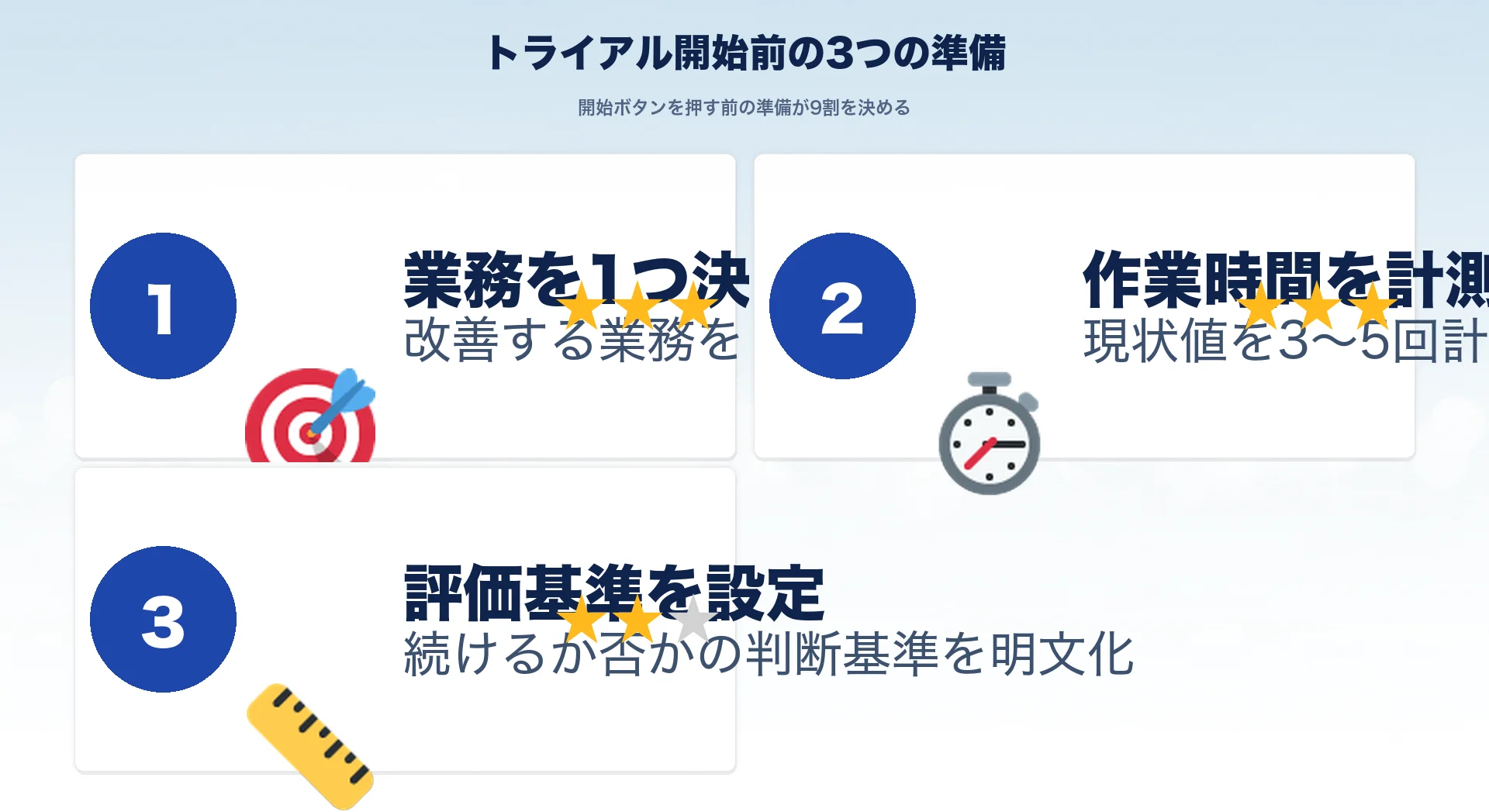
AIツールは多機能なものが多く、あれもこれも試したくなりますが、まず「この業務だけ改善する」と1点に絞ることが重要です。「週次レポートの下書き作成」「問い合わせメールへの返信案作成」のように、具体的な業務単位で定義します。
準備②:現状の作業時間を計測しておく
効果を数値で評価するには、トライアル前の現状値が必要です。試したい業務に現状何分かかっているかをストップウォッチで3〜5回計測し、平均値を記録しておきましょう。
準備③:評価基準(続けるか否か)を決める
トライアル開始前に「このツールを継続するかどうかの判断基準」を明文化しておきます。例:作業時間が30%以上削減できること、アウトプットの品質が現状以上であること、チームメンバーが1週間で習得できること。
無料トライアルができる主要AIツール一覧
どのツールから試せばよいか迷っている方のために、主要AIツールの無料枠・トライアル条件をまとめました。クレジットカード不要で始められるものも多いため、まずは登録のハードルが低いものから試してみるのがおすすめです。
| ツール名 | 試用期間 / 無料枠 | CC不要 | 自動課金 | 対象 | 特記事項 |
|---|---|---|---|---|---|
| ChatGPT(無料版) | 無期限・無料プランあり | 不要 | なし(任意でPlus契約) | 個人・法人両方 | GPT-4o mini利用可。使用量制限あり |
| Claude(無料版) | 無期限・無料プランあり | 不要 | なし(任意でPro契約) | 個人・法人両方 | 長文・複雑な指示に強い。1日の利用制限あり |
| Gemini(Google) | 無期限・無料プランあり | 不要 | なし(任意でAdvanced契約) | 個人・法人両方 | Google Workspace連携が強み |
| Microsoft Copilot | 無期限・無料版あり | 不要 | なし(有料はMicrosoft 365経由) | 個人・法人両方 | Edge/BingでGPT-4系が無料利用可 |
| Perplexity AI | 無期限・無料版あり | 不要 | なし(任意でPro契約) | 個人・法人両方 | リアルタイム検索+AI回答が特徴 |
| Notion AI | 20回まで無料お試し | 不要 | なし(追加は有料プラン) | 個人・法人両方 | Notion上での文書作成・要約に特化 |
| Canva(無料プラン) | 無期限・無料プランあり | 不要 | なし(任意でPro契約) | 個人・法人両方 | AI画像生成・デザイン補助が無料で利用可 |
※ 上記は2026年5月時点の情報です。各ツールの無料枠・条件は変更される場合がありますので、登録前に公式サイトをご確認ください。
7日間ロードマップ
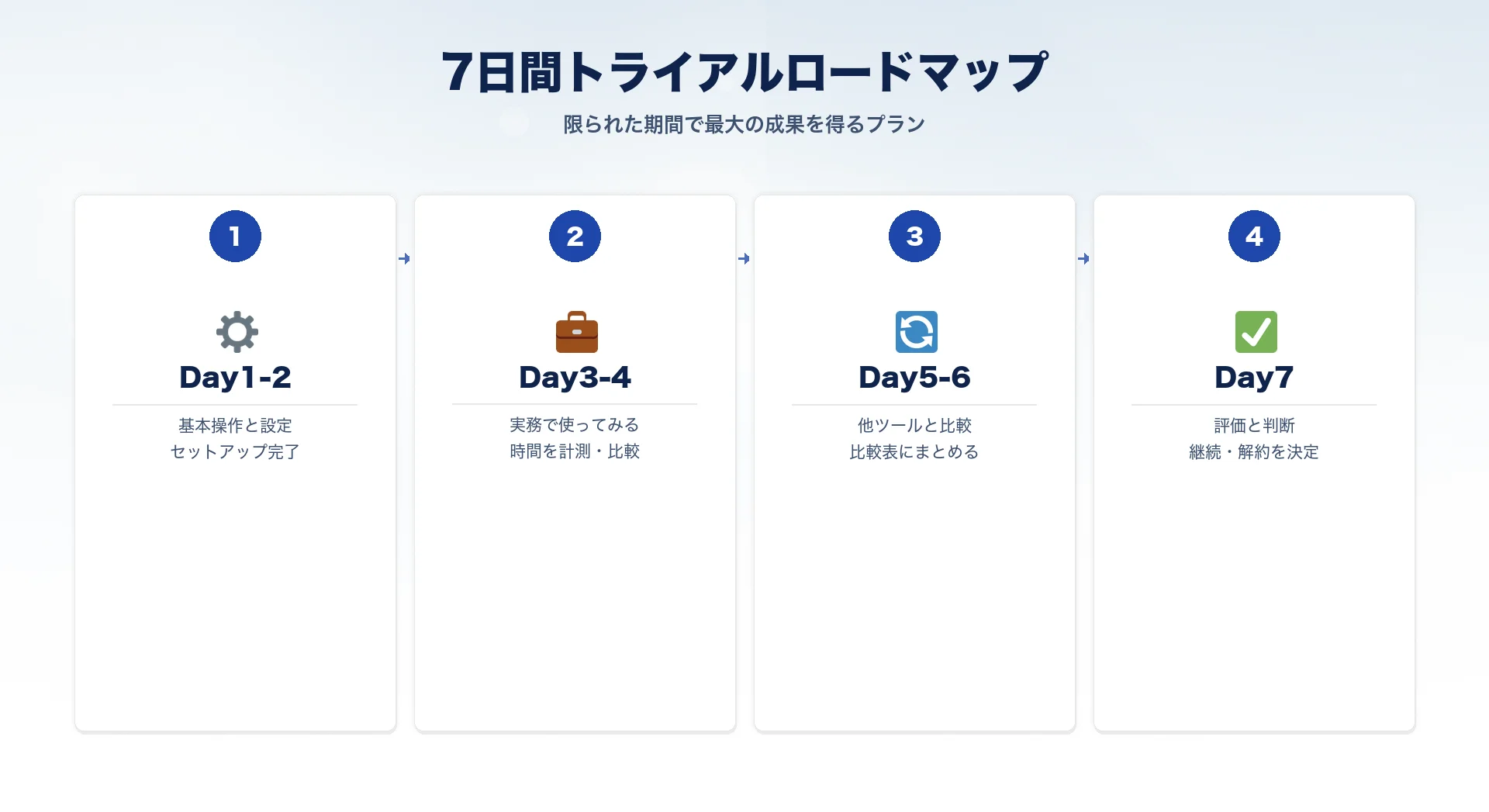
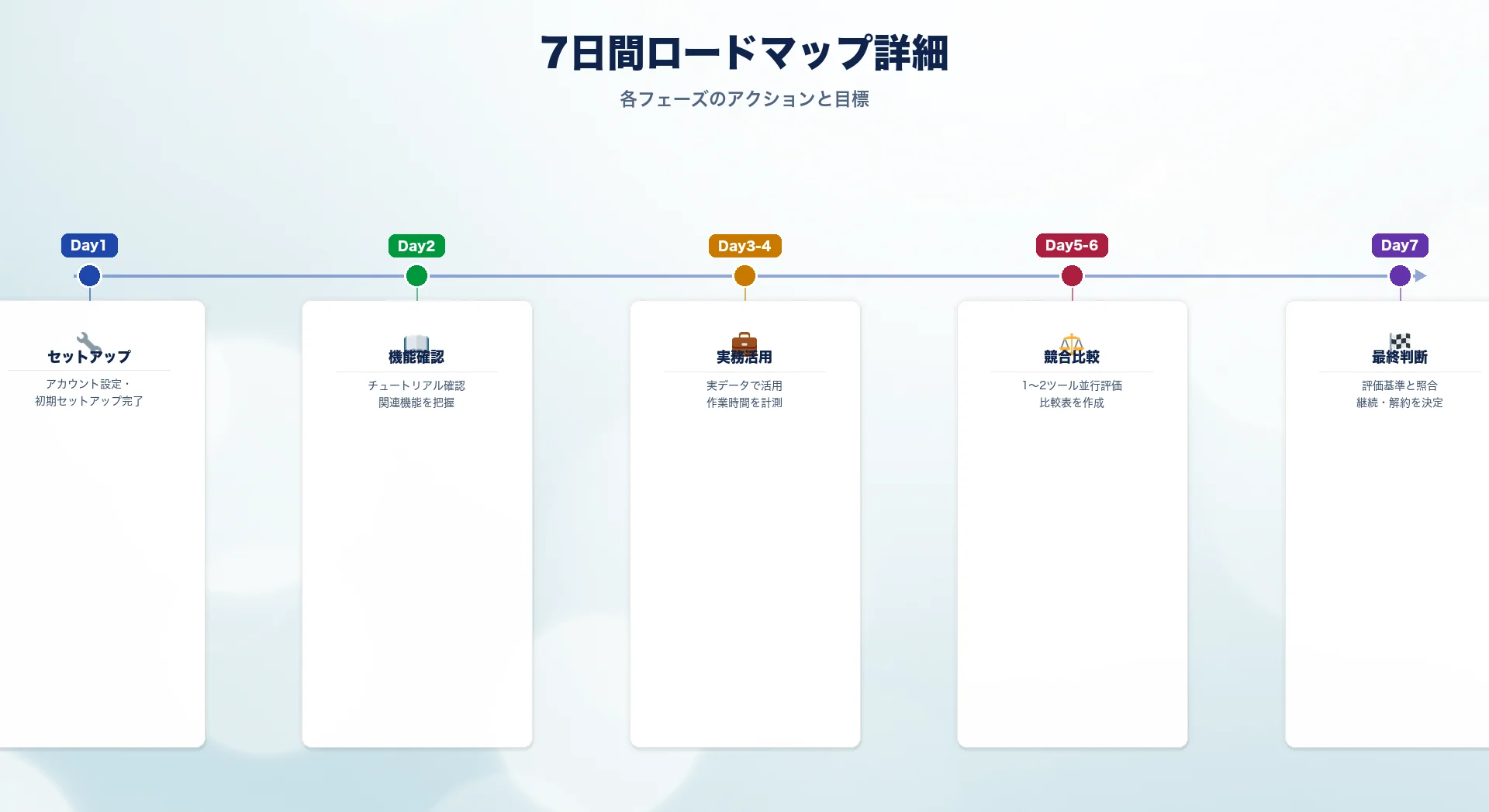
Day 1〜2:基本操作と設定を完了させる
目的:「このツールで何ができるか」を自分の言葉で説明できるようにする
所要時間の目安:1日あたり20〜30分
具体的なアクション:
- アカウント設定・初期セットアップを完了させ、チュートリアルを一通り確認する
- 準備①で決めた業務に関連する機能を重点的に把握する
- 「私が〇〇(業務名)をするとき、どんな使い方ができますか?」とAIに直接質問してみる
- テスト用サンプルデータで基本操作を試し、操作感を確認する
確認ポイント:ツールの主要機能が把握できているか。操作でつまずいた箇所を記録しておく。
Day 3〜4:実務で使ってみる
目的:準備①で決めた「1つの業務」でAIが実際に役立つか検証する
所要時間の目安:1日あたり30〜45分(実業務の中で使う)
具体的なアクション:
- 実際の業務データを使い、AIに具体的な依頼をしてみる(例:「このメールへの返信案を3パターン作って」「この会議メモから議事録を作って」)
- 作業時間をストップウォッチで計測し、準備②で記録した現状値と比較する
- AIのアウトプットに対して追加指示を出し、どのくらい修正が必要かを確認する
- 「よかった点・改善が必要な点」を箇条書きでメモする
確認ポイント:現状より作業が速くなったか。アウトプットの品質は実用レベルか。修正の手間はどのくらいか。
Day 5〜6:競合ツールと比較する
目的:選んだツールが「最適な選択肢か」を確認する
所要時間の目安:1日あたり30分(比較ツールの試用含む)
具体的なアクション:
- 同カテゴリの競合ツールが無料で試せる場合は、同じ業務タスクで並行評価する
- 操作性・速度・アウトプット品質・価格を比較表にまとめる
- チームメンバーがいれば別の担当者にも触ってもらい、感想を収集する
- Day 3〜4の記録と比較して、どちらが自分の業務に合っているかを判断する
確認ポイント:同じタスクを複数ツールで試したときの出力品質の差。操作習得の速さとストレスの少なさ。
Day 7:評価と判断を下す
目的:「続ける・やめる・別ツールに切り替える」の3択から1つを選ぶ
所要時間の目安:30分(振り返りと判断)
具体的なアクション:
- 計測した作業時間削減率を算出する(例:60分→40分なら33%削減)
- 準備③で決めた評価基準と照合し、継続・解約・代替ツール選定のどれかを選ぶ
- チームにフィードバックを共有し、組織としての導入可否を議論する
- 継続する場合は有料プランの内容を確認し、無料との差分を把握しておく
確認ポイント:数値基準を満たしているか。「慣れれば使えそう」なのか「根本的に合わない」のかを正直に評価する。判断を先延ばしにしないことが重要です。
ツール別・効果実感のコツ
ChatGPT(OpenAI)
最初に試すべきタスク:メール返信の下書き作成、会議アジェンダの作成、長文テキストの要約
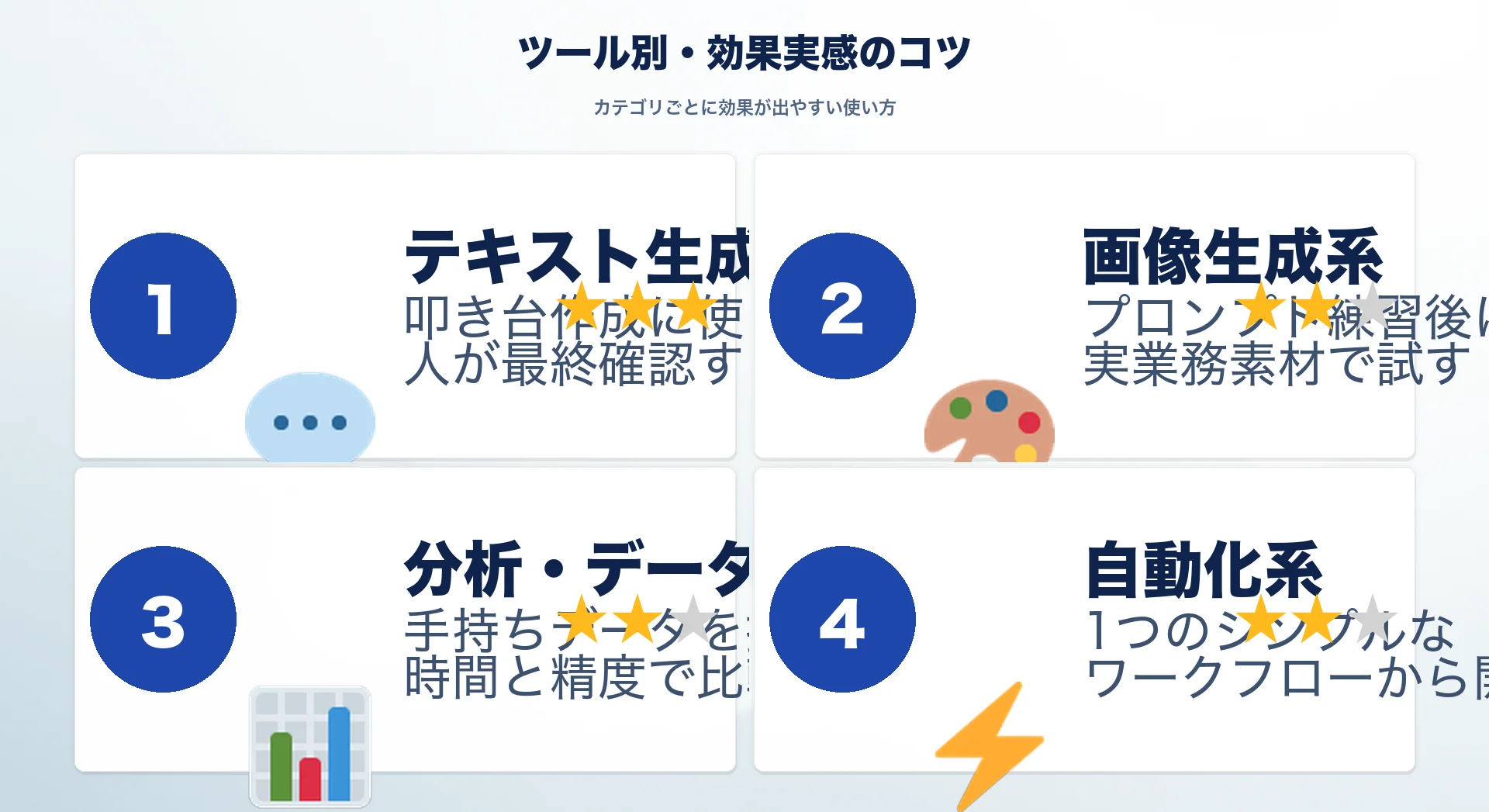
光るユースケース:汎用的なテキスト生成全般に強く、指示の調整(プロンプト改善)がしやすいのが特徴です。「もっとカジュアルに」「箇条書きに変えて」などの追加指示に柔軟に対応します。最初から完璧な文章を求めず、「叩き台を作る」用途に使うと効果を実感しやすいです。メール返信・議事録・報告書の下書きに使い、最後に人が確認・修正するフローが最も定着しやすいパターンです。
Microsoft Copilot
最初に試すべきタスク:Word文書の要約・改善提案、Excelでのデータ分析、PowerPointのスライド構成案作成
光るユースケース:Microsoft 365を日常的に使っているビジネスパーソンに最もフィットします。既存のWord・Excel・PowerPointファイルを読み込んで処理できるため、「今すぐ使っている業務ファイルをAIに任せたい」という方には即効性があります。Edge ブラウザからも無料で使えるため、まず試してみる入口として最適です。
Claude(Anthropic)
最初に試すべきタスク:長い契約書や報告書の要約・レビュー、複雑な条件を含む文書作成、論理的な分析が必要な業務
光るユースケース:長文・複雑な指示の処理に特に強みがあります。「この15ページのレポートを要約して、問題点を3つ挙げて」といった複合的なタスクへの対応力が高いです。ただし1日の利用制限があるため、無料版では集中した試用が効果的です。文章の論理性・丁寧さを重視する業務に向いています。
Gemini(Google)
最初に試すべきタスク:Google ドキュメント・スプレッドシートの自動処理、Gmail返信案の生成、リアルタイム情報を含む調査
光るユースケース:Google Workspaceを使っている組織に最も適しています。GmailやGoogleドキュメントとのシームレスな連携が強みで、「受信したメールに対して返信案をGeminiに生成させる」といったワークフローが特に効率的です。最新情報へのアクセスも強いため、リサーチ系業務にも向いています。
画像生成系・分析系ツール
画像生成系:最初の試行で求めるクオリティが出ないのは当然です。「スタイル・構図・色調」をプロンプトに具体的に書く練習をDay 1〜2で行い、Day 3以降に実際の業務素材に使ってみましょう。
分析・データ系:手持ちのCSVやスプレッドシートデータを用意して投入することがポイントです。既存レポートと同じ分析をAIで試み、作成時間と精度の両面で比較評価します。
「続ける」「やめる」の判断基準

Day 7の最終判断をスムーズに行うために、以下のYes/Noフローで確認しましょう。
判断フロー:この順番でYes/Noを確認してください
- 週3回以上使いましたか? → No なら「習慣化できない=業務に合っていない」と判断し、やめる候補
- 1つでも業務の作業時間が減りましたか? → No なら費用対効果が見込めないため、やめるか別ツールを検討
- アウトプットの修正に元の作業より時間がかかりましたか? → Yes なら現時点では逆効果。習熟を継続するか、ツールを再考
- チームの別のメンバーも使えそうですか? → No なら組織導入は難しい(個人利用に限定するか検討)
- 有料プランで解決できる制限がありましたか? → Yes で制限が主な課題なら有料化を検討
試用期間中に絶対確認すべき3項目
- 自動課金の開始日と解約方法:登録時に必ず確認し、カレンダーにリマインダーを入れる
- データのプライバシーポリシー:入力したデータがAIの学習に使われるかどうかを確認する(業務データの場合は特に重要)
- 有料プランとの機能差:無料版で感じた制限が有料化で解消されるのか、それとも根本的な機能不足なのかを見極める
| 指標 | 続ける目安 | やめる目安 |
|---|---|---|
| 作業時間削減率 | 30%以上 | 10%未満 |
| アウトプット品質 | 現状以上(修正量が減る) | 現状以下(修正に時間がかかる) |
| 習熟にかかった日数 | 3日以内に基本操作習得 | 7日経っても基本操作に迷う |
| 週あたりの利用頻度 | 週3回以上 | 週1回以下 |
| チームへの展開可否 | 3日以内に説明できる | 自分だけでしか使えない |
まとめ
- 失敗の3大パターン(目的なし・実務未活用・基準なし+うっかり課金)を把握して避ける
- 主要AIツールはほぼ無料・クレジットカード不要で始められる——まず1つ試してみることが大切
- トライアル前に「試す業務・現状時間・判断基準」の3点を準備する
- 7日間ロードマップに沿って実務で試し、各Dayの確認ポイントを押さえながら数値で効果を測定する
- Day 7にYes/Noフローと数値基準で継続か解約かを判断し、先延ばしにしない
無料トライアルは「準備してから始める」ことで成功率が大きく変わります。この記事のロードマップを参考に、次のAIツール試用を始めてみてください。
FAQ
- 無料トライアルに必要なのは何日間ですか?
最低7日間あれば、本記事のロードマップ通りに評価できます。ただしツールの習熟や複数業務での検証を行うなら14日間が理想的です。多くの主要ツールは7〜14日間のトライアルを提供しています。
- 複数のツールを同時にトライアルしても大丈夫ですか?
可能ですが、最初のツールの基本操作を習得してから(Day3〜4以降に)比較対象を追加するのが効果的です。最初から複数ツールを並行すると、どちらの評価も中途半端になる可能性があります。
- トライアル中にデータを入れても安全ですか?
個人情報・機密情報・未公開情報の入力は避けてください。トライアル期間中も本番環境と同じ扱いです。ダミーデータや匿名化したデータを使って試用するのが安全です。
- 無料トライアルが終わったら自動的に課金されますか?
ツールによって異なります。クレジットカードを登録して始めるトライアルは、解約操作をしないと自動的に課金が開始されるケースがあります。トライアル開始時に「いつ課金が始まるか」「解約の方法」を必ず確認しておきましょう。
- トライアルで満足できなかった場合、お金を払えば改善されますか?
一部は改善されます。有料プランでは高精度モデルへのアクセス・利用制限の緩和・追加機能が解放されます。ただし「使いにくい」「業務に合わない」という根本的な問題は有料化しても解決しないことが多いです。トライアル中に「慣れれば使えそう」と感じたなら有料化を検討、「根本的に合わない」なら別ツールを探しましょう。