「AIツールを使いたいが、難しそうで踏み出せない」——そう感じている方に伝えたいのは、現在の主要なAIツールはプログラミング知識ゼロでも使えるという事実です。日本語で話しかけるだけで、文章の作成・翻訳・要約・アイデア出しができる時代になっています。
この記事では、非エンジニアが実際に業務で使える5つのAIツールを「操作難易度・日本語対応・無料プランの充実度・得意な用途」の4軸で比較します。事務・営業・マーケ・経営者など、ITが専門でない方でも「自分にも使えそう」と感じられるよう、具体的な使い方シーンやプロンプト例を交えながら解説します。
この記事でわかること:
- 非エンジニアがAIツールを選ぶ3つの基準と確認方法
- 5ツールの機能・難易度・料金の横断比較
- 職種別(営業・事務・マーケ・経営者・人事)のAI活用シーン
- 各ツールの強みと実際のプロンプト例
- つまずきやすい3つの壁とその解決法
- 最初の1本として最適なツールの選び方
非エンジニアがAIツールを選ぶ際の3つの基準

AIツールは種類が多く、比較軸を持たないと選べません。非エンジニアが業務で実用するには、次の3つを最初に確認することをおすすめします。
基準① 操作難易度(学習コストの低さ)

どれだけ高性能でも、覚えるのに時間がかかるツールは業務に定着しません。「アカウント登録→ブラウザで開く→日本語で質問する」だけで使えるかどうかが最初の判断基準です。
なぜ重要か:非エンジニアにとって、ツールの学習に費やせる時間は限られています。「難しそう」と感じた瞬間に利用を諦めてしまうケースが多く、最初の3日間を乗り越えられるかどうかが定着率を左右します。
具体的な確認方法:「登録に5分以内で完了できるか」「説明書やチュートリアルなしで最初のメッセージを送れるか」を実際に試してみましょう。Googleアカウントやメールアドレスだけで登録でき、ブラウザを開けばすぐに日本語で話しかけられるツールがベストです。
基準② 日本語対応の品質
入力も出力も日本語で自然に動作するかは、業務利用の前提条件です。英語学習・翻訳専用のツールや、日本語出力の精度が低いツールは選択肢から外れます。
なぜ重要か:AIツールの品質は言語によって大きく異なります。日本語で質問して日本語で自然な回答が返ってこないと、ビジネス文書や社内向け資料には使えません。また、敬語・丁寧語のニュアンスが正確に反映されるかも重要なポイントです。
具体的な確認方法:実際に「〇〇についてわかりやすく説明してください」と日本語で質問してみて、返ってきた文章が自然な日本語かどうかを確認しましょう。ビジネスメールの下書きを作らせてみると、敬語の精度も同時にチェックできます。
基準③ 無料プランの実用性
まず無料で試して、業務への効果を確認してから課金を判断する順序が重要です。無料版の制限が業務試用に十分かどうかを確認しましょう。
なぜ重要か:月額2,000〜3,000円の有料プランでも、使わなければ費用対効果はゼロです。まず無料版で2週間試し、「週3回以上使っているか」「1つでも業務が楽になったか」を確認してから課金判断するのが合理的です。
具体的な確認方法:無料版を試す前に、必ず「有料版と何が違うか」を公式サイトで確認しましょう。確認すべき制限は①1日あたりの利用回数②使えるAIモデルの性能③ファイルアップロードの可否④Web検索機能の有無、の4点です。
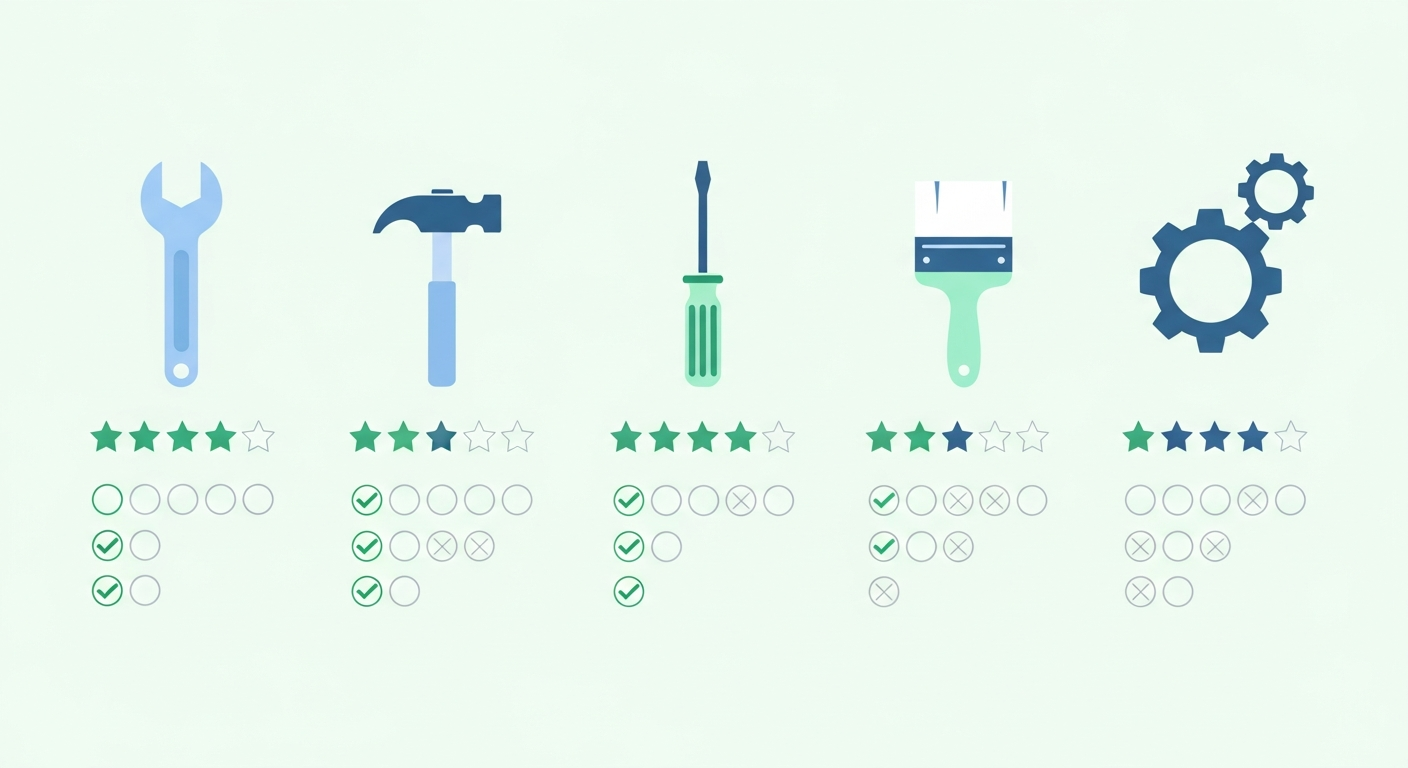
5ツール比較表(操作難易度・日本語対応・無料プラン)
| ツール | 操作難易度 | 日本語対応 | 無料プラン | 得意な用途 | 月額(有料) |
|---|---|---|---|---|---|
| ChatGPT | ★☆☆ 低い | ◎ 高品質 | ○ 充実 | 情報収集・多目的 | $20 |
| Claude | ★☆☆ 低い | ◎ 高品質 | ○ あり | 文書作成・長文処理 | $20 |
| Microsoft Copilot | ★★☆ 中 | ◎ 高品質 | ○ 充実 | Office連携・社内文書 | Microsoft 365に含む |
| Gemini | ★☆☆ 低い | ◎ 高品質 | ○ 充実 | Google連携・リサーチ | $19.99 |
| Notion AI | ★★☆ 中 | ○ 対応 | △ 限定的 | ドキュメント管理・整理 | $10(Notion Plus込み) |
職種別・非エンジニアのAI活用シーン早見表
「AIツールが使えそうなのはわかったけど、自分の仕事に当てはめると何に使えばいいの?」という疑問を解消するため、職種別の活用シーンを表でまとめました。自分の職種に近い行を参考にしてください。
| 職種 | 主な活用業務 | おすすめツール | すぐ使えるシーン例 |
|---|---|---|---|
| 営業職 | メール作成・提案書・商談準備 | ChatGPT / Copilot | 初回営業メールの下書き、提案書の構成作成、商談前の業界リサーチ |
| 事務・総務 | 議事録・書類作成・Excel活用 | Copilot / ChatGPT | 会議の議事録要約、社内通知文の作成、Excelの関数式の作成補助 |
| マーケ担当 | SNS投稿・コピーライティング・画像 | Claude / Gemini | SNS投稿文の複数パターン生成、キャッチコピーのアイデア出し、競合リサーチの要約 |
| 経営者・管理職 | 情報収集・要約・報告書 | Gemini / ChatGPT | 業界ニュースの要約、月次報告書のドラフト作成、会議アジェンダの自動作成 |
| 人事・採用 | 求人票・面接質問・研修資料 | ChatGPT / Claude | 求人票の文章改善、面接質問リストの生成、新入社員向け研修資料の骨子作成 |
この表を見て「これなら自分でもできそう」と感じた方は、まず1つのシーンだけ試してみましょう。「全部使いこなそう」と欲張らず、週に1業務だけAIに任せてみるというスモールスタートが定着のコツです。
ツール①ChatGPT:最も情報が豊富
操作難易度:★☆☆(低い)/日本語:◎/無料:充実
ChatGPTは2024〜2025年で最も普及した生成AIで、利用者数・情報量・チュートリアルの豊富さで他ツールを大きくリードしています。「ChatGPT 使い方」で検索すれば無数の日本語解説が見つかり、困ったときに調べやすい点が非エンジニアにとって大きな利点です。
- Web検索連携:最新情報も回答できる(有料版で高精度)
- 画像生成:DALL·Eと連携した画像作成が可能
- GPTs:用途別にカスタマイズされたAIを使える
- ファイルアップロード:PDFやExcelを読み込んで分析・要約
非エンジニアの実際の使い方シーン
営業職の方なら「初回営業メールの下書き作成」や「商談前の会社調査・業界トレンドのまとめ」に最適です。事務職の方は「会議アジェンダの自動作成」や「複雑な社内規定の要約」、マーケ担当の方は「SNS投稿のアイデア出し」「商品説明文の複数パターン生成」といった業務にすぐ活用できます。
コピペで使えるプロンプト例
【営業メール作成】
「以下の情報をもとに、初回営業メールを作成してください。
・送り先:〇〇株式会社 営業部長様
・自社サービス:〇〇(簡単な説明)
・提案したいこと:〇〇の課題を解決できる可能性があること
・文体:丁寧で親しみやすいビジネスメール・300字以内」
【会議アジェンダ作成】
「以下のテーマで60分の会議のアジェンダを作成してください。
・テーマ:〇〇(例:来期のSNS施策の方針決め)
・参加者:5名(マーケ・営業・管理職)
・決めたいこと:〇〇
時間配分も含めて箇条書きで出力してください。」
無料でできること・有料が必要なこと
無料でできること:テキスト生成・要約・翻訳・アイデア出し・基本的な質疑応答(GPT-4oは1日あたり利用回数に上限あり)
有料(月額$20)が必要なこと:GPT-4oの無制限利用・高精度Web検索・画像生成(DALL·E)・ファイルアップロード(PDF/Excel分析)・GPTsの作成
ツール②Claude:長文と丁寧さが得意
操作難易度:★☆☆(低い)/日本語:◎/無料:あり(利用制限あり)
ClaudeはAnthropicが開発する生成AIで、「丁寧さ・誠実さ・長文処理」の3点でChatGPTと差別化されています。200,000トークン(約15万文字)という業界最大級の入力容量を持ち、長い契約書・報告書・議事録を丸ごと貼り付けて要約・分析できます。
非エンジニアの実際の使い方シーン
マーケ担当の方には「プレスリリースやブログ記事の文章ブラッシュアップ」が特に好評です。Claudeは文章のトーンや敬語を細かく指定すると、その意図を忠実に反映した文章を生成してくれます。人事・採用担当の方は「求人票の表現改善」や「面接マニュアルの作成」にも活用できます。また経営者の方は「長い報告書や資料を貼り付けて重要ポイントを箇条書きで教えて」という使い方が業務効率を大きく改善します。
コピペで使えるプロンプト例
【文章のブラッシュアップ】
「以下の文章を、丁寧でプロフェッショナルなビジネス文体に改善してください。
・読者:社外のお客様
・トーン:親しみやすく、でも礼儀正しく
・改善した点も最後に教えてください
〔文章をここに貼り付ける〕」
【長文資料の要約】
「以下の資料を読んで、以下の形式でまとめてください。
・3行サマリー(全体の要点)
・重要なアクションアイテム(箇条書き)
・不明点・確認が必要な点
〔資料をここに貼り付ける〕」
無料でできること・有料が必要なこと
無料でできること:テキスト生成・要約・文章改善・長文処理(ただし1日あたりのメッセージ数に上限あり、混雑時は制限される場合あり)
有料(月額$20)が必要なこと:Claude 3.5 Sonnetへの優先アクセス・利用制限の大幅緩和・プロジェクト機能(文脈を保持した継続作業)・ファイルアップロード機能の拡張
ツール③Microsoft Copilot:Office連携が強み

操作難易度:★★☆(中)/日本語:◎/無料:充実(ブラウザ版)
Microsoft CopilotはMicrosoftが提供するAIで、WordやExcelなどMicrosoft 365との深い連携が最大の強みです。すでにOffice 365を業務で使っている方は、追加コストをほぼかけずにAI機能を活用できます。
非エンジニアの実際の使い方シーン
事務・総務の方に最もフィットするツールです。Wordで議事録を作成しながらCopilotに「この内容を箇条書きにまとめて」と指示したり、Excelで「このデータの傾向を分析して」と聞いたりできます。PowerPointでは「この箇条書きをプレゼンスライドの構成に変換して」という使い方も便利です。Microsoft Teamsをチームで使っている場合は、会議の文字起こし・要約機能も活用できます。
コピペで使えるプロンプト例
【Excel分析補助】
「以下の売上データを見て、気づいた傾向・改善できそうな点を3つ教えてください。また、このデータをグラフ化するとしたら何グラフが適切か理由とともに教えてください。〔データを貼り付け〕」
【議事録の整理】
「以下の会議メモを、①決定事項②アクションアイテム(担当者と期日)③次回確認事項の3セクションに整理してください。〔メモを貼り付け〕」
無料でできること・有料が必要なこと
無料でできること:ブラウザ版Copilotでのチャット・Bing検索連携・画像生成(Microsoft Designer)・基本的な文章作成補助
有料(Microsoft 365に含む)が必要なこと:Word/Excel/PowerPoint/Teams内でのCopilot直接利用・会議の自動文字起こし・Outlook内でのメール返信補助。Microsoft 365 Business Basic(月額約900円〜)に含まれる場合あり
ツール④Gemini:Google連携ユーザーに最適
操作難易度:★☆☆(低い)/日本語:◎/無料:充実
GeminiはGoogleが開発するAIで、GmailやGoogleドキュメント・Googleカレンダーとのシームレスな連携が特徴です。Google Workspaceをメインで使っている方に最適な選択肢です。
非エンジニアの実際の使い方シーン
経営者・管理職の方には「Googleドライブ内の資料を横断的に検索・要約する」機能が特に有効です。たとえば「先月の週次報告書を全部読んで、KPI達成状況をまとめて」という使い方ができます。マーケ担当の方にはGoogleドキュメントで記事を書きながら、Geminiに「この文章をもっと読みやすくして」と隣でサポートしてもらうスタイルが好評です。Gmailユーザーは「受信した長いメールを3行で要約して」という機能を使うだけでも時短効果を実感できます。
コピペで使えるプロンプト例
【情報収集・リサーチまとめ】
「〇〇業界の最新トレンドについて調べてください。
・2025年に起きた主な変化(3点)
・競合他社がとっている主な戦略
・自社が注目すべきポイント
をそれぞれ箇条書きでまとめてください。」
【報告書のドラフト作成】
「以下のデータをもとに、上司向けの月次業務報告書のドラフトを作成してください。
・フォーマット:A4 1枚・見出し付き
・文体:ビジネス丁寧語
・必ず含める項目:今月の実績・来月の目標・課題と対策
〔データを貼り付け〕」
無料でできること・有料が必要なこと
無料でできること:テキスト生成・要約・翻訳・Google検索連携による最新情報の回答・Googleドキュメントへのエクスポート
有料(月額$19.99)が必要なこと:Gemini Advanced(最高性能モデルへのアクセス)・Googleドライブ・Gmail・Docs内での深い連携(Gemini for Workspace)・ファイル・画像の高度な分析
ツール⑤Notion AI:ドキュメント管理と一体化
操作難易度:★★☆(中)/日本語:○(対応)/無料:限定的
Notion AIは、情報管理ツールNotionにAI機能が統合されたもので、「ドキュメントを書きながらAIに手伝ってもらう」という体験が最大の特徴です。すでにNotionをチームの情報管理ツールとして使っている場合は最も統合体験が優れています。
非エンジニアの実際の使い方シーン
チームで情報共有にNotionを使っている方に特におすすめです。たとえば「ミーティングメモを書き終わったら、Notion AIに要約とネクストアクションを自動生成してもらう」というワークフローが人気です。人事担当の方は「採用候補者の評価シートのテンプレートをNotionで管理しながら、AIに面接質問リストを生成してもらう」という使い方ができます。プロジェクトマネージャーの方は「タスク一覧をAIに読ませて、優先度順に並び替えてもらう」という活用も可能です。
コピペで使えるプロンプト例
【ドキュメント要約と次のアクション抽出】
「このページの内容を読んで、
①3行でまとめたサマリー
②担当者別のネクストアクション(期日付き)
③未決事項・確認が必要なこと
を整理してNotionのページに追記してください。」
【研修資料の骨子作成】
「新入社員向けの〇〇研修資料の骨子を作成してください。
・対象:入社1〜3ヶ月の新入社員
・研修時間:60分
・カバーしたいテーマ:〇〇
・アウトプット:章立て・各章の概要・演習案」
無料でできること・有料が必要なこと
無料でできること:Notion無料プランの基本機能(ページ作成・データベース管理)。Notion AI機能は無料プランでは月20回まで利用可能
有料(月額$10〜)が必要なこと:Notion AI機能の無制限利用はNotionのPlusプラン(月額$10)以上が必要。チームで使う場合はBusinessプラン(月額$15/ユーザー)推奨
非エンジニアがつまずきやすい3つの壁と解決法
AIツールを「使ってみたけど、思ったほど使えなかった」と感じた方の多くは、ツール自体の問題ではなく「使い方の型」を知らなかっただけです。よくある3つのつまずきと、その解決策を紹介します。
壁①「何を聞けばいいかわからない」
AIに何を聞けばいいかわからないのは、多くの初心者が最初に感じる壁です。「ChatGPTに話しかけてみたけど、何から頼めばいいのか…」という状態です。
解決法:プロンプトの「型」を覚える
プロンプト(AIへの指示文)には基本の型があります。①役割(あなたは〇〇の専門家です)② 条件(〇〇を踏まえて)③ 出力形式(箇条書き3点でまとめてください)の3要素を入れるだけで、回答の質が大きく変わります。
最初は「以下の文章を、ビジネスメールとして丁寧に書き直してください。〔文章〕」という簡単な依頼から始めましょう。慣れてきたら条件を増やしていくと自然とスキルが身につきます。
壁②「使っても思ったものが出てこない」
AIに指示を出したのに、期待と全然違う回答が返ってきた経験はありませんか?これは指示が曖昧すぎることが原因のほとんどです。
解決法:指示を具体的にする(Bad例/Good例)
Bad例:「営業メールを書いて」
→ どんなメール?誰に?何のために?がわからず、的外れな文章が生成される
Good例:「30代の中小企業の経営者に向けて、初めて連絡する新規開拓の営業メールを書いてください。製品は〇〇で、相手の課題として〇〇が想定されます。文体は丁寧かつ親しみやすく、200字以内でまとめてください。」
→ 具体的な条件があることで、実際に使えるメールが生成される
思ったものが出てこない場合は「もっと〇〇な感じにしてください」と追加で指示するだけでも改善できます。1回で完璧を目指さず、対話しながら育てる感覚が大切です。
壁③「セキュリティが心配で業務に使えない」
「個人情報や社外秘の情報を入力してしまったら問題になるのでは?」という不安は非常に正当です。実際、AIツールへの情報入力はリスクを伴う場合があります。
解決法:入力してはいけない情報のリストを覚える
無料版AIツールには、以下の情報を絶対に入力しないことを社内ルールとして徹底してください。
- 顧客の氏名・連絡先・企業名などの個人情報
- 取引金額・契約内容など社外秘の数値情報
- 社内の人事情報(評価・給与・採用状況など)
- 未発表の製品情報・経営戦略
- 社内システムのIDやパスワード
これらを入力しない範囲で使う限り、基本的なリスクは大幅に抑えられます。業務で本格的に導入する際は、各ツールのTeamプラン以上を利用し(入力データが学習に使われない設定が可能)、社内でAI利用ガイドラインを整備することをおすすめします。
結論:最初の1本の選び方
| こんな人に | おすすめ |
|---|---|
| まず何でもいいから試したい | ChatGPT |
| 文書・メールの品質にこだわりたい | Claude |
| WordやExcelをすでに使っている | Microsoft Copilot |
| GmailやGoogleドライブをメインに使っている | Gemini |
| Notionで資料管理しているチーム | Notion AI |
「どれを選べばいいかわからない」という方には、迷ったらまずChatGPTの無料版を2週間試してみることをおすすめします。その理由は3つあります。
- 情報が最も豊富:「ChatGPT 使い方」で検索すれば日本語の解説記事・YouTube動画が無数にあり、詰まったときにすぐ解決策が見つかる
- 多目的に使える:文書作成・要約・翻訳・アイデア出し・調査など、あらゆる業務に対応できる汎用性の高さは5ツール中トップ
- 無料版でも十分試せる:GPT-4oの無料利用には回数制限があるものの、1日の通常業務で試す分には十分な量が使える
2週間後の判断基準
2週間経ったら、以下の2点を振り返ってみましょう。
- 週3回以上使ったか?→ YESなら業務への定着が見えてきています。有料版への切り替えを検討しましょう
- 業務で1つでも楽になった場面があったか?→ YESならAIとの相性が証明されました。どの業務で効果があったかを記録しておきましょう
両方NOだった場合は、使う業務シーンを変えてみるか、Claude・Geminiなど別ツールを試してみることをおすすめします。ツールとの相性は人それぞれで、全員にとって最高のツールは存在しません。
次のステップへの案内
ChatGPTで手応えを感じたら、次のステップとして以下を検討しましょう。
- 有料化(月額$20):毎日使うようになったタイミングで。回数制限なし・ファイルアップロード・高精度検索が解放される
- 別ツールとの組み合わせ:「文書品質にこだわりたいのでClaude」「Google系ツールを多用するのでGemini」など、目的別に使い分ける
- 社内展開:自分が効果を実感したら、チームへの導入提案に動く。まず上司への活用報告から始めるのが自然なステップ
まとめ
- 非エンジニアがAIを選ぶ基準は「操作難易度・日本語品質・無料プランの実用性」の3軸。各基準を実際に確認してから選ぶことが重要
- ChatGPT:最も汎用性が高く、情報も豊富な「最初の1本」の王道。迷ったらここから始めよう
- Claude:文書品質・長文処理に強く、ビジネス文書重視の方・丁寧な文章が必要な方に最適
- Microsoft Copilot:Office365ユーザーはほぼ追加コストなしでAI機能を活用できる。事務・総務職に特におすすめ
- Gemini:Google Workspace環境に最もスムーズに溶け込む選択肢。Gmail・Googleドキュメントのヘビーユーザーに最適
- Notion AI:チームでNotionを使っているなら、ドキュメント管理とAIが一体化した体験ができる
- つまずきやすい「何を聞けばいいかわからない」「思ったものが出ない」「セキュリティ不安」の3つの壁は、それぞれ解決策がある
- まずは2週間・1業務限定でスモールスタートが成功の鍵
まずは自分が毎日使うツールに連携したAIから始めるのが最もハードルが低い出発点です。「完璧なツール選び」より「とにかく今日から使い始める」ことが、AI活用のスタートを大きく前倒しします。
FAQ
- AIツールを使うのにプログラミングの知識は必要ですか?
不要です。この記事で紹介した5ツールはすべて、日本語で話しかけるだけで動作します。アカウント登録・ブラウザを開く・日本語で入力するという3ステップで今日から使い始められます。
- 無料で使えるツールはありますか?
5ツール全て無料プランが存在します。特にChatGPT・Geminiは無料版でも実用的な機能を使えます。ただし1日あたりの利用回数などの制限があるため、業務で毎日継続的に使う場合は有料プランへの移行をおすすめします。
- どのツールが最も日本語に対応していますか?
ChatGPT・Claude・Microsoft Copilot・Geminiはいずれも高品質な日本語対応をしています。実際には自分の用途でテストするのが最も確実です。
- 複数のAIツールを使い分けても問題ありませんか?
問題ありません。多くのビジネスパーソンが複数のツールを用途別に使い分けています。たとえば「情報収集はChatGPT・文書作成はClaude」という使い分けはコスト面でも合理的です。
- セキュリティが心配で業務に使えていません。どうすればいいですか?
個人情報・社外秘データを無料版に入力しなければ、基本的なリスクは大幅に抑えられます。業務での本格利用には各ツールのTeamプラン以上を使い、社内でAI利用ガイドラインを整備することをおすすめします。
- 非エンジニアが最初に試すべきプロンプトを教えてください。
まずは「以下のメールを、もっと丁寧なビジネスメールに書き直してください。〔メール文を貼り付け〕」というシンプルな依頼から試してみましょう。実際に自分が使う文章を改善してもらうことで、AIの有用性をすぐに実感できます。