「経費精算のチェックに毎月何時間もかかる」「社内通達メールを毎回ゼロから書いている」「月次報告書のフォーマットを手作業で整えている」——こうしたバックオフィスの繰り返し作業は、AIで自動化できるものがたくさんあります。
<\!-- /wp:paragraph --> <\!-- wp:paragraph -->この記事では、経理・総務・人事のバックオフィス業務をAIで自動化する方法を、コピペですぐ使えるプロンプト付きで解説します。ITに詳しくなくても大丈夫。ChatGPTやClaudeに貼り付けるだけで、今日から使い始められます。
<\!-- /wp:paragraph --> <\!-- wp:paragraph -->この記事でわかること:
<\!-- /wp:paragraph --> <\!-- wp:list -->- バックオフィスでAI自動化できる業務の一覧
- コピペで即使えるプロンプト7選(経費精算・月次報告・メール対応ほか)
- 安全に使うための入力禁止情報ルール
- 1人経理でもすぐ始められる導入ステップ
!AI経理・バックオフィス自動化のイメージ
<\!-- /wp:paragraph --> <\!-- wp:separator --><\!-- /wp:separator --> <\!-- wp:heading -->
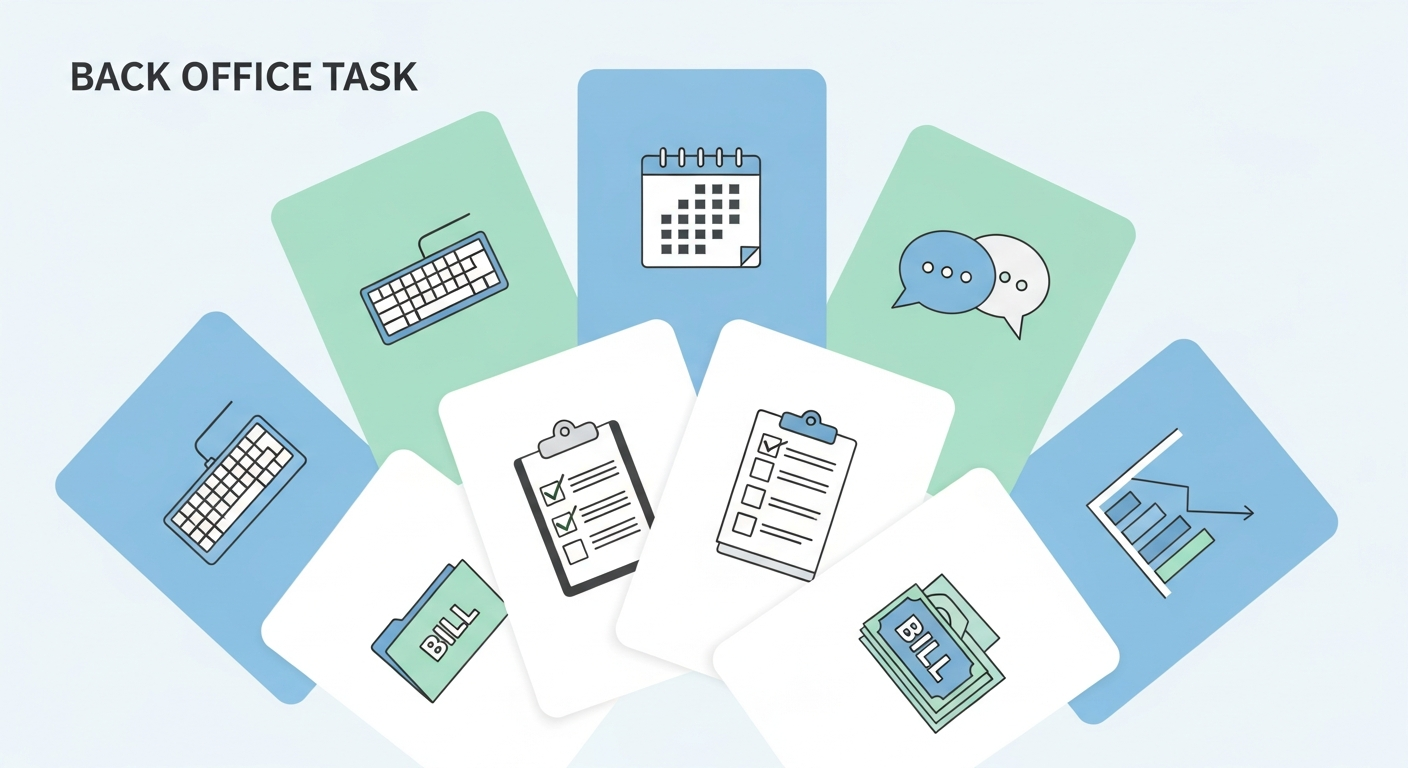
バックオフィスでAI自動化できる業務一覧


!バックオフィスのAI自動化できる業務一覧のイラスト
<\!-- /wp:paragraph --> <\!-- wp:paragraph -->まず「AIで何が自動化できるのか」を整理しましょう。
<\!-- /wp:paragraph --> <\!-- wp:table {"className":"is-style-stripes"} -->| 業務カテゴリ | AI自動化できる作業 | 削減できる時間の目安 |
|---|---|---|
| **経費精算** | 精算メールの自動下書き・チェックリスト作成 | 2〜3時間 → 30分 |
| **月次報告** | 報告書の自動フォーマット・コメント生成 | 1〜2時間 → 20分 |
| **メール対応** | 問い合わせ返信テンプレートの自動作成 | 30分 → 5分 |
| **社内通達** | 連絡文書・お知らせの自動下書き | 30〜60分 → 10分 |
| **文書作成** | 社内規程・マニュアルの自動下書き | 2〜3時間 → 30分 |
| **調査・整理** | 法改正・制度変更の要点自動まとめ | 1〜2時間 → 20分 |
| **FAQ整備** | よくある問い合わせの回答集自動作成 | 2〜3時間 → 30分 |
| **チェック** | 文書の誤字脱字・表記揺れの自動チェック | 30分 → 5分 |
ポイントは、機密情報を含まない業務から始めることです。社内規程の下書きやメールテンプレートなら、個人情報・財務データを入力せずに自動化できます。
<\!-- /wp:paragraph --> <\!-- wp:paragraph --><\!-- /wp:paragraph --> <\!-- wp:separator --><\!-- /wp:separator --> <\!-- wp:heading -->
コピペで即使える!バックオフィス自動化プロンプト7選
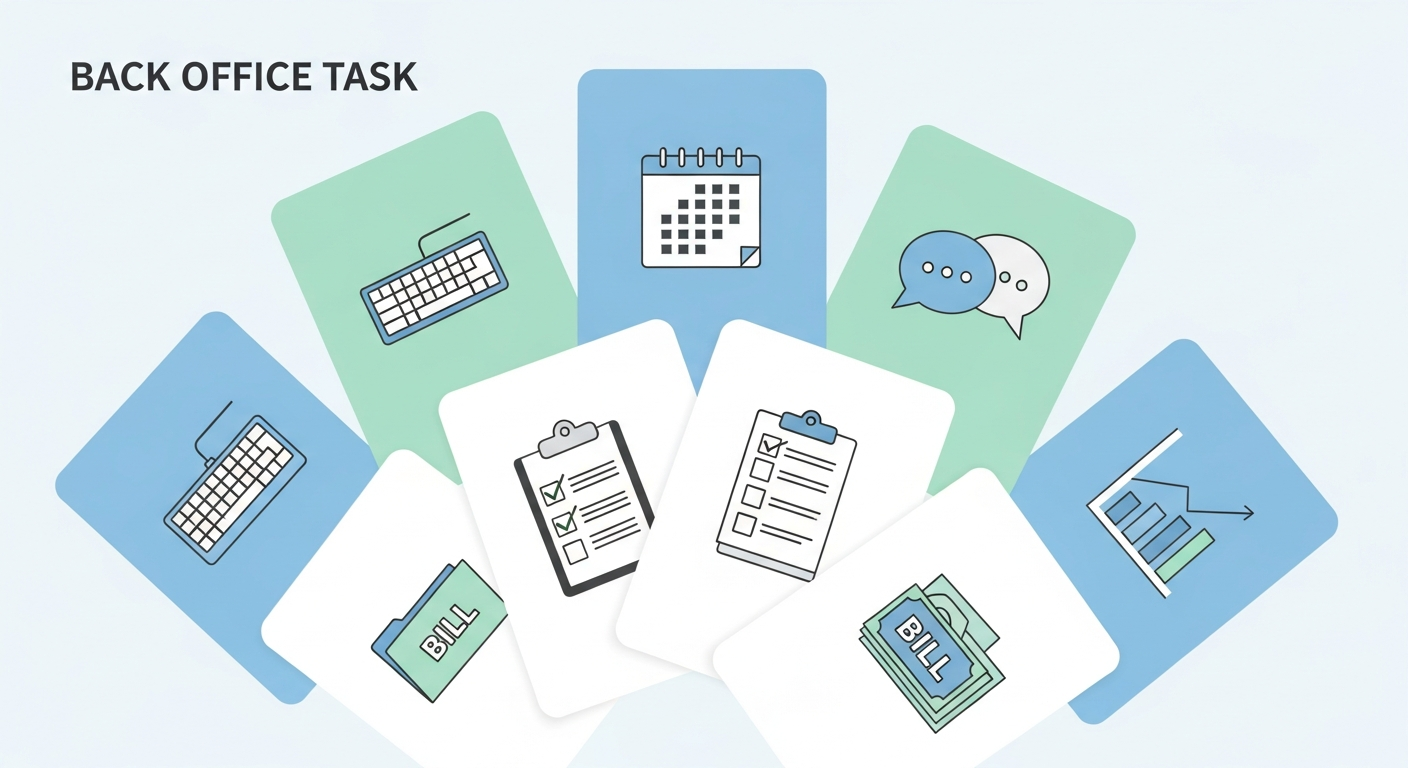
以下のプロンプトは、ChatGPT・Claude・Geminiなど、どのAIツールにもそのまま貼り付けて使えます。【 】内を自社の情報に書き換えてください。
<\!-- /wp:paragraph --> <\!-- wp:paragraph -->!バックオフィス自動化プロンプト7選のイラスト
<\!-- /wp:paragraph --> <\!-- wp:separator --><\!-- /wp:separator --> <\!-- wp:heading {"level":3} -->
プロンプト1:経費精算メールの自動下書き
<\!-- /wp:heading --> <\!-- wp:code -->以下の条件で、経費精算の提出を促す社内メールの下書きを作成してください。
【送信先】:全従業員
【提出期限】:毎月25日
【提出方法】:Googleフォームで申請
【注意事項】:領収書の写真添付必須、3万円以上は事前承認が必要
要件:
- 200字前後で簡潔に
- 丁寧だが堅すぎないトーン
- 期限を太字で強調
- よくある間違い(領収書なし・期限切れ)を1文で注意喚起<\!-- /wp:separator --> <\!-- wp:heading {"level":3} -->
プロンプト2:月次報告書の自動フォーマット
<\!-- /wp:heading --> <\!-- wp:code -->以下の情報をもとに、月次報告書のフォーマットを作成してください。
【報告月】:【○月】
【報告部門】:【経理部 / 総務部 / 人事部】
【含めるセクション】:
1. 今月の主な業務実績(箇条書き)
2. 数値サマリー(売上・経費・前月比)
3. 課題・改善点
4. 来月の予定
要件:
- A4 1ページに収まる分量
- 数値部分は【要入力】と明記(実データは入れない)
- 上司への提出を想定した丁寧なフォーマット<\!-- /wp:separator --> <\!-- wp:heading {"level":3} -->
プロンプト3:社内問い合わせメールの自動返信テンプレート
<\!-- /wp:heading --> <\!-- wp:code -->以下の社内問い合わせに対する回答テンプレートを作成してください。
【問い合わせ内容】:「有給休暇の申請方法を教えてください」
【回答に含める情報】:
- 申請方法:【Googleフォーム / 社内システム名】で申請
- 申請タイミング:取得希望日の【3営業日前】まで
- 申請先:直属の上司に提出
- 半日有給も取得可能
要件:
- 200字前後
- 冒頭に「お問い合わせありがとうございます。」
- 親しみやすいが丁寧なトーン<\!-- /wp:separator --> <\!-- wp:heading {"level":3} -->
プロンプト4:社内規程の自動下書き
<\!-- /wp:heading --> <\!-- wp:code -->以下の条件で社内規程の下書きを作成してください。
【規程名】:社内AIツール利用ガイドライン
【対象】:全従業員
【会社規模】:社員数【20名】の中小企業
【定めたい内容】:
- 利用可能な業務の範囲
- 入力禁止情報の定義
- セキュリティ設定の要件
- 違反時の対応
要件:
- 箇条書き形式で読みやすく
- 専門用語は避けて現場で使いやすい表現に
- 第1条〜第5条程度のシンプルな構成<\!-- /wp:separator --> <\!-- wp:heading {"level":3} -->
プロンプト5:請求書送付メールの自動作成
<\!-- /wp:heading --> <\!-- wp:code -->以下の条件で、取引先への請求書送付メールを作成してください。
【送付先】:【取引先名】 【担当者名】様
【請求書番号】:【INV-XXXX】
【請求金額】:【○○円(税込)】
【支払期限】:【YYYY年MM月DD日】
【振込先】:別途請求書に記載
要件:
- ビジネスメールの標準的なフォーマット
- 150〜200字程度
- 丁寧だが簡潔に
- 請求書PDFを添付している旨を記載<\!-- /wp:separator --> <\!-- wp:heading {"level":3} -->
プロンプト6:業務マニュアルの自動作成
<\!-- /wp:heading --> <\!-- wp:code -->以下の業務の手順マニュアルを、新入社員でも理解できる形式で作成してください。
【業務名】:月次経費精算の取りまとめ
【手順】:
1. 各部署から申請書を回収(毎月25日)
2. 金額と領収書の確認
3. Excelへの集計入力
4. 承認者への提出
要件:
- 各ステップに「確認ポイント」と「よくあるミス」を追記
- チェックリスト形式を末尾に追加
- A4 1〜2枚に収まる分量<\!-- /wp:separator --> <\!-- wp:heading {"level":3} -->
プロンプト7:FAQ(よくある質問集)の自動一括作成
<\!-- /wp:heading --> <\!-- wp:code -->総務・人事への社内問い合わせとして、よくある質問10個とその回答を作成してください。
【対象テーマ】:有給休暇・経費精算・備品発注・社内設備の利用方法
【読者】:入社1〜3年目の従業員
【形式】:Q&A形式
【各回答の文字数】:100〜150字
自社ルールに合わせて修正が必要な箇所は【要確認】と明記してください。<\!-- /wp:separator --> <\!-- wp:heading -->
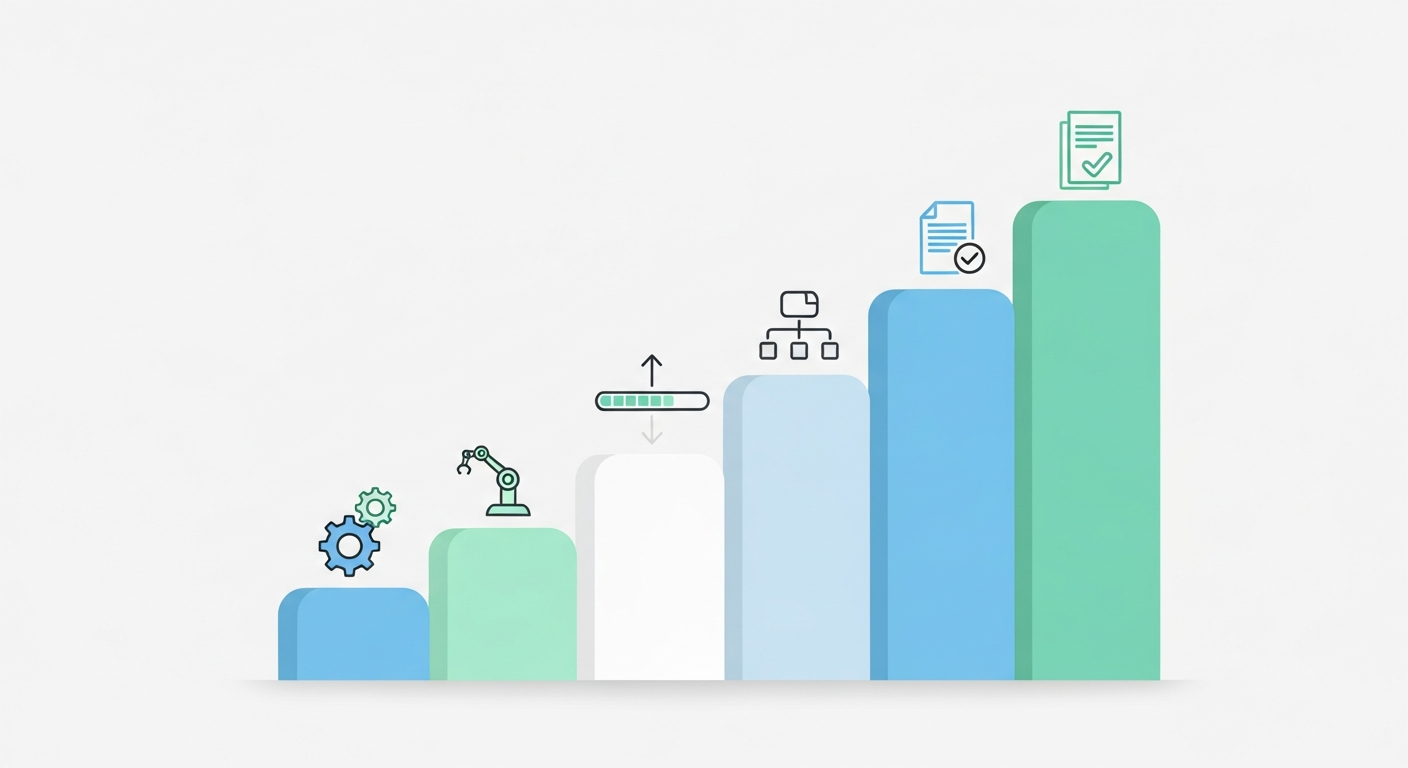
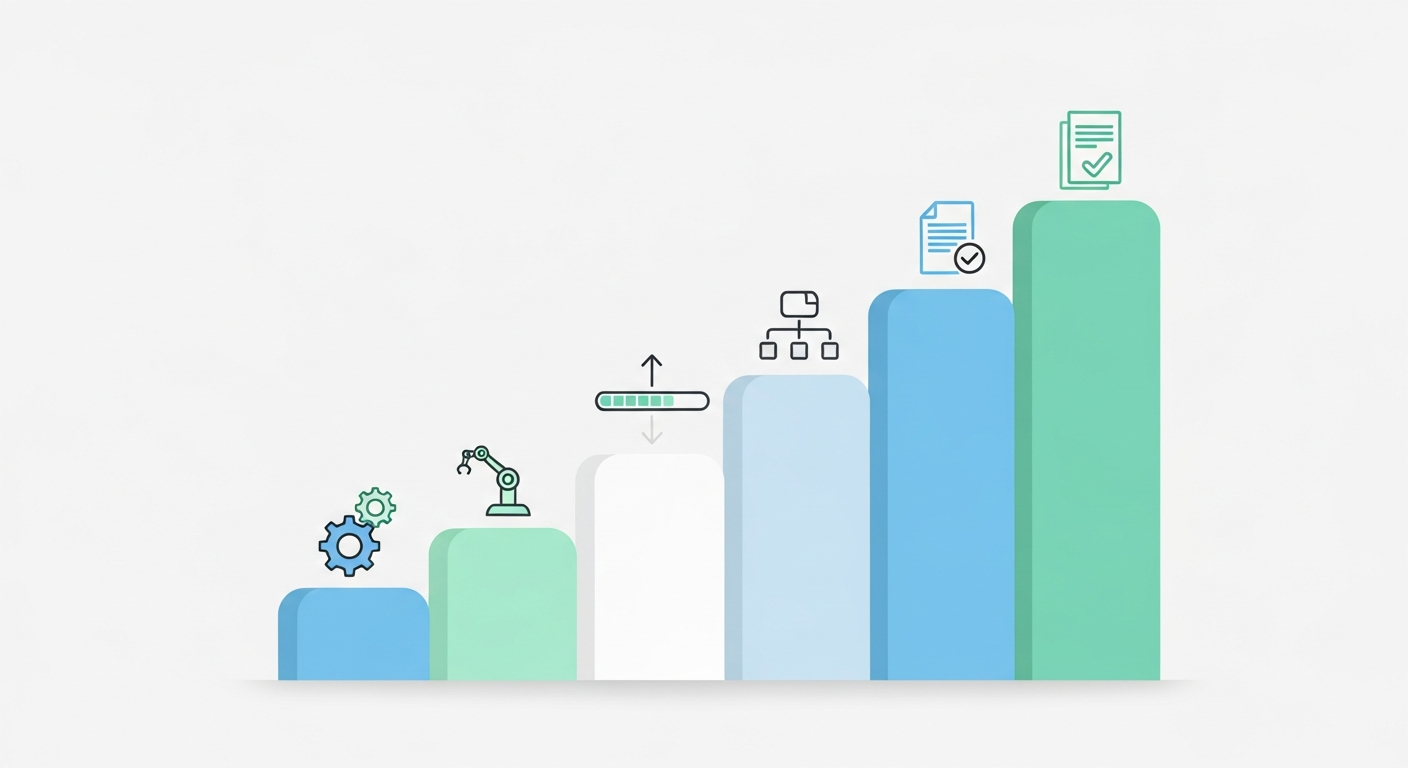
バックオフィスAI自動化の導入5ステップ
!バックオフィスAI自動化の導入5ステップのイメージ
<\!-- /wp:paragraph --> <\!-- wp:paragraph -->バックオフィスは機密情報を扱う部門です。「ルールを先に作ってから使い始める」ことが特に重要です。
<\!-- /wp:paragraph --> <\!-- wp:paragraph -->STEP 1:機密情報を含まない業務を選んで自動化対象にする
<\!-- /wp:paragraph --> <\!-- wp:paragraph -->最初は「AIに入力しても問題ない業務」だけを選びます。社内規程の下書き、メールテンプレート、FAQの作成など、個人情報や財務データを含まない業務からスタートしてください。
<\!-- /wp:paragraph --> <\!-- wp:paragraph -->STEP 2:入力禁止情報のルールを先に決める
<\!-- /wp:paragraph --> <\!-- wp:paragraph -->「これだけはAIに入力しない」というリストを先に作ります(次のセクションで詳述)。ルールなしで使い始めると、後から規制するのは難しくなります。
<\!-- /wp:paragraph --> <\!-- wp:paragraph -->STEP 3:担当者1〜2名で2週間テスト運用する
<\!-- /wp:paragraph --> <\!-- wp:paragraph -->いきなり全社導入せず、まず1〜2名が2週間使ってみます。「どの業務に何分の効果があったか」を記録しておくと、社内展開がスムーズです。
<\!-- /wp:paragraph --> <\!-- wp:paragraph -->STEP 4:プロンプトテンプレート集を作って共有する
<\!-- /wp:paragraph --> <\!-- wp:paragraph -->上のプロンプト例をベースに、自社用にカスタマイズしたテンプレート集を作ります。GoogleドキュメントやNotionで共有すると、誰でも使えるようになります。
<\!-- /wp:paragraph --> <\!-- wp:paragraph -->STEP 5:月1回の利用状況レビューでルールを更新する
<\!-- /wp:paragraph --> <\!-- wp:paragraph -->月1回、「実際にどう使っているか」「ルールを守れているか」を確認します。AIツールは頻繁にアップデートされるので、ルールも定期的に見直してください。
<\!-- /wp:paragraph --> <\!-- wp:paragraph --><\!-- /wp:paragraph --> <\!-- wp:separator --><\!-- /wp:separator --> <\!-- wp:heading -->
入力禁止情報と安全な自動化ルール
!バックオフィスAI自動化の入力禁止情報ガイドライン
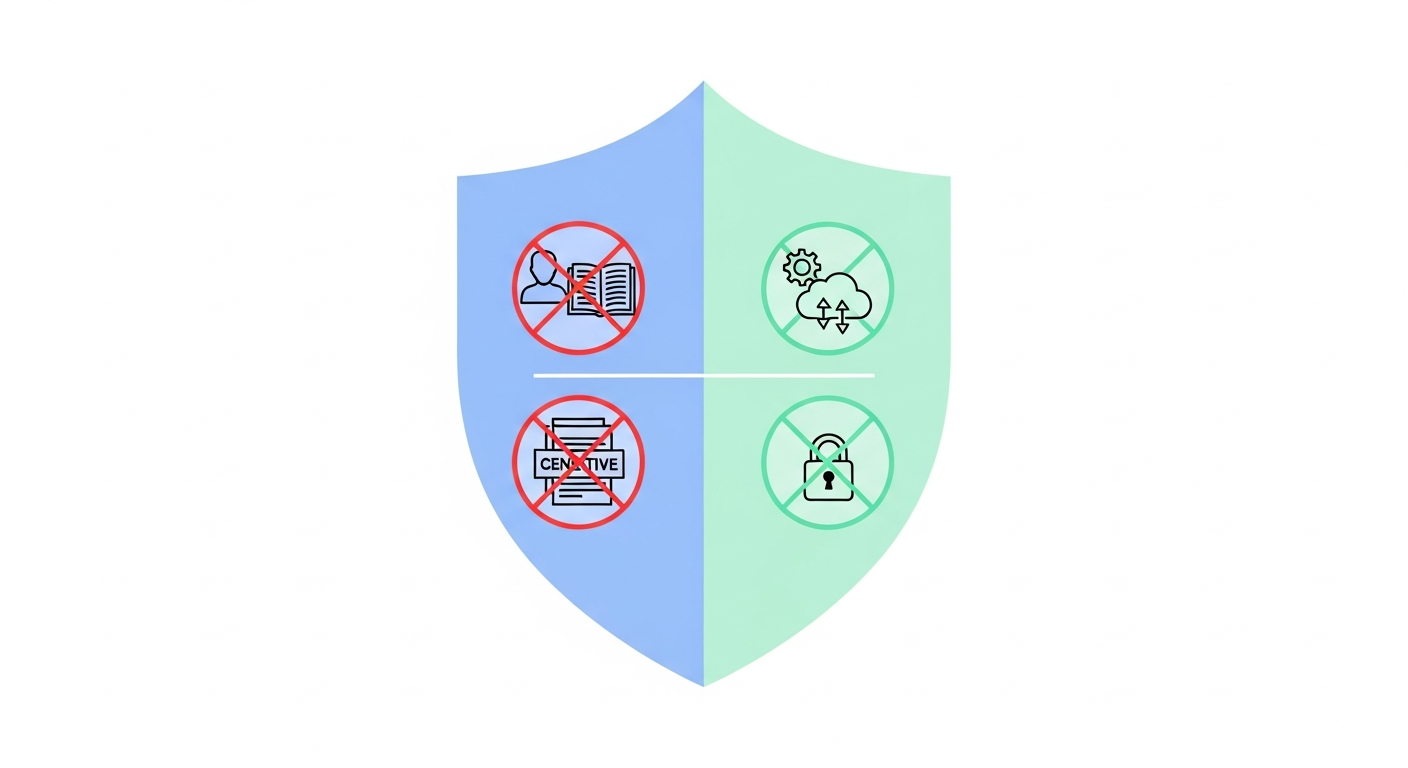
<\!-- /wp:paragraph --> <\!-- wp:paragraph -->経理・バックオフィスは特に機密性の高い情報を扱います。以下の情報は絶対にAIに入力しないでください。
<\!-- /wp:paragraph --> <\!-- wp:table {"className":"is-style-stripes"} -->| 禁止カテゴリ | 具体例 | 安全な代替方法 |
|---|---|---|
| **給与・報酬情報** | 従業員の給与額・賞与額 | 「○万円」や「平均的な金額」に置き換え |
| **個人情報** | 氏名・住所・マイナンバー | 「従業員A」「担当者B」と匿名化 |
| **取引先の財務情報** | 請求書の具体的な金額 | 金額を伏せるか概算のみ記載 |
| **未公開の決算情報** | 月次・年次の実績数値 | 「前年比○%増」程度の表現にとどめる |
| **認証情報** | パスワード・APIキー | 絶対に入力しない |
| **契約・NDA情報** | 秘密保持中の取引条件 | 弁護士など専門家に相談 |
安全にAIを自動化ツールとして使う3つの習慣
<\!-- /wp:heading --> <\!-- wp:paragraph -->習慣1:仮名・匿名化を徹底する
<\!-- /wp:paragraph --> <\!-- wp:paragraph -->「山田太郎(経理部長)」→「担当者A(管理職)」のように、個人を特定できる情報は必ず匿名化してから入力します。
<\!-- /wp:paragraph --> <\!-- wp:paragraph -->習慣2:有料プランで学習設定をOFFにする
<\!-- /wp:paragraph --> <\!-- wp:paragraph -->無料プランでは入力内容がAIの学習に使われる場合があります。業務利用には有料プランを使い、「会話履歴とトレーニング」の設定をOFFにしてください。
<\!-- /wp:paragraph --> <\!-- wp:paragraph -->習慣3:AIの出力は必ず人間が確認する
<\!-- /wp:paragraph --> <\!-- wp:paragraph -->特に法改正情報や制度の詳細は、公式情報源(国税庁・厚生労働省など)で必ず確認します。AIは最新情報を持っていない場合があります。
<\!-- /wp:paragraph --> <\!-- wp:paragraph --><\!-- /wp:paragraph --> <\!-- wp:separator --><\!-- /wp:separator --> <\!-- wp:heading -->
まとめ
<\!-- /wp:heading --> <\!-- wp:list -->- バックオフィスのAI自動化は「文書作成・メールテンプレート・FAQ」から始めるのが最も安全で効果的
- 上のプロンプト7選をそのままコピペして今日から使える——まず1つ試してみてください
- 機密情報は絶対にAIに入力しない——入力禁止リストを導入前に作ることが最重要
- 1人経理でもAI自動化の効果は大きい——繰り返し作業の時間を削減して判断業務に集中できる
- AI生成の内容は必ず人間が最終チェック——特に法的効力のある文書は専門家レビューが必須
バックオフィス業務のAI自動化は、難しい技術は一切不要です。この記事のプロンプトを1つコピーして、ChatGPTやClaudeに貼り付けてみてください。「こんなに簡単に下書きができるのか」と実感できるはずです。
<\!-- /wp:paragraph --> <\!-- wp:paragraph --><\!-- /wp:paragraph --> <\!-- wp:separator --><\!-- /wp:separator --> <\!-- wp:heading -->
FAQ
<\!-- /wp:heading --> <\!-- wp:heading {"level":3} -->経理業務でAIを使うと数字を間違えませんか?
<\!-- /wp:heading --> <\!-- wp:paragraph -->AIは計算や数値処理には向いていません。経理業務でのAI自動化は「文書作成・テンプレート・説明文の下書き」に限定し、実際の数値計算や帳票作成は会計ソフト(freee・弥生など)で行ってください。AI生成の数値や計算結果は必ず人間が確認することが鉄則です。
<\!-- /wp:paragraph --> <\!-- wp:heading {"level":3} -->会計ソフトのデータをAIに読み込ませて分析できますか?
<\!-- /wp:heading --> <\!-- wp:paragraph -->技術的には可能ですが、財務データには機密情報が含まれるため慎重な運用が必要です。実データを入力する場合はエンタープライズプランや法人専用AIサービス(Microsoft Copilot for M365など)の利用を検討してください。数値を伏せて「前年比○%増の場合のコメント文を書いて」のように、パターンに限定した使い方が安全です。
<\!-- /wp:paragraph --> <\!-- wp:heading {"level":3} -->社労士や税理士の代わりにAIを使えますか?
<\!-- /wp:heading --> <\!-- wp:paragraph -->AIは個別の法的判断・税務判断には対応できません。就業規則の作成、税務申告、労務相談は引き続き専門家に依頼してください。AIは「下書き作成」「情報収集」「わかりやすい言い換え」など補助ツールとして活用するのが適切です。専門家への相談前に論点を整理するのにAIは役立ちます。
<\!-- /wp:paragraph --> <\!-- wp:heading {"level":3} -->経理担当者が1人しかいない小規模企業でもAI自動化は効果がありますか?
<\!-- /wp:heading --> <\!-- wp:paragraph -->むしろ1人担当のほうがAI自動化の効果が出やすいです。文書作成・テンプレート整備・FAQ作成にかかる時間を削減することで、限られた人員でも業務品質を維持できます。まずこの記事の「経費精算メールの自動下書き」プロンプトから試してみてください。5分で効果を実感できます。
<\!-- /wp:paragraph --> <\!-- wp:heading {"level":3} -->AIで作成した社内文書に著作権の問題はありますか?
<\!-- /wp:heading --> <\!-- wp:paragraph -->社内使用の文書(規程・マニュアルなど)であれば実務上大きな問題になるケースは少ないです。ただし、社外公開する文書や契約書など重要書類については、法的リスクを弁護士に確認することを推奨します。AI生成であることを社内で明示し、最終版は人間がレビューする運用にしておけば安心です。
<\!-- /wp:paragraph --> <\!-- wp:separator --><\!-- /wp:separator -->
関連記事