会議のたびに議事録を手書きして30分〜1時間かかっていませんか? 議事録AIの自動作成ツールを使えば、その作業をほぼゼロにできます。
<\!-- /wp:paragraph --> <\!-- wp:paragraph -->結論から言うと、中小企業が議事録AI自動作成ツールを選ぶなら、以下の基準で決めるのが最短ルートです。
<\!-- /wp:paragraph --> <\!-- wp:paragraph -->!議事録AI自動作成ツールおすすめ5選の比較イメージ
<\!-- /wp:paragraph --> <\!-- wp:separator --><\!-- /wp:separator --> <\!-- wp:heading -->
「こんな会社にはコレ」早見表
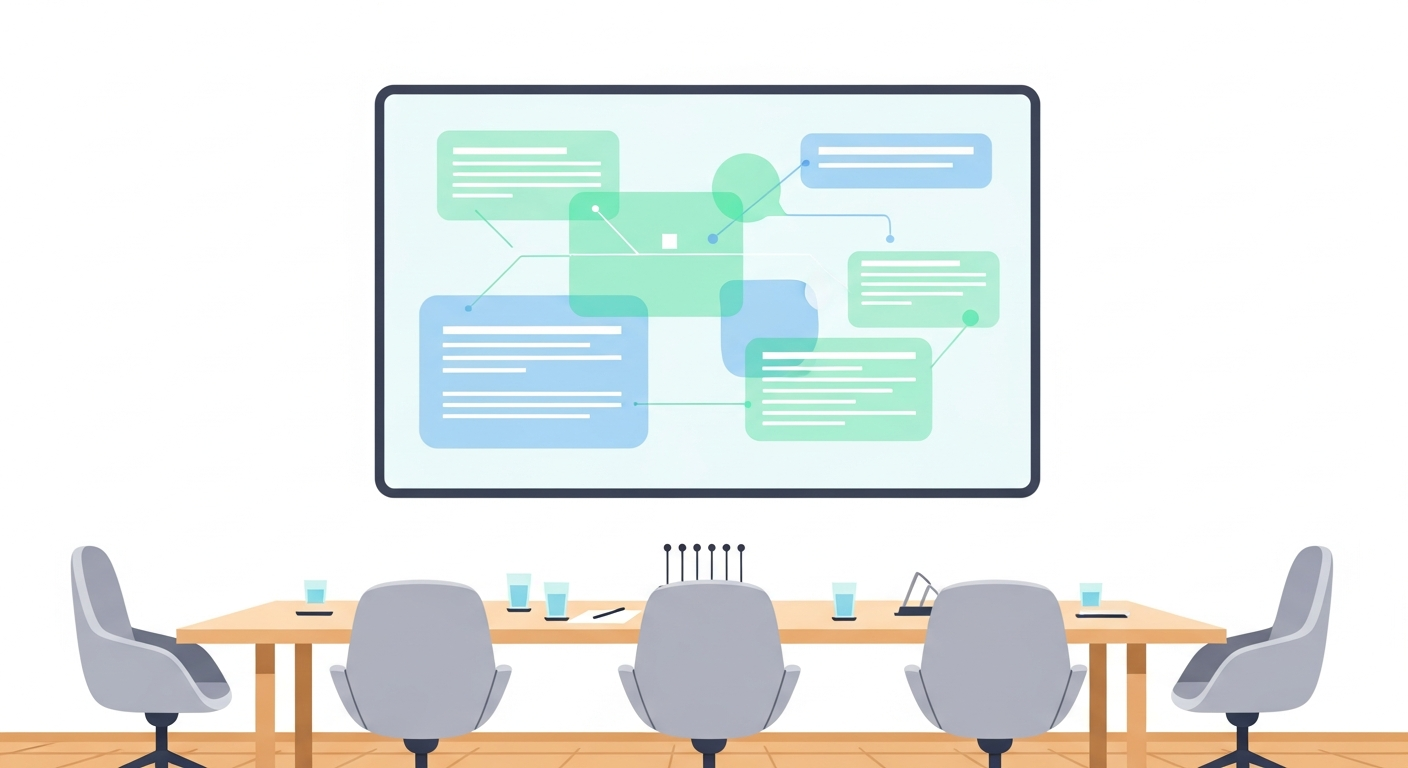
まず結論です。自社に合うツールをすぐ見つけてください。
<\!-- /wp:paragraph --> <\!-- wp:table {"className":"is-style-stripes"} -->| こんな会社 | おすすめツール | 理由 |
|---|---|---|
| 日本語の会議がほとんど | **Notta** | 日本語の文字起こし精度が最高クラス |
| まず無料で試したい | **tl;dv** | 録音・文字起こしが無制限で無料 |
| 英語の会議が多い | **Otter.ai** | 英語の文字起こし精度が圧倒的 |
| 外部ツール連携を重視 | **Fireflies.ai** | 60以上のツールと連携可能 |
| Microsoft 365を導入済み | **Microsoft Copilot** | 追加導入不要で即使える |
<\!-- /wp:separator --> <\!-- wp:heading -->
議事録AIで何が自動化できるのか
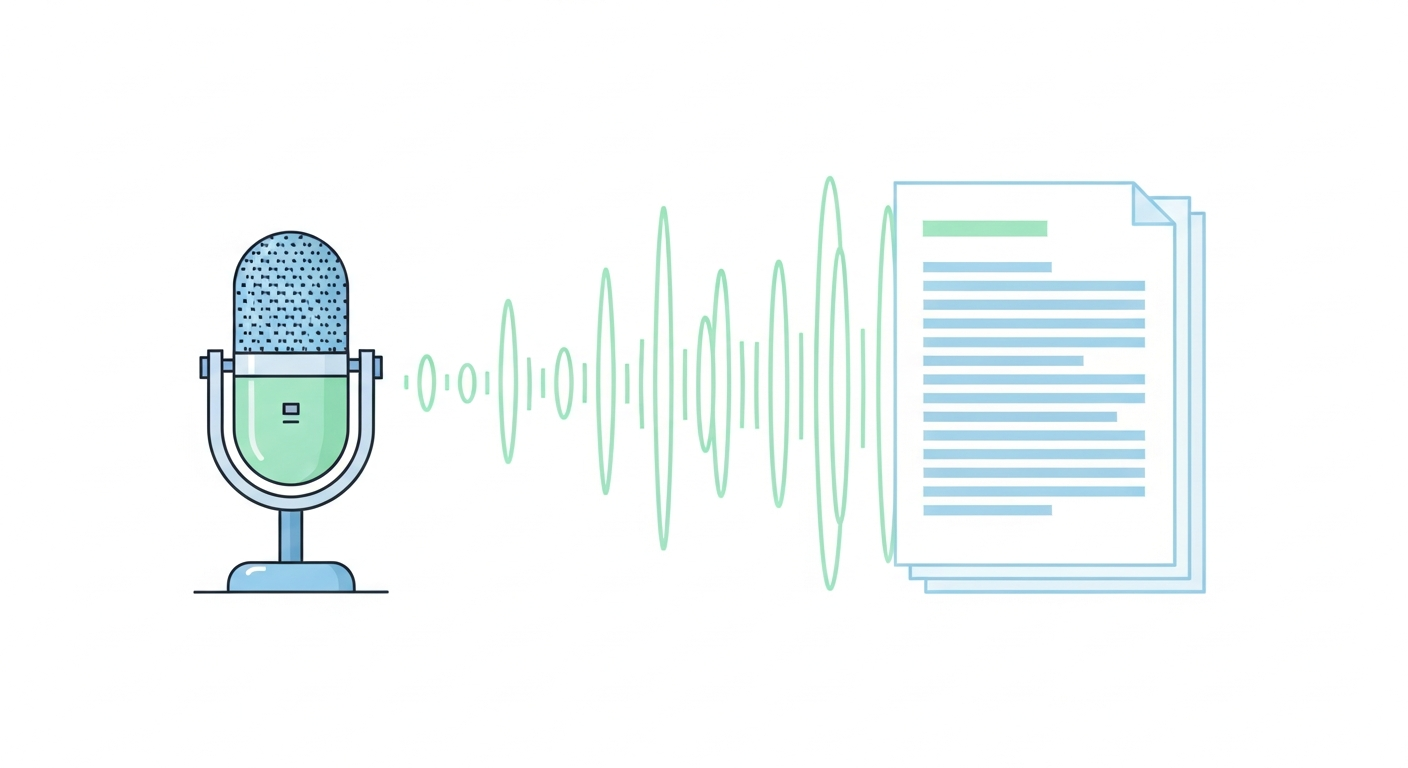
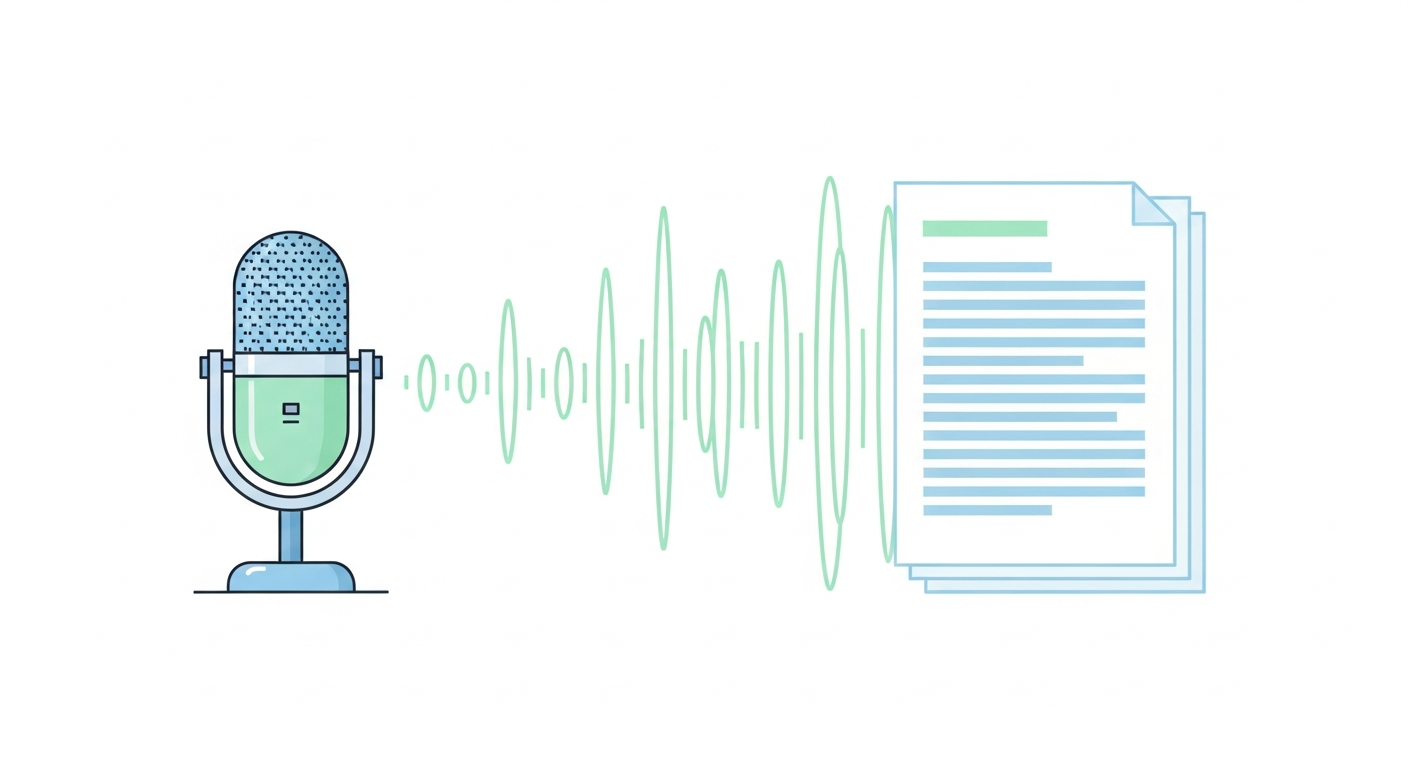
「議事録AI」と聞くと難しそうに感じるかもしれませんが、やっていることはシンプルです。
<\!-- /wp:paragraph --> <\!-- wp:paragraph -->!議事録AIの自動化フローのイラスト
<\!-- /wp:paragraph --> <\!-- wp:table {"className":"is-style-stripes"} -->| 自動化される作業 | 具体的にやってくれること |
|---|---|
| **録音** | Zoom・Google Meetに自動参加して録音開始 |
| **文字起こし** | 音声をリアルタイムでテキスト化 |
| **話者の識別** | 「誰が何を話したか」を自動で分類 |
| **要約の作成** | 議論の要点・決定事項をまとめる |
| **アクション抽出** | 「誰が・いつまでに・何をするか」を自動抽出 |
| **共有** | Slack・Notion・メールに自動送信 |
つまり、会議に出席するだけで議事録が自動的にできあがります。手作業で残る部分は「内容の最終チェック(5分程度)」だけです。
<\!-- /wp:paragraph --> <\!-- wp:separator --><\!-- /wp:separator --> <\!-- wp:heading -->
おすすめ議事録AI自動作成ツール5選【比較表】
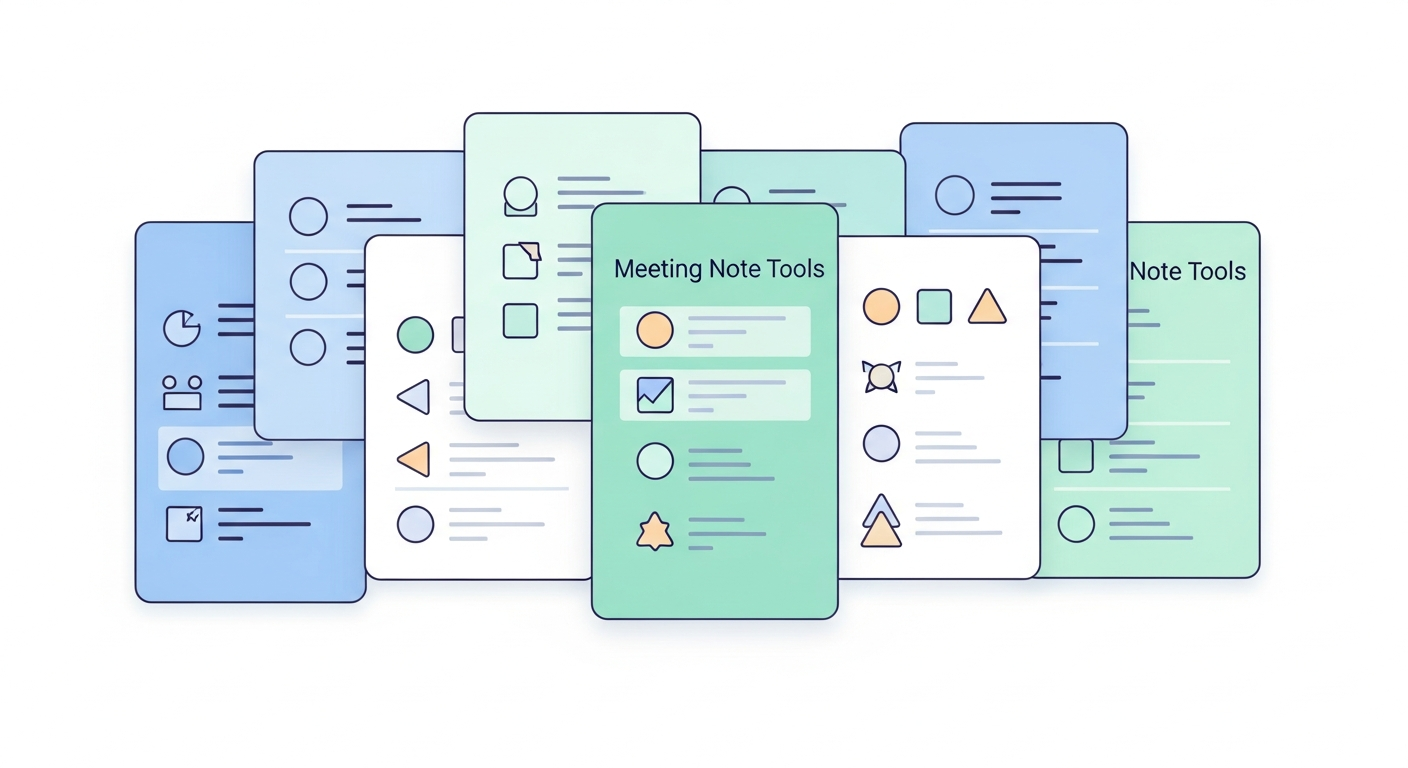
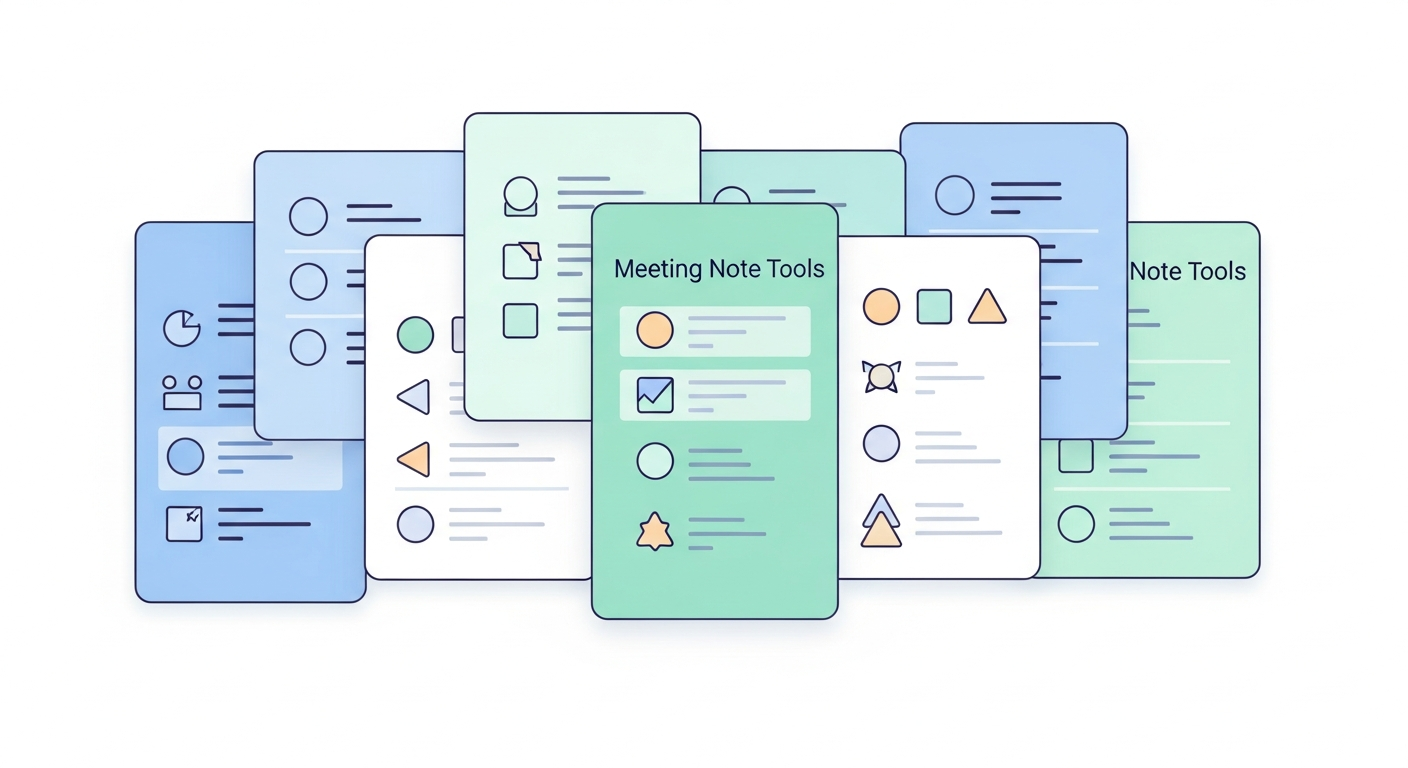
!議事録AI自動作成ツール5選の比較表イラスト
<\!-- /wp:paragraph --> <\!-- wp:heading {"level":3} -->5ツール一覧比較表
<\!-- /wp:heading --> <\!-- wp:table {"className":"is-style-stripes"} -->| 項目 | Notta | tl;dv | Otter.ai | Fireflies.ai | Microsoft Copilot |
|---|---|---|---|---|---|
| **月額料金** | 無料〜2,750円 | 無料〜$59 | 無料〜$16.99 | 無料〜$10 | $30/ユーザー |
| **日本語精度** | ◎ 非常に高い | ○ 実用レベル | △ 英語特化 | ○ 中程度 | ◎ 高い |
| **無料プラン** | 月120分 | 録音無制限 | 月300分 | 月800分 | なし |
| **Zoom連携** | ○ | ◎ | ○ | ◎ | △ |
| **Teams連携** | ○ | ○ | △ | ○ | ◎ |
| **スマホ録音** | ◎ | △ | ○ | △ | △ |
| **CRM連携** | △ | ◎ | △ | ◎ | ○ |
| **おすすめ度** | ★★★★★ | ★★★★★ | ★★★☆☆ | ★★★★☆ | ★★★★☆ |
<\!-- /wp:separator --> <\!-- wp:heading {"level":3} -->
1. Notta(ノッタ)——日本語会議なら第一候補
<\!-- /wp:heading --> <\!-- wp:paragraph -->Nottaは日本語の文字起こし精度に強みを持つ議事録AI自動作成ツールです。スマートフォンアプリも充実しており、対面会議の録音にも対応しています。
<\!-- /wp:paragraph --> <\!-- wp:table {"className":"is-style-stripes"} -->| 項目 | 内容 |
|---|---|
| 料金 | 無料 / Pro 1,650円/月 / Business 2,750円/ユーザー/月 |
| 日本語対応 | ◎ 専門用語・固有名詞の認識精度が高い |
| 対応ツール | Zoom・Google Meet・Teams |
| 主な機能 | リアルタイム文字起こし、AI要約、話者識別、58言語対応 |
メリット: 日本語精度が最高水準。スマホアプリで対面会議もカバー。価格が手頃。
<\!-- /wp:paragraph --> <\!-- wp:paragraph -->デメリット: 無料枠が月120分と少ない。会議ツール連携はProプラン以上が必要。
<\!-- /wp:paragraph --> <\!-- wp:separator --><\!-- /wp:separator --> <\!-- wp:heading {"level":3} -->
2. tl;dv(ティーエルディーブイ)——無料で始めるならコレ
<\!-- /wp:heading --> <\!-- wp:paragraph -->tl;dvは「too long; didn’t view」の略で、Zoom・Google Meetに自動参加して議事録を自動作成するツールです。無料プランの充実度が群を抜いています。
<\!-- /wp:paragraph --> <\!-- wp:table {"className":"is-style-stripes"} -->| 項目 | 内容 |
|---|---|
| 料金 | 無料 / Pro $18/月 / Business $59/月 |
| 日本語対応 | ○ 実用レベルだが英語ほどではない |
| 対応ツール | Zoom・Google Meet・Teams |
| 主な機能 | 自動ボット参加、AI要約、ハイライトクリップ、CRM連携 |
メリット: 無料プランで録音・文字起こしが無制限。会議ハイライト機能が強力。CRM連携が豊富。
<\!-- /wp:paragraph --> <\!-- wp:paragraph -->デメリット: 日本語精度はNottaより劣る。UIが英語中心。スマホ録音には不向き。
<\!-- /wp:paragraph --> <\!-- wp:separator --><\!-- /wp:separator --> <\!-- wp:heading {"level":3} -->
3. Otter.ai(オッター)——英語会議が多い会社向け
<\!-- /wp:heading --> <\!-- wp:paragraph -->Otter.aiは英語のリアルタイム文字起こし精度で定評のあるツールです。英語中心の会議が多い企業に適しています。
<\!-- /wp:paragraph --> <\!-- wp:table {"className":"is-style-stripes"} -->| 項目 | 内容 |
|---|---|
| 料金 | 無料 / Pro $16.99/月 / Business $30/月 |
| 日本語対応 | △ 英語特化(日本語精度は低い) |
| 対応ツール | Zoom・Google Meet・Teams |
| 主な機能 | リアルタイム文字起こし、自動要約、Otter AI Chat |
メリット: 英語の文字起こし精度が非常に高い。リアルタイムで要約を確認できる。
<\!-- /wp:paragraph --> <\!-- wp:paragraph -->デメリット: 日本語対応が弱い。日本語メインの会社には不向き。
<\!-- /wp:paragraph --> <\!-- wp:separator --><\!-- /wp:separator --> <\!-- wp:heading {"level":3} -->
4. Fireflies.ai(ファイアフライズ)——外部ツール連携が豊富
<\!-- /wp:heading --> <\!-- wp:paragraph -->Fireflies.aiは60以上の外部ツールと連携でき、会議データを社内の既存ワークフローに自動で流し込めます。
<\!-- /wp:paragraph --> <\!-- wp:table {"className":"is-style-stripes"} -->| 項目 | 内容 |
|---|---|
| 料金 | 無料 / Pro $10/月 / Business $19/月 |
| 日本語対応 | ○ 中程度 |
| 対応ツール | Zoom・Google Meet・Teams・Webexほか |
| 主な機能 | 60以上のツール連携、会話分析、センチメント分析 |
メリット: Slack・Notion・Asana・HubSpotなど連携先が豊富。無料プランの時間枠も多い。
<\!-- /wp:paragraph --> <\!-- wp:paragraph -->デメリット: 日本語精度はNottaほどではない。分析機能は上位プランのみ。
<\!-- /wp:paragraph --> <\!-- wp:separator --><\!-- /wp:separator --> <\!-- wp:heading {"level":3} -->
5. Microsoft Copilot(Teams連携)——Microsoft 365をすでに使っているなら
<\!-- /wp:heading --> <\!-- wp:paragraph -->Microsoft 365を全社導入済みの企業は、Copilotを追加するだけで議事録AI機能が使えます。新しいツールの導入・教育が不要な点が最大のメリットです。
<\!-- /wp:paragraph --> <\!-- wp:table {"className":"is-style-stripes"} -->| 項目 | 内容 |
|---|---|
| 料金 | Microsoft 365に追加で$30/ユーザー/月 |
| 日本語対応 | ◎ 高い |
| 対応ツール | Microsoft Teams |
| 主な機能 | Teams録画と完全統合、Officeアプリ連携、要約・タスク抽出 |
メリット: 既存のMicrosoft環境と完全統合。導入のハードルが低い。日本語対応も良好。
<\!-- /wp:paragraph --> <\!-- wp:paragraph -->デメリット: Teams以外の会議ツールには非対応。Microsoft 365未導入の会社にはコストが大きい。
<\!-- /wp:paragraph --> <\!-- wp:paragraph --><\!-- /wp:paragraph --> <\!-- wp:separator --><\!-- /wp:separator --> <\!-- wp:heading -->
議事録AI自動作成ツールの選び方4つのポイント
<\!-- /wp:heading --> <\!-- wp:paragraph -->!議事録AI自動作成ツールの選び方ポイントのイラスト
<\!-- /wp:paragraph --> <\!-- wp:heading {"level":3} -->ポイント1:日本語の文字起こし精度
<\!-- /wp:heading --> <\!-- wp:paragraph -->最も重要な選択基準です。日本語会議が中心なら、Notta か Microsoft Copilot が安心です。英語メインのツールを日本語で使うと、専門用語や固有名詞の認識精度が落ちます。
<\!-- /wp:paragraph --> <\!-- wp:heading {"level":3} -->ポイント2:無料プランで十分か
<\!-- /wp:heading --> <\!-- wp:paragraph -->tl;dvは録音・文字起こしが無制限で無料なので、まず試すにはベストです。Nottaの無料プランは月120分で、週1〜2回の会議でもすぐ上限に達します。
<\!-- /wp:paragraph --> <\!-- wp:heading {"level":3} -->ポイント3:使っている会議ツールとの相性
<\!-- /wp:heading --> <\!-- wp:paragraph -->Zoom・Google Meet中心ならどのツールも対応しています。Teams中心ならMicrosoft CopilotかNottaが安定しています。
<\!-- /wp:paragraph --> <\!-- wp:heading {"level":3} -->ポイント4:導入後の定着しやすさ
<\!-- /wp:heading --> <\!-- wp:paragraph -->「カレンダー連携で自動参加・自動録音」の設定ができるかが定着率を左右します。手動で録音ボタンを押す運用は、忘れる人が出てきて続きません。
<\!-- /wp:paragraph --> <\!-- wp:separator --><\!-- /wp:separator --> <\!-- wp:heading -->
議事録AI導入で失敗しないコツ
議事録AI自動作成ツールを導入して「結局使われなくなった」というケースもあります。失敗しないための3つのコツをまとめます。
<\!-- /wp:paragraph --> <\!-- wp:paragraph -->1. 全自動にこだわらない: AI生成の要約を担当者が5分でチェックする運用がベスト。100%自動は現実的ではない
<\!-- /wp:paragraph --> <\!-- wp:paragraph -->2. まず1つの会議で試す: 全社導入の前に、定例ミーティング1つで2週間テスト運用する
<\!-- /wp:paragraph --> <\!-- wp:paragraph -->3. 録音を嫌がる人への配慮: 「議事録AIで録音します」と事前に伝え、社内の合意を取ってから使う
<\!-- /wp:paragraph --> <\!-- wp:paragraph --><\!-- /wp:paragraph --> <\!-- wp:separator --><\!-- /wp:separator --> <\!-- wp:heading -->
まとめ
<\!-- /wp:heading --> <\!-- wp:list -->- 日本語会議中心 → Nottaが最優先。文字起こし精度が最高クラス
- まず無料で試したい → tl;dvの無料プランが録音無制限でおすすめ
- Microsoft 365導入済み → Copilotが導入コスト最小
- 外部ツール連携が重要 → Fireflies.aiで既存ワークフローに統合
- 英語会議がメイン → Otter.aiの精度が圧倒的
議事録AI自動作成ツールは、どれも「使ってみれば簡単」です。まずは無料プランで1回の会議を試してみてください。30分の手作業が5分になる体験は、一度味わうと元に戻れません。
<\!-- /wp:paragraph --> <\!-- wp:paragraph --><\!-- /wp:paragraph --> <\!-- wp:separator --><\!-- /wp:separator --> <\!-- wp:heading -->
FAQ
<\!-- /wp:heading --> <\!-- wp:heading {"level":3} -->議事録AI自動作成ツールは無料で使えますか?
<\!-- /wp:heading --> <\!-- wp:paragraph -->はい、tl;dvは録音・文字起こしが無制限で無料です。Nottaも月120分まで無料で使えます。Fireflies.aiは月800分の無料枠があります。まずはtl;dvかFirefliesの無料プランで試してみるのがおすすめです。
<\!-- /wp:paragraph --> <\!-- wp:heading {"level":3} -->議事録AIの日本語文字起こし精度はどのくらいですか?
<\!-- /wp:heading --> <\!-- wp:paragraph -->Nottaは日本語に特化した学習が進んでおり、一般的なビジネス会話では90%超の精度が出ます。tl;dvは80%前後が目安です。専門用語や固有名詞はどのツールでも誤認識が出やすいので、最終チェックは必要です。
<\!-- /wp:paragraph --> <\!-- wp:heading {"level":3} -->Zoom以外の会議ツール(Teams・Google Meet)でも使えますか?
<\!-- /wp:heading --> <\!-- wp:paragraph -->5つのツールすべてがZoom・Google Meetに対応しています。Microsoft Teamsとの連携はMicrosoft Copilotが最も安定しています。NottaやFirefliesもTeamsに対応していますが、上位プランが必要な場合があります。
<\!-- /wp:paragraph --> <\!-- wp:heading {"level":3} -->録音データのセキュリティは大丈夫ですか?
<\!-- /wp:heading --> <\!-- wp:paragraph -->NottaはAWS上にデータを保存しSOC 2 Type II認証を取得しています。tl;dvもGDPR準拠です。機密性の高い会議を扱う場合は、各ツールのデータ保存地域やプライバシーポリシーを確認してから導入してください。
<\!-- /wp:paragraph --> <\!-- wp:heading {"level":3} -->議事録AIを導入するとき、社内でどう説明すればいいですか?
<\!-- /wp:heading --> <\!-- wp:paragraph -->「会議の録音・文字起こしをAIで自動化して、議事録作成の時間を削減します」とシンプルに伝えるのが効果的です。「録音されることへの不安」がある社員もいるので、録音データの管理ルールを事前に決めておくとスムーズです。まず1つの定例会議でテスト導入して効果を見せるのが一番説得力があります。
<\!-- /wp:paragraph --> <\!-- wp:separator --><\!-- /wp:separator -->
関連記事