「ChatGPTを使ってみたいけど、どこから始めればいいかわからない」——そんな方のために、アカウント登録から最初のメッセージ送信まで、10分で完了する手順をわかりやすく解説します。
難しい知識は一切不要です。スマホでもPCでも同じ手順で進められます。この記事を読みながら操作すれば、今日中にChatGPTを使い始められます。
ChatGPTとは何か?という基礎知識から知りたい方は、まずこちらをご覧ください。
ChatGPTのアカウント登録手順
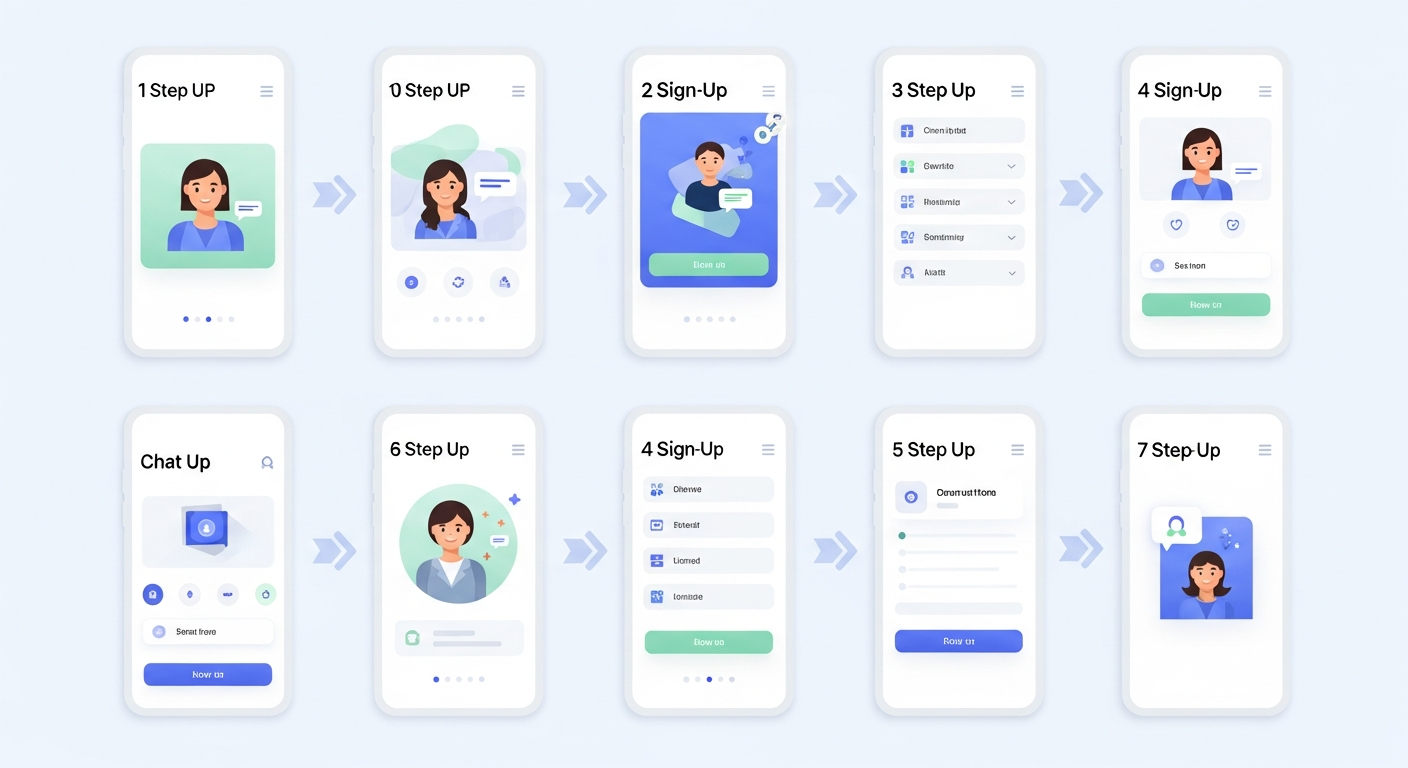
ChatGPTへの登録は、メールアドレスまたはGoogleアカウントさえあれば完了します。所要時間は約5〜10分。以下の手順通りに進めてください。
登録に必要なもの
- メールアドレス(GmailやYahooメールでOK)、またはGoogleアカウント
- スマートフォンまたはPC(ブラウザが使えれば機種は問いません)
- インターネット接続環境
Googleアカウントをすでにお持ちの方は、ワンクリックで登録が完了するので特に簡単です。
STEP 1:公式サイト(chatgpt.com)にアクセスする
ブラウザを開き、アドレスバーに「chatgpt.com」と入力してアクセスします。スマートフォンの場合はSafariやChromeで同様にアクセスできます。
注意:検索エンジンで「ChatGPT」と検索すると広告サイトが上位に表示されることがあります。必ず「chatgpt.com」と直接入力してください。
STEP 2:「サインアップ」をクリックする
トップページに表示される「サインアップ」ボタンをクリックします。すでにアカウントをお持ちの場合は「ログイン」ボタンを使ってください。
STEP 3:登録方法を選ぶ(Googleアカウント連携が最速)
登録方法は以下の3種類から選べます。
- Googleアカウントで続ける(推奨・最速)
- Microsoftアカウントで続ける
- メールアドレスで登録する
Googleアカウントをお持ちの場合は「Googleアカウントで続ける」を選ぶと、パスワード設定が不要でもっとも簡単に登録できます。メールアドレスで登録する場合は、入力後に届く確認メールのリンクをクリックする手順が加わります。
STEP 4:名前と生年月日を入力する
アカウント情報として、名前(ニックネームでも可)と生年月日を入力します。ChatGPTは13歳以上から利用可能です(国によっては18歳以上)。生年月日によってはアカウント作成ができない場合があります。
STEP 5:チャット画面を確認してログイン完了
登録が完了するとChatGPTのチャット画面が表示されます。画面中央にテキスト入力欄があり、ここにメッセージを入力するだけでAIと会話が始まります。これで登録は完了です。
スマホアプリでの登録方法
スマートフォンをメインで使う方は、公式アプリのダウンロードがおすすめです。
- iPhoneの場合:App StoreでChatGPTを検索してダウンロード
- Androidの場合:Google PlayでChatGPTを検索してダウンロード
アプリのインストール後は、上記のSTEP 2〜5と同じ手順でアカウント登録ができます。ブラウザ版とアプリ版はアカウントが共通なので、どちらか一方で登録すれば両方で使えます。
偽アプリに注意:App StoreやGoogle Playには類似の偽アプリが存在します。必ずOpenAIが提供する公式アプリを選んでください(開発者名「OpenAI」を確認)。
「登録できない」場合の主な原因と対処法
メール確認が完了していない:メール登録の場合、確認メールのリンクをクリックしないと登録が完了しません。迷惑メールフォルダも確認してください。
年齢制限に該当している:13歳未満(国によっては18歳未満)は登録できません。生年月日を正確に入力してください。
地域制限がある:日本からは通常問題なく利用できます。VPNを使用している場合は一時的にオフにしてみてください。
ブラウザの問題:Chromeまたは最新版のSafariをお使いください。古いブラウザでは動作しない場合があります。
最初に覚える3つの基本操作
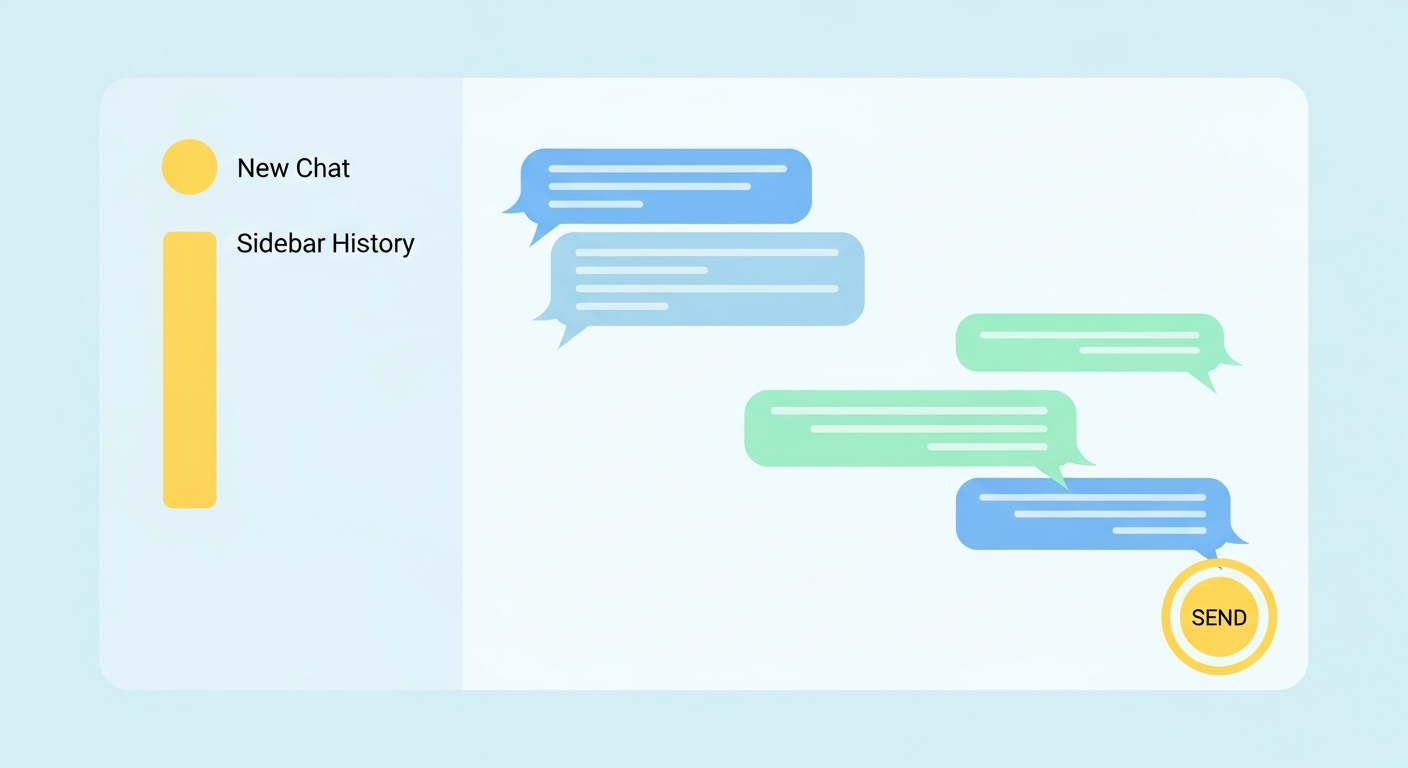
ChatGPTのチャット画面は非常にシンプルです。まず以下の3つの操作だけ覚えれば、すぐに使い始められます。
操作1:メッセージを送る
画面下部にある入力欄をクリック(タップ)して、話しかけたい内容を日本語で入力します。入力後にEnterキーを押す(PCの場合)か、送信ボタン(紙飛行機のアイコン)をタップするとAIが回答してくれます。
スマートフォンの場合は、キーボードの「改行」ボタンではなく、入力欄の横にある送信ボタンをタップする点に注意してください。
操作2:会話履歴を確認する・同じ話題を続ける
画面左側(PCの場合)または左上のメニューボタン(スマホの場合)を開くと、これまでの会話一覧が表示されます。過去の会話をクリックすると、その続きから話せます。
同じ会話スレッド内でのやり取りは文脈を引き継ぐため、「さっきの件について」といった話し方も通じます。
操作3:新しい会話を始める
画面左上の「New chat」ボタンをクリックすると、まっさらな状態で新しい会話が始まります。別のテーマで質問したいときや、前の会話の文脈をリセットしたいときに使います。
最初の一言、どう話しかければいい?
ChatGPTと初めて話すとき、何を言えばいいか迷う方も多いでしょう。以下の3パターンから試してみてください。
パターン1:自己紹介を求める 「あなたにできることを教えてください」
パターン2:何ができるか聞く 「ChatGPTを仕事に活用する方法を3つ挙げてください」
パターン3:シンプルな質問を投げてみる 「日本の首都はどこですか?」
最初はどんな内容でも構いません。ChatGPTは「会話」をベースに設計されているため、普段話すような自然な日本語で話しかけるだけで機能します。
自分に合ったAIツールがChatGPTなのか気になる方は、こちらで診断できます。
無料版でできること・できないこと一覧
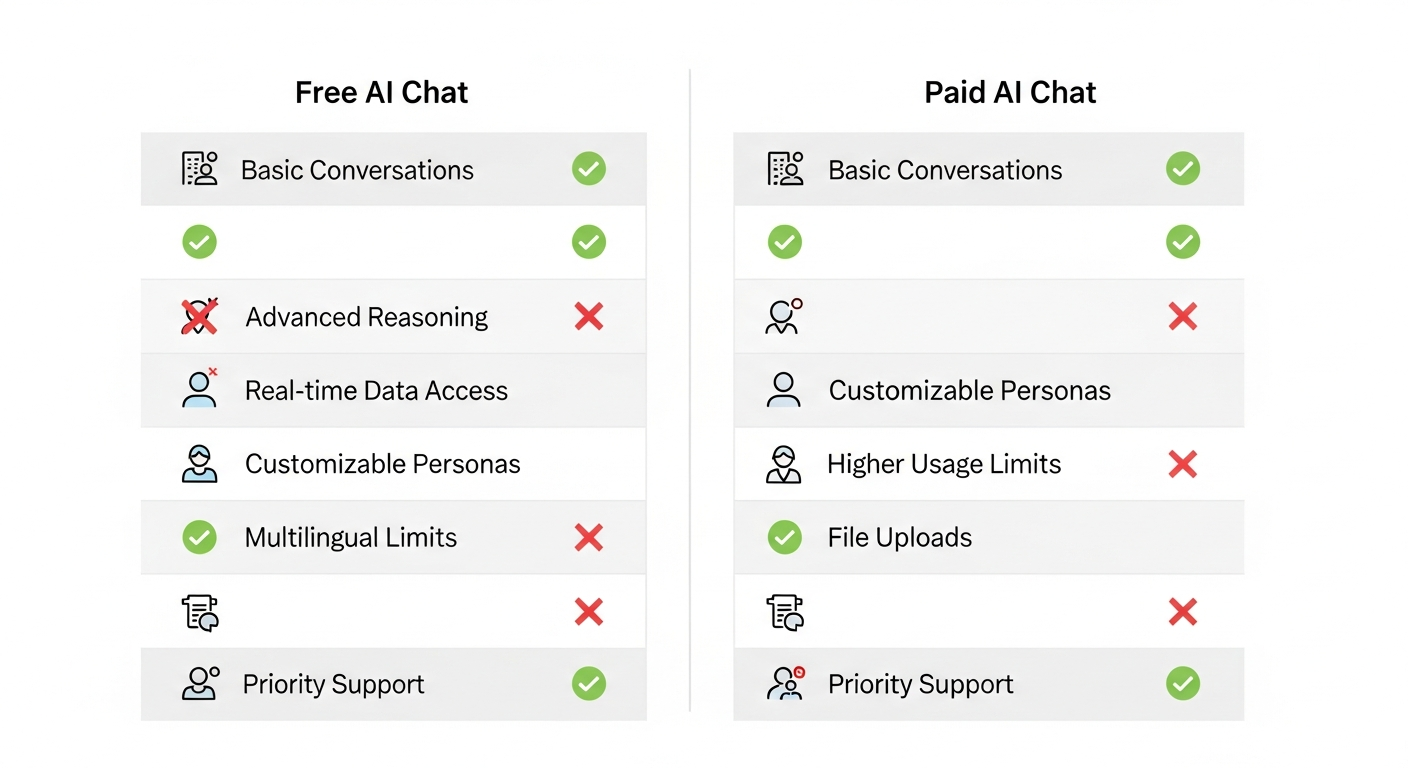
ChatGPTには無料版と有料版(ChatGPT Plus、月額20ドル)があります。「まずは無料で試してみたい」という方に向けて、何ができて何ができないかを整理します。
無料版でできること
- テキスト会話:日本語での会話・質問応答(機能の中核)
- 文章作成・添削:ビジネスメール・レポート・ブログ記事の下書きなど
- 翻訳:英語・中国語・韓国語など多言語の翻訳
- 要約:長文テキストを貼り付けてポイントを抽出
- 基本的なコード生成:PythonやJavaScriptなどの簡単なコードサポート
- アイデア出し:ブレインストーミングや企画のたたき台作成
これらはすべて無料版で利用可能です。日常的なAI活用の大半はこの範囲でカバーできます。
無料版でできないこと(制限される機能)
| 機能 | 無料版 | 有料版(Plus) |
|---|---|---|
| 使用モデル | GPT-4o mini(制限あり) | GPT-4o(フル) |
| 画像生成(DALL-E) | 利用不可 | 利用可 |
| ファイルアップロード | 制限あり | 常時利用可 |
| Webブラウジング | 制限あり | 常時利用可 |
| 高負荷時の優先アクセス | なし | あり |
| 会話の上限 | あり(一定数で制限) | ほぼ無制限 |
| カスタムGPTs | 閲覧のみ | 作成・利用可 |
「まずは無料版で十分」な理由
初めてChatGPTを使う場合、無料版で基本的な操作感を掴むことが最優先です。「AIに慣れる」「どんな質問に使えるか試す」という段階では、有料機能は必要ありません。
実際に使っていくなかで「画像も生成したい」「毎日大量に使いたい」という必要性を感じてから有料プランを検討すれば十分です。まずは無料で始めてみましょう。
無料版の詳しい機能一覧はこちらの記事でも解説しています。
最初に試してほしい使い方5選
登録が完了したら、早速ChatGPTを使ってみましょう。以下の5つは、初心者でもすぐに試せて効果を実感しやすい活用例です。それぞれコピーして使えるプロンプト例もつけています。
1. 今日の夕食メニューを考えてもらう
ChatGPTへの最初の一歩として、日常の悩みを相談するのがおすすめです。
プロンプト例: 「冷蔵庫に鶏肉・玉ねぎ・卵があります。30分以内で作れる夕食メニューを3つ提案してください。」
ChatGPTはレシピや食材の組み合わせが得意です。余り物での献立提案、アレルギー対応メニューの検討など、日々の料理でも活躍します。
2. ビジネスメールの文章を直してもらう
書いたメールをより丁寧にしたい、簡潔にまとめたいという場面で力を発揮します。
プロンプト例: 「以下のメールをより丁寧な表現に書き直してください。宛先は取引先の担当者です。(メール本文をここに貼り付ける)」
メールの添削だけでなく、一から文章を書いてもらうことも可能です。自分の要件をメモ書きで伝えるだけで、整ったビジネスメールに仕上げてくれます。
3. わからない言葉を小学生にもわかるように説明してもらう
難しい専門用語や概念を平易な言葉で解説させることが得意です。
プロンプト例: 「機械学習とは何ですか?小学生にもわかるように説明してください。」
IT用語、法律用語、医療用語など、専門知識がない分野の言葉を素早く理解するのに役立ちます。
4. 英語の文章を日本語に翻訳してもらう
英語のニュース記事やビジネス文書を素早く日本語で理解したい場面で活躍します。
プロンプト例: 「以下の英文を自然な日本語に翻訳してください。(英文をここに貼り付ける)」
翻訳精度は非常に高く、機械翻訳特有の不自然な表現も少なめです。「ニュアンスを保ったまま訳して」「ビジネス文書らしい表現で訳して」といった指示も有効です。
5. 仕事の悩みを相談してみる
ChatGPTは「話し相手」としても使えます。仕事の進め方や人間関係の悩みを相談すると、具体的なアドバイスを返してくれます。
プロンプト例: 「上司に自分の意見を伝えることが苦手です。うまく伝えるためのコツを3つ教えてください。」
完璧なアドバイスが返ってくるとは限りませんが、視点を変えたり、考えを整理したりするきっかけとして活用できます。
より実践的なChatGPT活用術は、こちらの記事で詳しく紹介しています。
FAQ
ログインできない・パスワードを忘れた場合はどうすればいい?
Googleアカウントで登録した場合はパスワードが存在しないため、「Googleアカウントで続ける」から再度ログインしてください。メールアドレスで登録した場合は、ログイン画面の「パスワードをお忘れですか?」をクリックし、登録メールアドレス宛にリセットリンクを送信してください。リセットメールが届かない場合は迷惑メールフォルダをご確認ください。
スマホでも使えますか?
はい、iOS(iPhone)とAndroidの両方に対応した公式アプリがあります。App StoreまたはGoogle Playで「ChatGPT」と検索してダウンロードできます。またアプリをインストールしなくても、スマートフォンのブラウザ(SafariやChrome)からchatgpt.comにアクセスして利用できます。アプリ版はブラウザ版に比べて音声入力が使いやすいなどの利点があります。
英語の画面が表示されてしまいます
言語設定から日本語に変更できます。画面右上のアカウントアイコンをクリックして「Settings(設定)」を選択し、「General」タブにある「Language(言語)」で「日本語」を選んで保存してください。設定後はインターフェースが日本語表示になります。なお、AIへの質問は日本語で入力すれば、言語設定に関わらず日本語で回答してくれます。
ChatGPTは無料でずっと使えますか?
無料版の基本機能は永続的に利用できます。ただし、利用量が多い時間帯には無料ユーザーへのアクセスが制限される場合があります。また、OpenAIのサービス変更により将来的に仕様が変わる可能性はあります。現時点では、日常的な用途(文章作成・翻訳・質問応答)であれば無料版で十分に活用できます。
入力した内容はAIに学習されますか?
デフォルト設定では、会話データがOpenAIのモデル改善に使用される場合があります。個人情報や機密情報の入力は避けることを推奨します。学習への使用を停止したい場合は、設定画面の「Data controls(データ管理)」から「Improve the model for everyone(モデル改善への協力)」をオフにしてください。この設定をオフにすると、会話データが学習に使われなくなります。
まとめ
ChatGPTの始め方を振り返ると、登録〜最初の一言まで3ステップで完了します。
- 登録: chatgpt.com にアクセスして「サインアップ」→ Googleアカウントで連携するのが最速
- 基本操作: テキスト入力して送信するだけ。会話履歴の確認と新規チャット開始の2つを覚えれば十分
- まず無料版で試す: テキスト会話・文章作成・翻訳・要約は無料版で全部できる
完全初心者でも、この記事の手順通りに進めれば今日中にChatGPTを使い始められます。最初は「今日の夕食メニューを考えて」「このメールを丁寧に直して」といった軽い質問から試してみてください。使えば使うほど活用の幅が広がっていきます。
次のステップとして、以下の記事で学習を深めることをおすすめします。
- ChatGPT無料版の全機能を確認する:無料でできること一覧の詳細版
- ChatGPT個人活用の実践例を見る:日常・仕事での具体的な活用法
他のAIツール(GeminiやCopilotなど)との使い分けが気になる方は、以下の無料診断ツールで自分に合ったAIを確認できます。