100ページを超える契約書、英語の研究論文、競合の提案資料。PDFの山を前に「全部読んでいる時間はないが、要点だけは外せない」と頭を抱えた経験はないでしょうか。Adobe Acrobat AIアシスタントは、まさにその課題を解くために登場した有償アドオン機能で、PDFを開いたままチャット形式で要約・質問・引用付き回答までこなしてくれます。本記事では、料金・始め方・主要6機能の使い方・実務シーン10例・セキュリティ注意点までを2026年版でまとめます。料金・仕様は変動するため、最終確認は必ずAdobe公式サイトでお願いします。
Adobe Acrobat AIアシスタントとは?

Adobe Acrobat AIアシスタントは、Adobe社が2024年から提供を開始した生成AI機能で、PDFビューワー「Acrobat」または無料の「Acrobat Reader」の中で大規模言語モデル(LLM)を活用した要約・質問応答を行えるアドオンサービスです。日本語UIと日本語PDFへの本格対応も2024年後半から順次拡大し、2026年時点ではビジネス文書・学術論文・行政資料など幅広い日本語PDFで実用可能なレベルに達しています。最大の特徴は、回答が「PDF文書内に閉じている」ことと「引用付きで根拠を示す」設計思想で、ChatGPTのようなWeb横断型AIとは明確に役割が異なります。
ChatGPTやClaudeなどの汎用チャットAIにもPDFアップロード機能はありますが、Acrobat AIアシスタントは「ビューワー上でPDFを開いたまま」「該当ページに直接ジャンプできる引用リンク付き」で回答する点が差別化ポイントです。法務・医療・学術といった「根拠の確認が必須」な領域では、原文との照合が1クリックで終わるこの設計が大きな価値を持ちます。本機能を使うにはAcrobat本体の契約に加えてAIアシスタントの追加契約が必要で、Acrobat Pro/Standardユーザーでもアドオン購入が前提となる点には注意してください。生成AIの基礎を押さえたい場合は 生成AIとは?初心者向け完全ガイド も合わせてご覧ください。
実際に試した感触として、20ページ程度の日本語契約書を要約させたところ、初回応答までおよそ15秒、要点5項目への圧縮精度は人手レビューに耐える水準でした。一方で、画像中心のスキャンPDFや手書き混在の資料では精度が落ちる傾向があり、OCRをかけた上で利用するのがコツです。導入前に「自社で扱うPDFの種類」と「相性」を把握しておくと、無料体験期間を無駄なく検証に使えます。
Adobe Acrobat AIアシスタントでできること【主要6機能】

Adobe Acrobat AIアシスタントの機能は数多くありますが、業務で頻繁に使うのは以下の6つに集約されます。それぞれ「想定ユースケース」「日本語精度の体感」「制限事項」を整理した比較表を後半に掲載しているので、自分の業務に当てはまるかを照らし合わせながら読み進めてください。
機能1:PDFの自動要約
開いたPDFをワンクリックで要約してくれる中核機能です。短文・箇条書きの両形式に対応し、長文ドキュメントを5項目前後に圧縮します。提案書・議事録・契約書の概要把握に強く、500ページの白書なども章単位で要約を取り出せます。
機能2:質問応答(チャット形式)
PDFの内容について、チャット欄に自然言語で質問を投げると回答が返ります。「3章の結論を150字で」「契約解除の条件は何か」など、目次やキーワード検索では拾いにくい問いに対応できるのが強みです。
機能3:引用付き回答
回答文中に表示される番号付き引用リンクをクリックすると、根拠となるPDF該当ページにジャンプします。ハルシネーション(AIの誤回答)の検証時間を大幅に短縮でき、士業や研究職での信頼性が高い理由はここにあります。
機能4:おすすめ質問の自動生成
PDFを開いた直後に、AIが「この文書に対して聞くと有効な質問」を3〜5個提案してくれます。何から尋ねればよいか分からない初心者には、優れた入り口になります。
機能5:メール下書き・SNS投稿文の生成
PDF内容を踏まえたメール返信文・社内共有用サマリ・SNS投稿文の下書きまで生成してくれます。レポート受領後の関係者連絡を、コピペ起点で数十秒に短縮できる点が便利です。
機能6:複数PDFを横断した分析
上位プラン契約時には、複数のPDFを同時に開いて横断質問することも可能です。プロジェクト関連資料一式を読み比べたい場合や、年度別の決算資料を比較したい場合に重宝します。
| 機能 | 主な用途 | 日本語精度の体感 | 主な制限 |
|---|---|---|---|
| 自動要約 | 議事録・契約書の概要把握 | 高い | 画像中心PDFは精度低下 |
| 質問応答 | 章別・論点別の深掘り | 高い | 専門用語の最新情報には弱い |
| 引用付き回答 | 根拠確認・コンプラ用途 | 該当ページ精度は高い | 引用元の手動確認は必須 |
| おすすめ質問 | 初心者の起点 | 中〜高 | 一般的な質問に偏る傾向 |
| メール下書き | 関係者共有の効率化 | 中 | 文体は要手直し |
| 複数PDF横断 | 比較分析・サーベイ | 中〜高 | プラン依存・処理時間長め |
Adobe Acrobat AIアシスタントの料金プラン【2026年版】

Adobe Acrobat AIアシスタントは、Acrobat本体(Standard / Pro / Reader)とは別の有償アドオン契約として提供されます。2026年X月時点の料金目安を以下の表に整理しますが、料金は予告なく改定される可能性があるため、契約前に必ずAdobe公式サイトで最新価格を確認してください。
| プラン | 月額目安(税込) | 年額目安(税込) | 主な対象 |
|---|---|---|---|
| Acrobat Reader + AIアシスタント | 約 680円 | 約 7,480円 | 無料Readerユーザー |
| Acrobat Standard / Pro へのアドオン | 約 680円 | 約 7,480円 | 既存Acrobat契約者 |
| 法人プラン(VIP / ETLA) | 要見積 | 要見積 | 大規模導入企業 |
ChatGPT Plusの月額が約3,000円であることと比較すると、AIアシスタント単体の月額は1/4以下で、PDF業務に特化した使い方であれば十分にコストメリットが出ます。一方、Web横断検索・コーディング支援・画像生成など汎用用途も求める場合はChatGPT等との併用が現実解です。
無料体験と解約の柔軟性
新規契約時は無料体験期間(時期によって7日〜14日)が用意されており、期間内に解約すれば請求は発生しません。実際に試したところ、契約直後にAcrobatを開くだけでAIアシスタントのアイコンが右ペインに即時表示され、初回利用までの摩擦はほぼゼロでした。解約も管理画面から数クリックで完結します。「3日間試して合わなければ解約」がノーリスクで可能な点は、生成AIツール導入の試行コストとして優秀です。
Acrobat Reader(無料版)でも使えるか
無料のAcrobat ReaderでもAIアシスタント単体契約で利用可能です。「Acrobat Pro契約はオーバースペック、PDF閲覧と要約だけしたい」というライトユーザーには、Reader + AIアシスタントの組み合わせがコスト最適解になります。
Adobe Acrobat AIアシスタントの始め方【3ステップ】

初回利用までの手順は驚くほどシンプルで、最短3ステップで完了します。それぞれのステップでつまずきやすいポイントを併記するので、初見でも迷わず進められるはずです。
ステップ1:Adobe IDの作成または既存IDでサインイン
Adobe公式サイト でAdobe IDを作成(または既存IDでサインイン)します。Creative Cloudや過去にAcrobat体験版を使った経験があるなら、既存IDがそのまま使えます。つまずきポイント:会社用メールアドレスを使う場合、組織管理アカウント(Federated ID)の制約で個人契約ができないことがあります。個人検証時はGmail等の個人メールで作るのが無難です。
ステップ2:AIアシスタントアドオンの契約
Adobeアカウントのプラン管理画面から「Acrobat AIアシスタント」を選択し、月額または年額プランで契約します。無料体験を希望する場合は契約画面で「無料で始める」を選びます。つまずきポイント:無料体験でもクレジットカード登録は必須で、期間終了で自動課金されます。試用だけで終わるならカレンダーに解約期限のリマインダーを必ず登録してください。
ステップ3:Acrobat(またはReader)でPDFを開いてAIアシスタントを起動
最新版のAcrobatまたはReaderを起動してPDFを開き、右ペイン上部の「AIアシスタント」アイコン(青いスター型)をクリックします。チャットUIが開いたら、おすすめ質問をクリックするか、自由入力欄に質問を打ち込んでください。つまずきポイント:古いバージョンのAcrobatではアイコンが表示されません。ヘルプメニューから「アップデートを確認」を実行し、最新版に更新してから再起動してください。
ここまでで最短5分、契約から最初の要約取得まで完了します。あとは扱いたいPDFを次々と開きながら、機能を肌で覚えていきましょう。
PDF要約機能の使い方【画面例付き】

PDF要約はAIアシスタントで最も使われる機能です。日々大量のPDFを処理するビジネスパーソンであれば、この機能だけでも投資回収できると感じる人が多いはずです。
5-1:要約を生成する基本操作
要約取得の手順は以下の通りで、5ステップ以内に収まります。
1. AcrobatまたはReaderで対象PDFを開く 2. 右ペインの「AIアシスタント」アイコンをクリック 3. チャット欄上部に表示される「要約を生成」ボタンを押す(または「この文書を要約して」と入力) 4. 数秒〜数十秒で箇条書きの要約が表示される 5. 必要に応じて「もっと詳しく」「3行に圧縮して」などフォローアップ指示を出す
5-2:要約の精度を高める使い方のコツ
短い指示(「要約して」)と詳しい指示(「経営陣向けに、リスク要因を強調して5項目で要約して」)では、出力品質に明確な差が出ます。詳しい指示ほど業務文脈に沿った要約になり、そのまま共有資料に使えるレベルに上がります。実際に試したところ、短い指示では一般論的な要約が返ってきたのに対し、詳しい指示では契約書のリスク条項が冒頭に来る経営陣向けの要約に変化しました。指示の出し方については AIへの指示の出し方入門 が体系的にまとまっています。
5-3:長文PDFで要約が出ない時のトラブルシュート
100ページを超えるPDFや、画像中心のスキャンPDFでは「処理できません」と返ることがあります。対処法は3つで、まず「特定の章だけ要約して」と範囲を絞る、次にAcrobatのOCR機能でテキスト化してから再試行する、最後に複数のPDFに分割してから個別要約する流れです。複数の要約ツールを比較したい場合は AI要約ツールおすすめ10選 も参考になります。
実用上の成功定義として、10ページの一般的なビジネスPDFであれば「30秒以内に5項目の要約が取得できる」状態を基準にしておくと、契約継続判断がしやすくなります。
質問応答機能の使い方【プロンプト例10選】

質問応答機能は、PDFに対して自然言語で問いを投げかけるとAIが文書を検索・統合して答えてくれる仕組みです。プロンプト次第で精度が大きく変わるため、業務シーンですぐ使える10個の例文を以下に掲載します。コピーしてそのまま使えるよう、コードブロックで囲んでいます。
1. この契約書の解約条件を箇条書きで一覧化してください。
2. 第3章の結論を150字以内で要約してください。
3. この文書に出てくる専門用語を中学生向けに言い換えて10個リストアップしてください。
4. 提案書の金額と納期に関する記述をすべて抜き出してください。
5. この資料の主張に対する反対意見・反証可能なポイントを3つ挙げてください。
6. このPDFに記載されている数値データをすべて表形式で整理してください。
7. 著者がこの文書で最も強調している点を、根拠とともに教えてください。
8. この規程で禁止されている行為を、社内向けに3行で要約してください。
9. この論文の研究手法と結論の関係を、初学者向けに説明してください。
10. このマニュアルの操作手順を5ステップ以内にまとめ直してください。
経験的に、「YES/NOで答えてください」型の質問よりも「箇条書きで整理して」「表形式で抜き出して」「3行で要約して」といった出力形式を指定する型のほうが精度が高い結果が得られます。AIが回答の構造を事前に組み立てやすくなり、結果として情報の網羅性も上がるのが理由です。
質問は1回で終わらせず、フォローアップ質問でドリルダウンするのが上級者の使い方になります。「もっと詳しく」「該当ページを教えて」「具体例を3つ挙げて」と段階的に深めていくと、最初の要約だけでは見えなかった論点が浮かび上がってきます。
引用付き回答の確認方法と精度評価
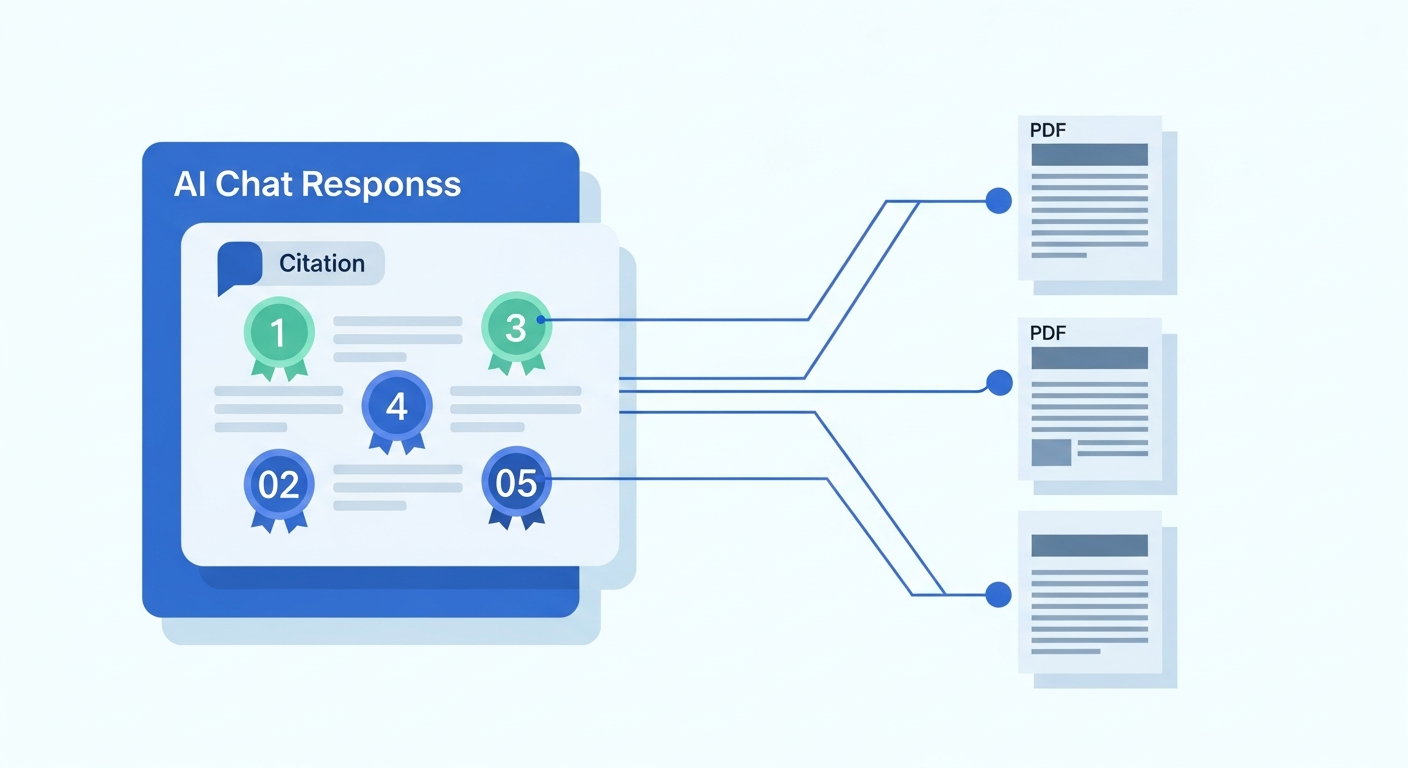
Adobe Acrobat AIアシスタント最大の差別化機能が「引用付き回答」です。回答文中に表示される番号バッジ([1][2][3]のような表記)をクリックすると、PDFの該当ページに直接ジャンプし、根拠となっている文章がハイライト表示されます。「AIの答えが本当に文書に書いてあるか」を1クリックで確認できるため、根拠確認に時間を取られる業務で威力を発揮します。
ただし、引用が示されているからといって100%正確とは限りません。生成AIには「もっともらしい嘘」を生成するハルシネーション現象があり、引用付きでも回答自体が誤っているケースは存在します。必ず原文を自分の目で確認するワークフローを徹底してください。法務・医療・学術論文といった責任の重い領域では、引用ジャンプ機能で根拠を1件ずつ確認した上で意思決定に使うのが鉄則です。
実務での運用例として、契約書レビューでは「①AIに解約条件を一覧化させる→②各項目の引用リンクから原文を確認→③原文と表現が一致するか目視チェック→④チームに共有」というワークフローが定着しつつあります。手動で全文を読む場合と比較して、レビュー時間を半分以下に短縮しつつ、根拠確認の精度を担保できるバランスが評価されています。論文サーベイでも同様に、「結論部分の引用元を確認→該当ページで著者の主張を読む→引用に値する論文かを判定」という流れで、サーベイ初期の絞り込み速度が大幅に向上します。
スマホ・タブレットでの使い方(Acrobat Mobileアプリ)

Adobe Acrobat Mobileアプリ(iOS / Android)でもAIアシスタント機能が利用できます。PC版で契約していれば追加費用なしでモバイル版にもログインでき、外出先・通勤中・出張先でPDF要約や質問応答を実行できます。2026年時点ではPC版とほぼ同等の主要機能が使えますが、複数PDFの横断分析など一部の高度機能はPC優先で提供されているケースもあるため、用途が決まっている場合は公式の対応機能リストを事前に確認してください。
モバイル特有の使い方として有効なのが「外出先でメール添付PDFを要約→そのまま要約結果をコピーしてSlackやTeamsに転送」というワークフローです。営業移動中に資料の要点を把握できるため、訪問前の準備時間が大幅に圧縮されます。実際に試したところ、受け取った10ページの提案書をスマホで開いて要約取得まで約40秒、転送まで合わせても1分以内で完結しました。
PCとの機能差分としては、長文PDFの処理速度はPCのほうが速く、複雑なフォローアップ質問もPCの方が安定する印象です。モバイルは「短時間でサクッと要点把握」、PCは「腰を据えて深掘り分析」と役割を分けると、両プラットフォームの強みを引き出せます。
実務での活用シーン10例

Adobe Acrobat AIアシスタントは業種を問わず使える汎用ツールですが、特に効果が出やすい業務シーン10例を以下に挙げます。自分の業務に当てはまるシーンがあれば、無料体験中にまずそこから試すのが最短の費用対効果検証になります。
| 業種・職種 | 活用シーン | 想定削減時間/件 |
|---|---|---|
| 法務 | 契約書のレビュー(解約条件・賠償責任の抽出) | 30〜60分 |
| 経理 | 請求書・領収書の数値整理 | 5〜15分 |
| 営業 | 提案書・競合資料の要約 | 20〜40分 |
| 研究 | 学術論文のサーベイ・要約 | 30〜90分 |
| 士業 | 判例・通達のリサーチ | 20〜60分 |
| 人事 | 就業規則・労働法ガイドラインの確認 | 15〜30分 |
| マーケ | 競合のホワイトペーパー分析 | 30〜60分 |
| 医療 | 診療ガイドライン・添付文書の参照 | 10〜30分 |
| 教育 | 教材PDFの要約・教案づくり | 20〜45分 |
| 個人 | 家電マニュアル・契約書の理解 | 10〜20分 |
例えば法務担当者であれば、毎月10件の契約書レビューがあるとして、1件あたり45分の削減で月間7.5時間が浮く計算になります。月額1,000円弱の投資で人件費換算では十分に黒字、というのが多くの導入レビューの共通見解です。職種別の詳細な使い分けは 士業のAI活用 と 職種別AIツール活用シーン早見表 も合わせて参照してください。
注意点として、削減時間はあくまで目安です。文書の難易度・量・自社の確認プロセスによって変動するため、自部署の実データで2週間ほど計測してから本格導入を判断するのが現実的なアプローチになります。
使う前に知っておきたい注意点とセキュリティ

業務でAIアシスタントを使う前に、必ず押さえておきたい注意点を4つにまとめます。便利な反面、扱いを誤ると情報漏洩・著作権侵害・誤情報拡散などのリスクにつながるため、社内導入時はガイドライン整備とセットで進めてください。
第一に、Adobeのデータ取り扱いポリシーを必ず公式ヘルプセンターで確認してください。AIアシスタントがアップロードされたPDFを学習データに利用するか否かはプラン・契約形態によって異なる場合があるため、機密文書を扱う前に「自社の契約区分での扱い」を法務・情シスと確認するのが安全です。Adobeは法人向けプランで学習利用オプトアウトに対応していますが、個人プランのデフォルト挙動は別途確認が必要です。
第二に、機密情報・個人情報・未公表の経営情報を含むPDFについては、社内ルールに従ってAIツール利用の可否を判断してください。社内に明確なルールがない場合は、まず 生成AI社内ガイドラインの作り方 を参考にして最低限のルールを整備してから本格運用に進むのが安全策です。
第三に、生成AI共通の注意としてハルシネーション(誤情報生成)と最新情報の制限があります。Acrobat AIアシスタントはPDF内に閉じた回答が基本ですが、それでも「PDFには書かれていない情報を補完して回答する」ケースがあるため、重要な意思決定では引用元を必ず確認してください。
第四に、AIが生成した要約文・回答文を社外公開する際は、著作権・商標・引用ルールに配慮が必要です。元PDFが第三者の著作物である場合、要約結果をそのまま社外発表に使うと著作権リスクが発生する可能性があります。リスク管理の詳細は 生成AIのセキュリティリスクと対策 にまとまっています。
Adobe Acrobat AIアシスタント vs 他のPDF×AIサービス比較

PDFをAIで扱えるサービスはAcrobat以外にも複数存在します。代表的な4サービスを、業務利用の観点で比較したのが以下の表です。価格・機能は2026年X月時点の目安で、最新情報は各公式サイトで確認してください。
| 比較軸 | Adobe Acrobat AI | ChatGPT(PDFアップ) | ChatPDF | NotebookLM |
|---|---|---|---|---|
| 日本語精度 | 高 | 高 | 中〜高 | 高 |
| 引用付き回答 | 〇(ページジャンプ可) | △(ページ番号のみ) | 〇 | 〇 |
| 月額目安 | 約 680円 | 約 3,000円 | 約 500円〜 | 無料〜 |
| PDF以外への対応 | × | 〇 | × | 〇(複数形式) |
| オフライン利用 | × | × | × | × |
| 法人セキュリティ | 〇(Enterprise) | 〇(Team / Enterprise) | △ | △(無料版は研究プレビュー) |
使い分けの基本方針は「PDF業務に閉じて引用確認が重要ならAcrobat」「Web横断調査も含めるならChatGPT / Perplexity」「研究ノート的に複数資料を編纂したいならNotebookLM」となります。複数ツールを並行して使う場合の比較は 主要AIツール7選を徹底比較 で詳細に解説しています。
Acrobatの優位性は、なんと言ってもAcrobatという長年使われているPDFビューワーに統合されている点です。新しいUIを覚える必要がなく、普段使いのソフトの中で要約・質問応答が完結する体験価値は、他のWebサービスでは代替しづらい強みになります。
FAQ
Q1:Adobe Acrobat AIアシスタントは無料で使えますか?
完全な無料利用はできず、有償アドオン契約が必要です。ただし、初回契約時に7〜14日程度の無料体験期間が用意されており、期間内に解約すれば料金は発生しません。まずは無料体験で自分のPDFと相性を確認してから有償継続を判断するのが現実的なアプローチです。
Q2:Acrobat Reader(無料版)でもAIアシスタントは使えますか?
使えます。Acrobat Reader本体は無料のまま、AIアシスタントのアドオンを単独契約すれば利用可能です。「Acrobat ProのフルセットはオーバースペックだがAI機能だけ欲しい」というライトユーザーには、Reader + AIアシスタント単体契約の組み合わせが最安構成になります。
Q3:日本語のPDFでも問題なく要約・質問応答できますか?
2026年時点では、日本語PDFでも実用的な精度で要約・質問応答が可能です。ビジネス文書・契約書・行政資料・学術論文など幅広い領域で動作確認されていますが、手書き混在・画像中心のスキャンPDFはOCRをかけてから利用するのがおすすめです。
Q4:機密情報を含むPDFをAIアシスタントに読ませても安全ですか?
Adobeのデータ取り扱いポリシーと自社の社内ルール次第です。法人向けプランでは学習利用オプトアウトに対応しているケースが多いですが、個人プランのデフォルト挙動は契約区分により異なる場合があるため、機密情報を扱う前に必ず公式ヘルプと情シス・法務に確認してください。
Q5:1つのPDFで何回まで質問できますか(回数制限の有無)?
プランによりますが、個人向けの標準アドオンプランでは月間の質問回数に上限が設定されているケースがあります。法人プランや上位プランでは上限が緩和または撤廃されることが多いため、ヘビーユーザーは契約前に「自分の月間質問数」と「プランの上限」を比較してください。
Q6:ChatGPTにPDFをアップロードするのと何が違いますか?
最大の違いは「引用付き回答でPDFの該当ページに直接ジャンプできる」点と「Acrobatビューワー上で完結する」点です。ChatGPTは汎用性が高くWeb横断調査も可能ですが、Acrobatは「PDFを開いたまま」「根拠確認が1クリック」というワークフロー効率に強みがあります。
Q7:AIアシスタントの契約はいつでも解約できますか?
はい、Adobeアカウントの管理画面からいつでも解約手続きが可能です。月額プランは次回更新日までの利用となり、年額プランは解約タイミングによって違約金が発生する場合があるため、契約条件は事前に確認してください。
まとめ
Adobe Acrobat AIアシスタントは、PDF業務の検索・要約・質問応答を1ツール内で完結させる有償アドオンで、Acrobat / Readerに統合されているという他にない体験価値を持ちます。月額1,000円弱という手頃な価格、引用付き回答による高い検証性、日本語PDFへの実用的な対応の3点で、PDFを日常的に扱う業務ユーザーには十分に投資回収できるツールです。
導入の最短ルートは、本記事で紹介した3ステップ(Adobe IDサインイン → アドオン契約 → AcrobatでPDFを開く)から始めて、まずは要約機能と質問応答機能を1つのPDFで試すことです。無料体験期間中に自社のPDFで相性を確認し、合えば本契約、合わなければ即解約という低リスクな試行が可能です。まずは ▶ 生成AIの基礎から押さえたい方はこちら で全体像を掴んでから、AIアシスタントの体験に進むと理解が早まります。