「ChatGPTは聞いたことがある。でも最近よく見る『Claude』って何が違うの?」
そんな疑問を持ちながら、まだ試せていない方のために書いた記事です。ClaudeはAnthropicが開発したAIアシスタントで、長文の読み込み・論文の整理・丁寧な日本語出力を得意とする、ChatGPTとは少し違う個性を持っています。
この記事では、Googleアカウントで1分以内に完了する登録手順を3ステップで解説したあと、ChatGPTとの違いを比較表でわかりやすく整理します。さらに無料版で何ができるか・できないかも明確にします。「自分に合っているか確かめてから登録したい」という方でも、読み終わる頃には判断できるようになっています。
Claudeのアカウント登録手順
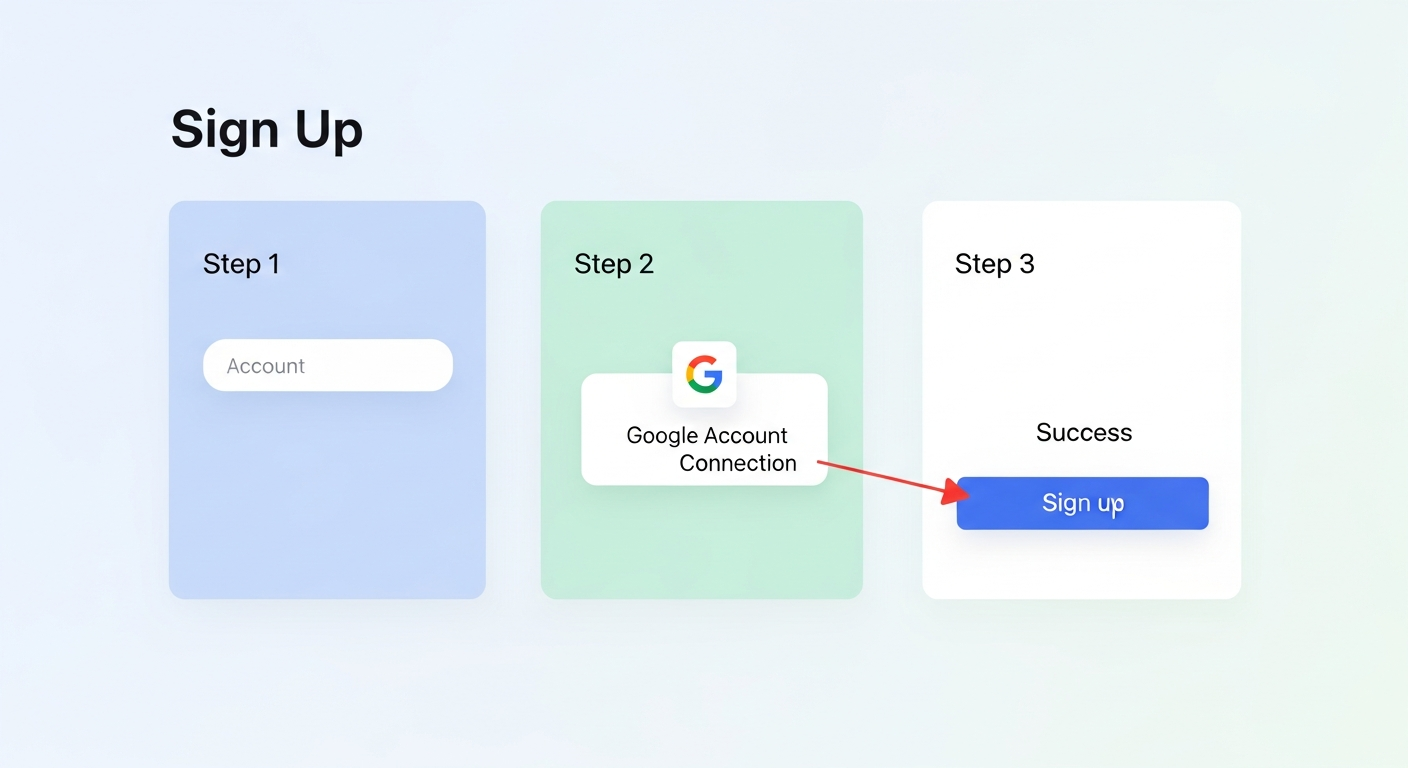
Claudeを使い始めるには、まず[claude.ai](https://claude.ai)にアクセスしてアカウントを作る必要があります。Googleアカウントがあれば最速3ステップ・約1分で完了します。
登録に必要なもの
- Googleアカウント(推奨・最短ルート)
- またはメールアドレス+電話番号(SMS認証あり)
スマホもPCも同じ手順で登録できます。
登録手順(Googleアカウント連携)
Claudeのアカウント登録手順
Googleアカウントを使えば最速1分で完了します。
-
STEP 1:claude.ai にアクセスして「Sign up」をクリック
ブラウザで claude.ai を開き、画面中央または右上にある「Sign up」ボタンをクリックします。すでにAnthropicアカウントがある場合は「Log in」から入れます。
-
STEP 2:「Continue with Google」を選ぶ
登録方法の選択画面が表示されます。「Continue with Google」をクリックし、連携するGoogleアカウントを選択します。電話番号認証は不要で、すぐに次のステップへ進めます。
-
STEP 3:利用規約に同意してチャット画面へ
Anthropicの利用規約と年齢確認(18歳以上)に同意すると、すぐにClaudeのチャット画面が開きます。これで登録完了です。あとはテキストを入力するだけで使い始められます。
メールアドレスで登録する場合
「Googleアカウントを使いたくない」という方はメールアドレスでも登録できます。ただしSMS認証(電話番号の確認)が必要です。手順は以下のとおりです。
1. 「Continue with email」を選択 2. メールアドレスを入力して認証コードを受け取る 3. 電話番号を入力してSMSで届いたコードを入力 4. 利用規約に同意してチャット画面へ
スマホアプリ版の登録
ClaudeにはiOS・Androidの公式アプリもあります。App StoreまたはGoogle Playで「Claude」を検索してインストールし、上記と同じ手順でアカウントを作成するだけです。ブラウザ版と同じアカウントが使えるので、PCとスマホを行き来しても会話の続きができます。
「登録できない」よくあるトラブルと対処法
| トラブル | 原因と対処 |
|---|---|
| SMS認証コードが届かない | キャリアのSMSフィルタを確認。届かない場合は時間を置いて再試行 |
| 「お住まいの地域では利用できません」と表示される | VPN経由でアクセスしている場合はVPNをオフにして再試行 |
| Googleアカウントで連携できない | ブラウザのCookieを許可しているか確認。プライベートブラウズをオフにする |
| 「年齢確認」でエラーになる | Claudeは18歳以上が対象。規約への同意が必要 |
どのAIツールが自分に合っているか迷っている方は、まず診断してみてください。
ChatGPTとの違い——Claudeが向いているのはこんな人

「どうせ試すならどっちがいいの?」という疑問に答えます。一言で表すと、
- ChatGPT=「何でも話せる万能な相棒」
- Claude=「長い文章・複雑な依頼が得意な優等生」
という使い分けが直感的にわかりやすいです。
ChatGPT vs Claude 比較表
| 比較項目 | ChatGPT(無料版・GPT-4o) | Claude(無料版) |
|---|---|---|
| **得意なこと** | 幅広い雑談・情報収集・汎用タスク | 長文読み込み・論文整理・丁寧な文体 |
| **コンテキスト長(文脈記憶)** | 約128K tokens | 約200K tokens(業界最長クラス) |
| **日本語の自然さ** | 自然だが直訳調になることも | 流れるような日本語が得意 |
| **コード補助** | 強い(コード実行環境あり) | 強い(説明の丁寧さが特徴) |
| **論文・レポート整理** | 対応可 | 特に得意(長文を構造化) |
| **画像生成** | DALL-E 3連携(有料プラン) | なし(テキスト特化) |
| **プラグイン・連携** | 豊富(Browsing・Code Interpreter等) | シンプル(テキスト・ファイル中心) |
| **無料版の制限** | 1日の回数制限あり | 1日のメッセージ上限あり |
Claudeが向いている人
- 長いWebページやPDFを読ませて要約したい
- 論文・レポートをわかりやすく整理したい
- メールや文書の添削を丁寧にしてほしい
- コードを日本語で説明してほしい
- 「賛否両論を整理して」など複雑な思考整理がしたい
ChatGPTが向いている人
- 画像も生成してみたい
- ブラウザ閲覧・プラグインと連携したい
- 情報の幅広さ・速報性を重視する
- すでにChatGPTに慣れていて乗り換えコストが気になる
ふたつは競合するツールではなく、「目的別に使い分ける」ことで最大の効果が得られます。ChatGPTで情報収集しつつ、長文の整理はClaudeに任せる、という使い方も一般的です。
AIツール全般の選び方については、以下の記事も参考にしてください。
無料版でできること&上限
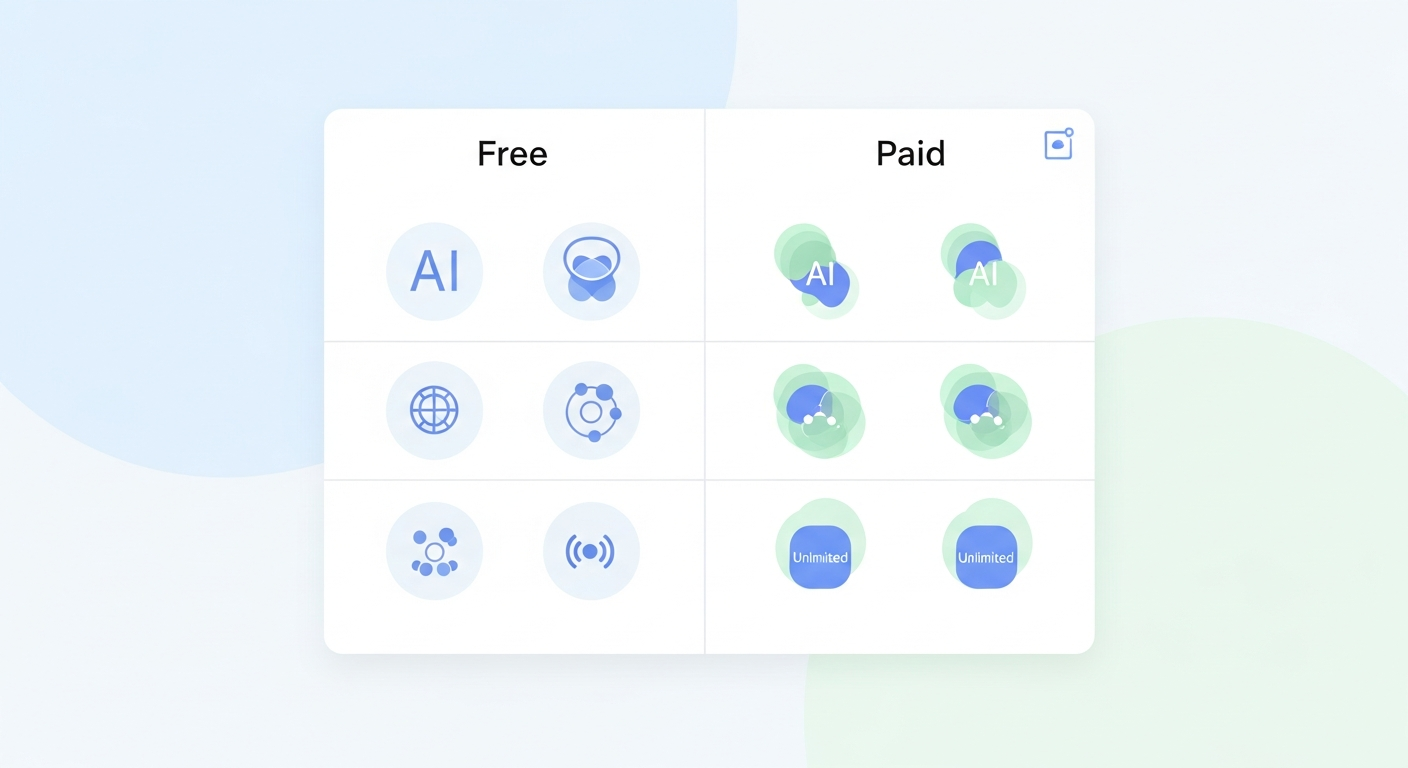
「無料版でどこまで使えるの?」は気になるポイントですね。結論から言うと、ライトな用途なら無料版で十分です。
無料版でできること
Claudeの無料版(Claude 3 Haiku / Sonnetが中心)で利用可能な機能は以下のとおりです。
- テキストチャット(日本語対応)
- 長文要約(Webページ・文書のコピー貼り付け)
- コードの説明・デバッグ補助
- メール・文章の添削
- PDFファイルのアップロードと内容整理
- 「賛否両論まとめ」などの思考整理タスク
無料版の制限
- 1日あたりのメッセージ数に上限がある(目安:数十回程度、混雑状況で変動)
- 上限に達すると「本日の利用上限に達しました。明日また試してください」と表示される
- Claude 3 Opusなどの最上位モデルは有料プラン(Claude Pro)のみ
Claude 無料版 vs Claude Pro 比較表
| 項目 | 無料版 | Claude Pro(月額約20ドル) |
|---|---|---|
| **利用可能モデル** | Claude 3 Haiku・Sonnet | Claude 3 Opus含む全モデル |
| **1日のメッセージ数** | 制限あり(変動) | 無料版の約5倍 |
| **混雑時の優先度** | 低い | 高い(優先アクセス) |
| **Projects機能** | 一部のみ | フル利用可 |
| **APIアクセス** | なし | 別途API料金で利用可 |
「無料版で十分か?」の判断基準
| こんな使い方なら | おすすめ |
|---|---|
| 週に数回、文書整理や調べ物に使う | 無料版で十分 |
| 毎日業務で複数回使う、Opusの精度が必要 | Claude Proを検討 |
| チームで使いたい、API連携したい | Claude for Business / API |
最初に試してほしい使い方5選
登録したけど「何を入力すればいいかわからない」という方向けに、コピー&ペーストで今すぐ試せるプロンプト例と一緒に紹介します。
1. 長いWebページ・PDFを要約してもらう
ClaudeはURLやPDFの内容を貼り付けると、構造を保ったまま要約してくれます。
プロンプト例: “` 以下の文章を読んで、重要なポイントを箇条書きで5つにまとめてください。
【ここに文章を貼り付け】 “`
2. 論文・レポートを読みやすくまとめてもらう
学術論文や長い報告書を貼り付けると、「目的・方法・結論」の形に整理してくれます。
プロンプト例: “` 以下の論文を「研究の目的」「調査方法」「主な結論」「実務への示唆」の4項目でまとめてください。
【ここに論文テキストを貼り付け】 “`
3. プログラムのコードを日本語で説明してもらう
コードを貼り付けると、何をしているコードか日本語でわかりやすく解説してくれます。
プロンプト例: “` 以下のコードを、プログラミング未経験者にもわかるように日本語で説明してください。
【ここにコードを貼り付け】 “`
4. メールや文書の誤りを指摘・添削してもらう
ビジネスメールや提案書の文章をチェックしてもらえます。
プロンプト例: “` 以下のメール文を添削してください。誤字脱字・言葉遣い・敬語の使い方を中心に確認し、修正案を提示してください。
【ここにメール文を貼り付け】 “`
5. 複雑なテーマについて「賛否両論」を整理してもらう
議論が分かれるテーマについて、客観的な視点から整理するのが得意です。
プロンプト例: “` 「週4日勤務制度の導入」について、企業側・従業員側それぞれの賛成意見と反対意見を整理してください。 “`
Claudeをさらに深く活用したい方は、以下の活用ガイドも参考にしてください。
FAQ
Q. 日本語は普通に使えますか?
Claudeは日本語に完全対応しています。英語で入力する必要はなく、最初から日本語でチャットできます。出力される日本語も自然で読みやすく、「ChatGPTより日本語が上手い」と感じるユーザーも多いです。学術的な文章からカジュアルな口調まで、指示に合わせてトーンを変えることもできます。
Q. 無料版でどのくらいの頻度で使えますか?
無料版のメッセージ数上限は公式には非公開で、サーバー混雑状況によって変動します。一般的な目安として、1日に数十回程度の会話であれば問題なく使えます。上限に達すると画面上にメッセージが表示され、翌日リセットされます。毎日業務でヘビーに使う場合はClaude Pro(月額約20ドル)の検討をおすすめします。
Q. スマホアプリはありますか?
iOS(App Store)とAndroid(Google Play)の公式アプリが無料で提供されています。ブラウザ版と同じアカウントで使えるため、PCで始めた会話をスマホで続けることも可能です。プッシュ通知には対応していないため、返答確認は手動になりますが、操作感はブラウザ版とほぼ同じです。
Q. ChatGPTとClaudeは同時に使えますか?
はい、どちらも別々の無料アカウントを持てるため、同時並行で使えます。実際に「情報収集や雑談はChatGPT、長文整理や添削はClaude」という使い分けをしているユーザーも多くいます。二刀流で使うことで、それぞれの強みを最大限に活かせます。
まとめ:Claudeはこんな人におすすめ
この記事で伝えたかったことを3点にまとめます。
- Googleアカウントがあれば1分以内に登録完了・スマホアプリでもすぐ使える
- ChatGPTと比べて「長文整理・論文・丁寧な日本語」が得意・使い分けが効果的
- 無料版でも十分機能する・ライトユーザーはまず無料で試してから判断を
ChatGPTとClaudeは「どちらかひとつ」を選ぶ必要はなく、目的別に2ツール持ちをすることで生産性が上がります。長い文書を扱う機会が多いなら、ClaudeはあなたのAI活用を一段上げてくれるはずです。
どのAIツールが自分に一番合っているか、まだ迷っている方は診断ツールで確認してみてください。
AIツール選びをもっと詳しく知りたい方はこちらも参考にしてください。