Google AI StudioはGeminiを無料で試せるGoogleの公式開発環境です。プログラミングの知識がなくても、ブラウザを開いてGoogleアカウントでログインするだけで今日からすぐに使い始めることができます。テキスト生成から画像認識、API連携まで幅広い機能を備えており、AI活用の入り口として最適なツールです。本記事では初心者の方でも迷わず使えるよう、基本操作から実践的な活用例まで丁寧に解説します。
Google AI Studioとは?Geminiとの違いを整理
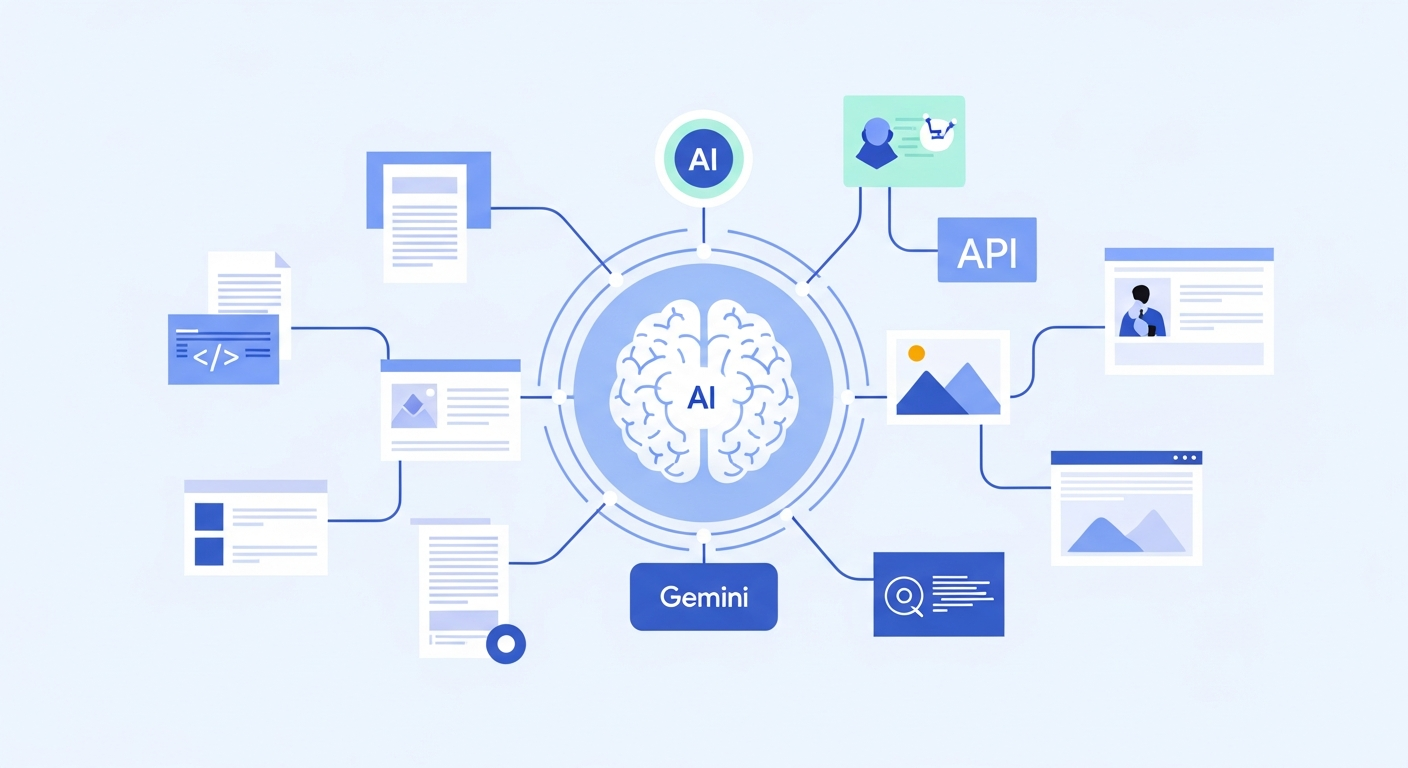
Google AI StudioはGoogleが提供するAI開発・実験用のWebプラットフォームです。Geminiシリーズのモデルを直接操作でき、プロンプトのテストや調整、APIキーの発行まで一貫して行えます。
「Gemini」との違いを整理すると、Geminiは一般ユーザー向けのチャットアシスタントアプリ(chat.google.com)であるのに対し、Google AI Studioは開発者・ビジネス活用向けの実験環境という位置づけです。ただし、開発者でなくても無料で利用でき、高度なプロンプト設計や細かいパラメータ調整ができる点が特徴です。
主な特徴は以下のとおりです。
- Gemini 2.0 Flash / Gemini 2.5 Proなど最新モデルを選択して使用できる
- システムプロンプト(AIへの事前指示)を設定できる
- 温度・トークン数などのパラメータを細かく制御できる
- 作成したプロンプトをテンプレートとして保存できる
- APIキーをその場で発行して外部アプリと連携できる
Geminiの基本的な使い方についてはGemini使い方ガイドもあわせてご覧ください。
Google AI Studioの始め方(アカウント作成〜初回利用)
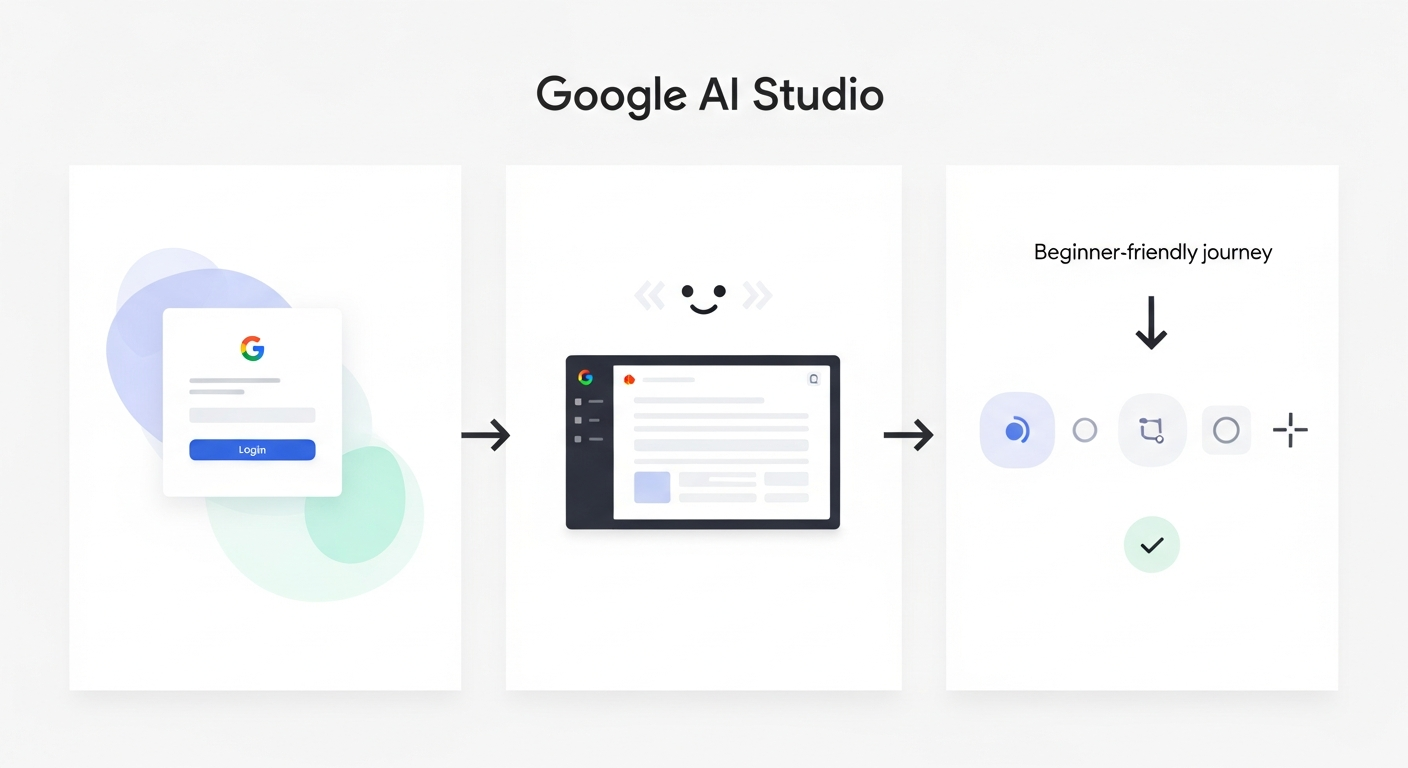
Googleアカウントでログインするだけ
Google AI Studioの始め方はとてもシンプルです。
- ブラウザで
aistudio.google.comにアクセスする - 「Sign in with Google」をクリックする
- 使用するGoogleアカウントを選択する
- 利用規約に同意する
- ダッシュボードが表示されたら完了
インストール不要・クレジットカード登録不要で、Googleアカウントさえあれば無料で利用を開始できます。日本からも問題なくアクセスでき、インターフェースは英語表示ですが操作自体は直感的です。
画面の見方・基本操作
ログイン後のダッシュボードには主に以下のエリアがあります。
左サイドバー:過去のプロンプト履歴、保存したテンプレート、モデル選択などが並んでいます。
中央エリア:メインの入力・出力エリアです。「Prompt」タブでテキストを入力してAIと対話できます。
右パネル:モデル選択、温度(Temperature)、最大出力トークン数などのパラメータ設定が並んでいます。初心者はデフォルトのまま使用してOKです。
まずは中央の入力欄に試したいテキストを入力して「Run」ボタンを押すだけで、AIの回答を得ることができます。
Google AI Studioでできること【無料機能一覧】
テキスト生成・要約・翻訳
Google AI Studioの基本機能の一つがテキスト生成です。メールの下書き、ブログ記事の作成、長文の要約、多言語翻訳などを高い精度で実行できます。Geminiは特に長文処理(最大100万トークン以上)に強く、長いPDF文書や報告書の要約も得意としています。
画像認識・マルチモーダル活用
テキストだけでなく、画像をアップロードしてAIに分析させることもできます。写真の内容説明、グラフや表の解読、画像に写っている文字の読み取りなどが可能です。「この画像を見て内容をまとめてください」と入力して画像を添付するだけで機能します。
プロンプト設計・テンプレート保存
Google AI Studioの特徴的な機能がシステムプロンプトの設定です。「あなたはプロのライターです」「常に箇条書きで回答してください」といった事前指示を設定しておくことで、毎回同じ条件でAIを使用できます。
また、よく使うプロンプトを「Save」機能でテンプレートとして保存しておけば、次回以降すぐに呼び出せます。業務で繰り返し使う作業をテンプレート化しておくと効率が大幅に上がります。
APIキー発行と外部連携
Google AI Studioでは無料でAPIキーを発行できます。発行したAPIキーを使えば、GAS(Google Apps Script)、Zapier、自作アプリなど外部ツールとGeminiを連携させることが可能です。プログラミングが得意な方は、業務自動化の基盤として活用できます。
実践!Google AI Studioの活用例5選
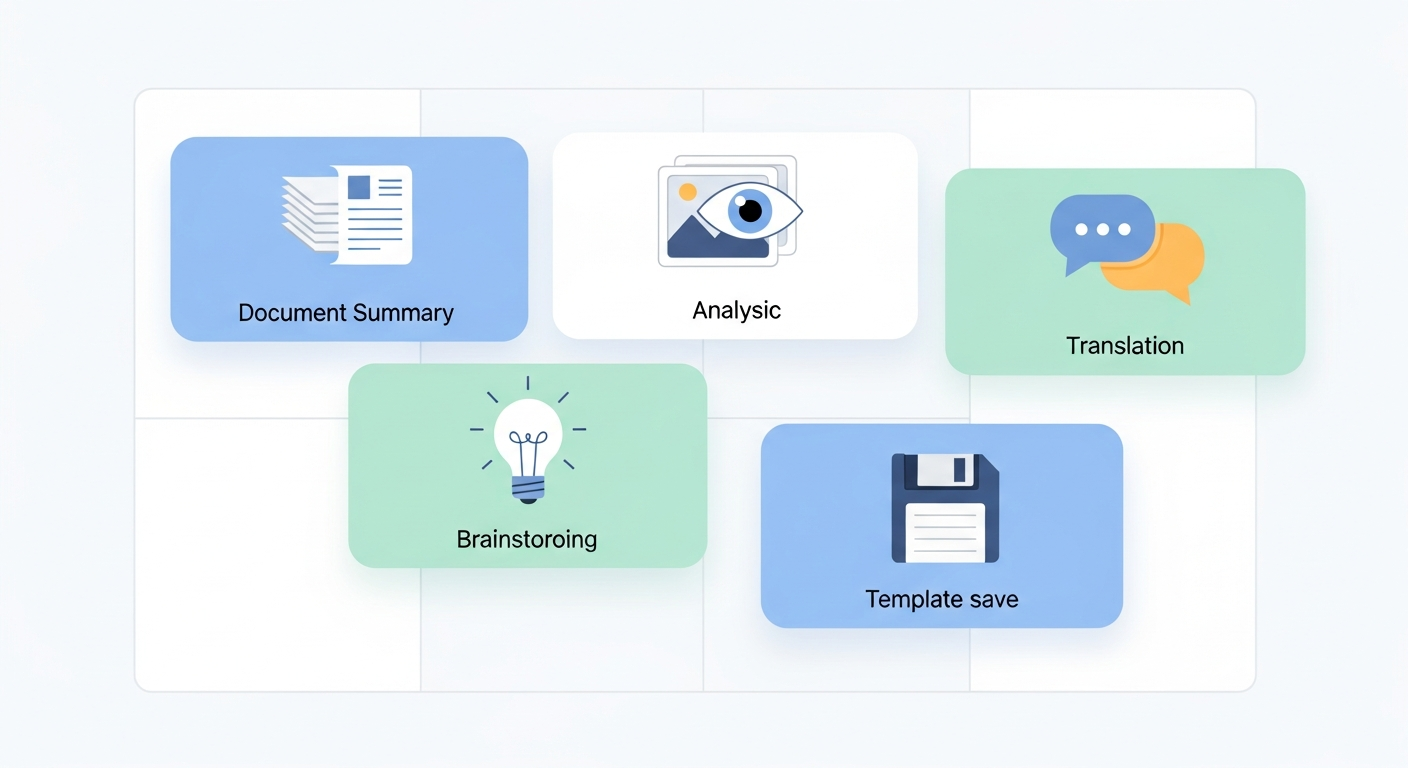
1. 長文PDFを要約する
会議資料や報告書など長い文書をGeminiに読み込ませて要約を生成する使い方です。PDFファイルをそのままアップロードするか、テキストをコピーして貼り付けるだけで対応できます。「この文書の要点を5箇条で整理してください」のようなシンプルなプロンプトで十分です。
2. 画像を分析してテキスト化する
スキャンした名刺、ホワイトボードの写真、手書きメモなど、画像内のテキストを読み取らせる活用法です。「画像に含まれるテキストをすべて書き起こしてください」と指示するだけで機能します。
3. 多言語翻訳・文体変換
英語メール・契約書・マニュアルの日本語翻訳、または日本語文書の英語化に活用できます。単純な翻訳だけでなく「ビジネスメール調に変換してください」「話し言葉をかしこまった表現に直してください」といった文体変換も得意です。
4. アイデア壁打ち・企画立案
新商品のアイデア出し、キャッチコピーの候補リスト作成、会議のアジェンダ案など、ブレインストーミングの相手として活用できます。「〇〇というサービスのプロモーションアイデアを10案出してください」のように具体的に指示すると精度が上がります。
5. 繰り返し作業のプロンプトを保存する
毎週の報告書フォーマット、顧客へのフォローアップメールのひな形など、定型作業のプロンプトをテンプレートとして保存しておく使い方です。保存したテンプレートは左サイドバーから即座に呼び出せるため、業務効率化に直結します。
初心者向けの生成AIツール選びについては初心者におすすめの生成AIツールもご参照ください。
無料プランの制限と有料版(Gemini Advanced)との違い
Google AI Studioの無料プランには利用制限がありますが、個人利用や試験的な活用には十分な範囲です。有料版(Google One AI Premium / Gemini Advanced)との違いは以下のとおりです。
| 項目 | 無料プラン(AI Studio) | Gemini Advanced(有料) |
|---|---|---|
| 月額費用 | 無料 | 約2,900円/月 |
| 利用モデル | Gemini 2.0 Flash など | Gemini 2.5 Pro Ultra |
| APIリクエスト | 1分間に15回まで | 制限緩和 |
| 出力トークン数 | 100万トークン/日 | 無制限に近い |
| Googleサービス連携 | 限定的 | Gmail・Drive・Docs完全連携 |
| ビジネス用途 | 利用データがGoogleに学習される場合あり | データ保護ポリシー適用 |
| サポート | コミュニティのみ | 優先サポート |
ビジネスで本格活用する場合や機密性の高いデータを扱う場合は有料版の検討をおすすめします。個人学習・アイデア出し・試験的な利用には無料プランで十分です。
ChatGPTやClaudeとの違い・使い分け方
Google サービス連携が強みのGemini
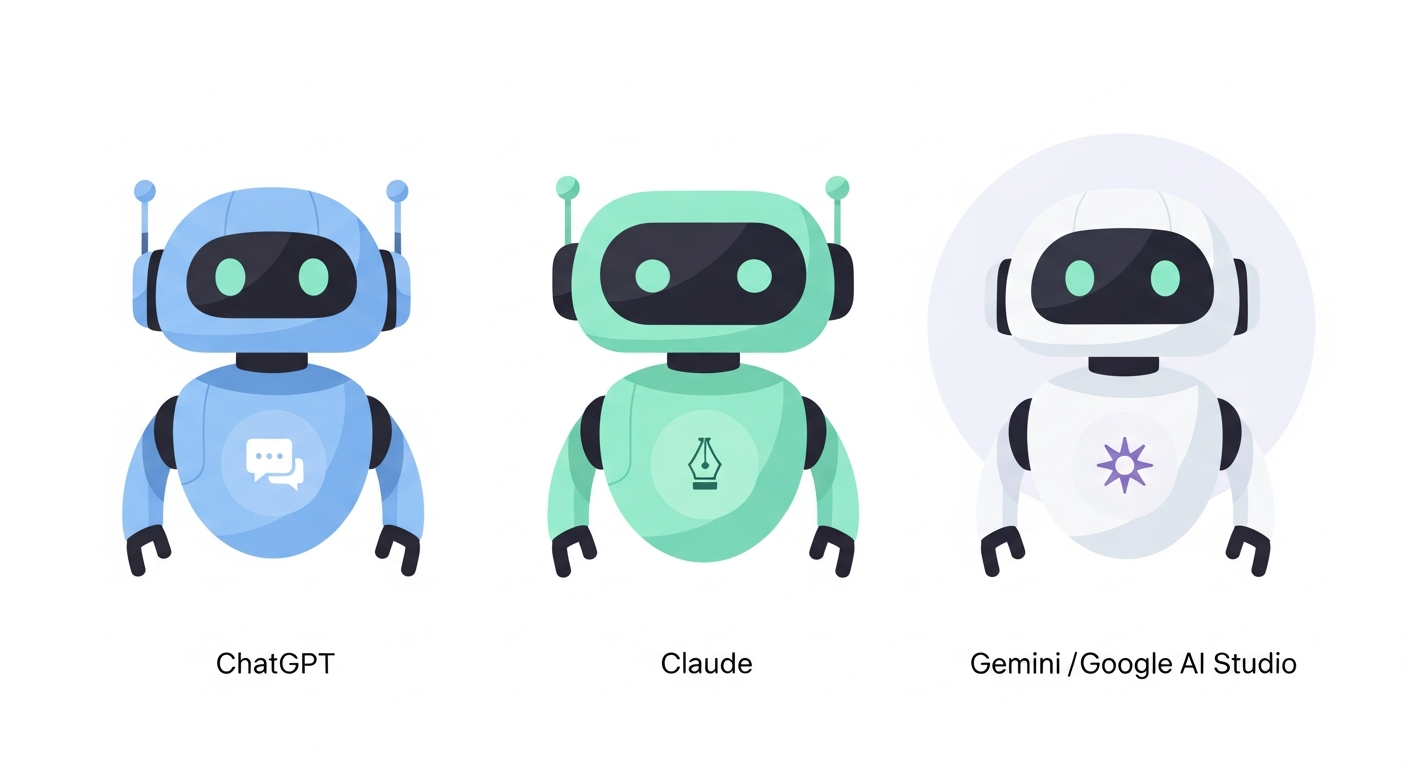
GoogleのAIであるGeminiは、GmailやGoogleドキュメント、Googleドライブ、GoogleカレンダーなどGoogleサービスとの連携が最も得意です。Google Workspaceを日常的に使っている方には特に相性が良いです。また、Webリアルタイム検索との連携に優れており、最新情報を含んだ回答が得やすい特徴があります。
ChatGPTは汎用性が高く、プラグインやGPTs(カスタムAI)のエコシステムが豊富です。Claudeは長文の読み込みと論理的な文書作成に強みがあります。
使い分けの基準
- Google AI Studio / Gemini:GoogleサービスとのAPI連携、リアルタイム情報が必要なとき
- ChatGPT:汎用的なタスク全般、プラグインを活用したいとき
- Claude:長文分析、詳細な指示に沿った文書作成が必要なとき
3つのAIツールの詳しい比較はChatGPT・Claude・Gemini比較で解説しています。
FAQ
- Google AI Studioは完全無料ですか?
はい、基本的な機能はすべて無料で利用できます。Googleアカウントさえあれば、クレジットカードの登録なしにすぐ始められます。ただし、無料プランには1分間あたりのリクエスト数や1日あたりのトークン数に上限があります。大量処理や商用APIとして本格運用する場合は有料のGoogle AI Studio APIプラン(従量課金)またはGemini Advanced(月額固定)への移行が必要です。
- スマートフォンからも使えますか?
はい、スマートフォンのブラウザ(Chrome推奨)から
aistudio.google.comにアクセスすれば利用できます。ただし、インターフェースはデスクトップ向けに最適化されているため、細かいパラメータ設定や長文入力はパソコンでの利用が快適です。- ChatGPTと何が違うのですか?
最大の違いはGoogleサービスとの親和性です。Google AI Studio(Gemini)はGmail・Googleドキュメント・Googleドライブなど、Googleのサービスとシームレスに連携できます。また、Google検索と連動したリアルタイム情報の取得が得意です。一方ChatGPTはプラグインやGPTsのエコシステムが豊富で、サードパーティツールとの連携に強みがあります。どちらが優れているというより、普段使いのサービスや目的に応じて使い分けるのがおすすめです。
- APIキーとは何ですか?
APIキーとは、外部のアプリやサービスがGeminiのAI機能を利用するための「通行証」のようなものです。Google AI Studioで発行したAPIキーをGoogle Apps ScriptやPythonなどのプログラムに組み込むことで、自分のアプリやツールからGeminiを呼び出して使えるようになります。プログラミング経験がなくても、Zapierなどのノーコードツールと組み合わせて業務自動化に活用することも可能です。
- 日本語でも使えますか?
はい、Geminiは日本語に対応しており、日本語でプロンプトを入力すれば日本語で回答が返ってきます。インターフェース自体は英語表示ですが、入力・出力ともに日本語で問題なく使用できます。「日本語で回答してください」と最初に伝えるか、最初から日本語でプロンプトを入力すれば日本語の回答が得られます。
まとめ
本記事ではGoogle AI Studioの使い方を初心者向けに解説しました。要点を振り返ります。
- Google AI StudioはGeminiを無料で使えるGoogleの公式AI開発・実験環境
- 始め方はとても簡単:
aistudio.google.comにアクセスしてGoogleアカウントでログインするだけ - 無料でできること:テキスト生成・要約・翻訳・画像認識・プロンプトテンプレート保存・APIキー発行
- 5つの活用例:PDF要約・画像テキスト化・多言語翻訳・アイデア壁打ち・定型作業テンプレート化
- ChatGPTやClaudeとの違い:GoogleサービスとのAPI連携・リアルタイム検索が強み
- 無料プランで十分:個人学習・試験的な利用・アイデア出しには無料範囲内で対応可能
AI活用の第一歩として、まずはGoogle AI Studioにログインして自分が困っているタスクを試してみてください。難しく考えずに「〇〇を要約してください」「〇〇についてアイデアを出してください」と入力するだけで、AIの力を実感できるはずです。
「どのAIツールが自分の業務に合っているかわからない」という方は、ぜひ以下の無料AI診断もご活用ください。