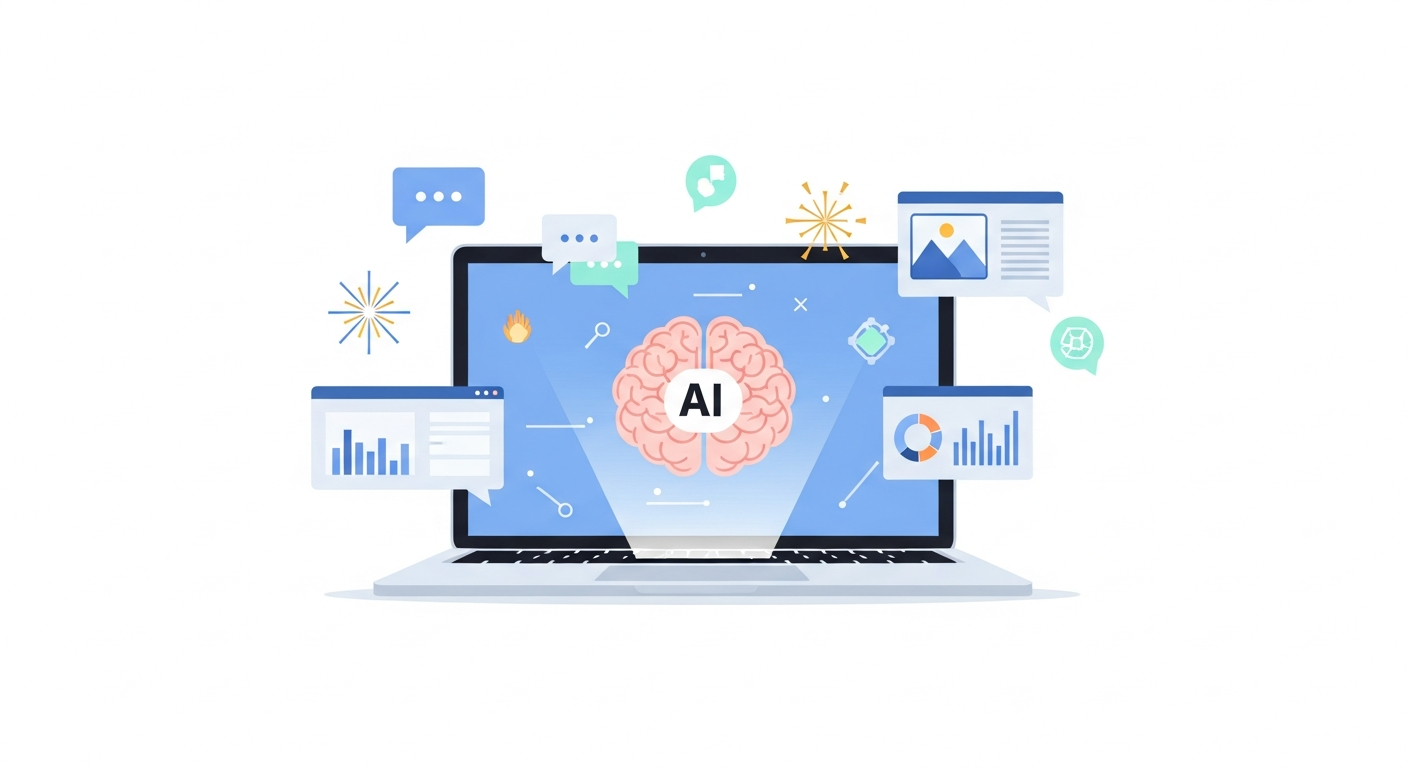
「AIを使いたいけど、今のパソコンで大丈夫?」と不安に感じていませんか。ChatGPTやGeminiのようなブラウザ系AIは、意外なほど普通のパソコンで動きます。一方、画像生成AIをローカルで動かすなら専用GPUが必要です。用途を絞れば、パソコン選びの基準はぐっとシンプルになります。この記事では、AIツールの種類別に必要なスペックと予算別の選び方を初心者向けに解説します。
AIツール利用に必要なパソコンのスペック基準
AIツールを快適に使うために必要なスペックは、「何のAIを使うか」によって大きく変わります。まずは基本的な目安を確認しておきましょう。
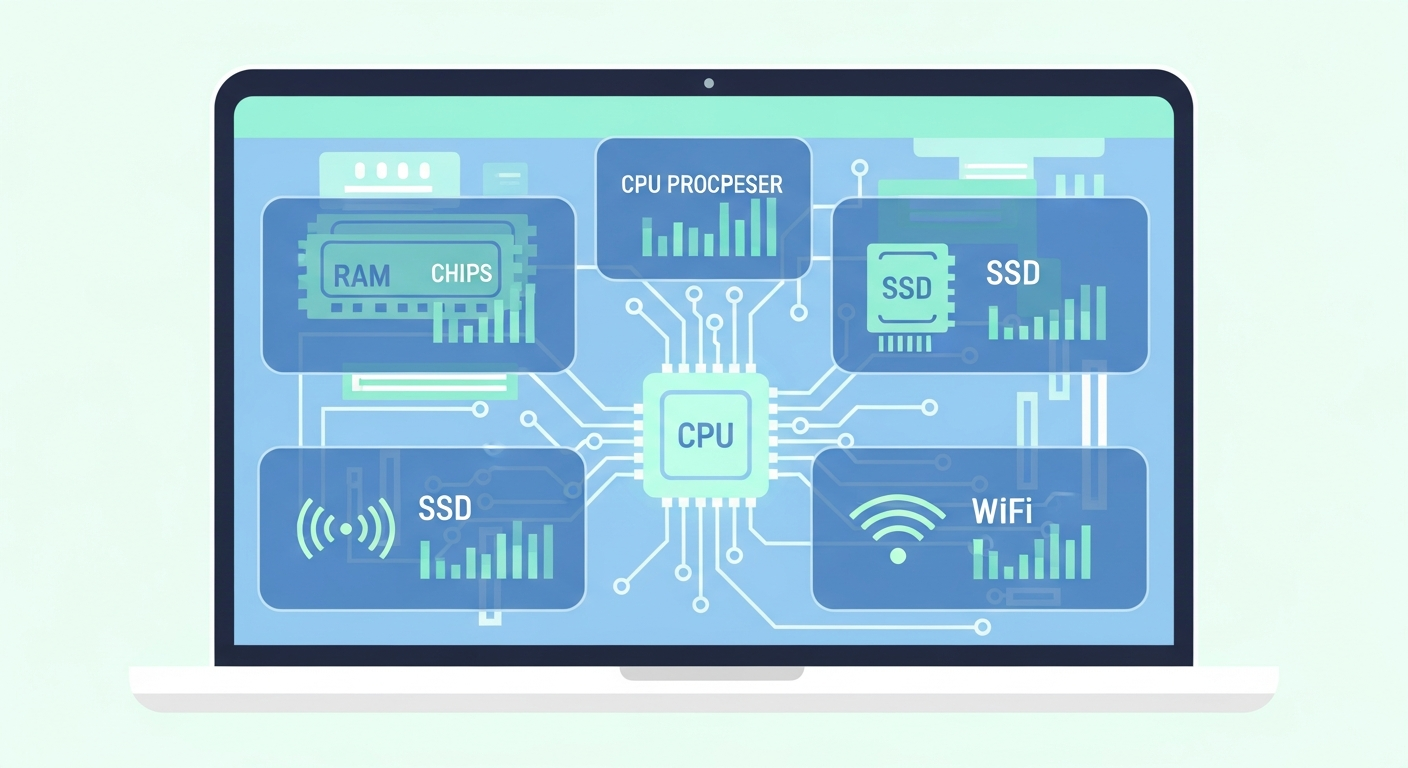
メモリ(RAM):最低8GB、推奨16GB以上
ブラウザでChatGPTを使うだけなら8GBでも動作しますが、複数タブを開きながら作業すると動作が重くなりがちです。日常的にAIツールを活用するなら16GB以上を選ぶと快適です。画像生成AIをローカルで動かす場合は32GB以上あると安心です。
CPU:Core i5/Ryzen 5以上が目安
ブラウザ系AIであればCPUへの負荷は小さく、Core i5やRyzen 5程度で十分に対応できます。ただし複数のAIツールを同時に使ったり、大量のテキスト処理を行うなら、Core i7/Ryzen 7以上があると余裕を持って作業できます。
ストレージ:SSD 256GB以上
AIツール自体はクラウド上で動くため、ローカルのストレージ容量はそれほど重要ではありません。ただし、OSやアプリのサイズを考えると256GB未満は心もとないです。快適な動作環境のためにSSD 512GBを選ぶのが無難です。HDDよりもSSDの方が起動・読み込みが圧倒的に速く、体感差が大きいため、容量よりもSSD搭載を優先してください。
インターネット回線の重要性(スペックより優先度高)
ChatGPT・Gemini・Claudeなどのクラウド型AIはすべてインターネット経由で動作します。パソコンのスペックがどれだけ高くても、通信速度が遅ければ応答が遅くなります。目安として下り30Mbps以上の環境が快適です。自宅の固定回線か、安定した5G環境で使うことを推奨します。
GPUが必要なケースとは?(ローカルAI実行時のみ)
GPUが必要なのは、Stable DiffusionなどのAI画像生成モデルをパソコン内にインストールして動かす場合(ローカル実行)に限られます。ChatGPTやGeminiなどのブラウザで使うクラウド型AIは、GPUなしのノートパソコンでも問題なく動作します。「GPUがないとAIは使えない」は誤解です。
用途別・AIパソコン選び方チェックリスト
AIツールの使い方によって必要なスペックは異なります。下記の用途から自分に近いものを選んで、パソコン選びの基準にしてください。
ChatGPT・Claude・Geminiを使いたい → 普通のPCで十分
テキストのやり取りや文章作成・要約などにAIを使うなら、5年以内に購入したパソコンで十分に対応できます。RAMが8GB以上あり、インターネット接続が安定していれば、特別なスペックは必要ありません。
ブラウザ上で動作するため、スペックよりもネット回線の質の方が体感に直結します。
画像生成AI(Stable Diffusion等)をローカルで動かしたい → GPU必須
Stable DiffusionやComfyUIをパソコンにインストールして使う場合は、NVIDIA製のGPU(RTX 3060以上推奨)が必要です。これはAI処理を並列で高速に行うためです。GPU搭載ゲーミングPCが選択肢に入ります。
なお、Adobe FireflyやCanvasのAI画像生成はクラウド処理のため、GPUがなくても使えます。
動画編集・マルチタスク → ハイスペック推奨
AI文字起こしや動画要約、複数AIツールの同時使用など、複合的な作業を行う場合はメモリ32GB・Core i7以上のスペックがあると安心です。動画ファイルの書き出しにもGPUが活きてきます。
持ち運び重視 → 軽量ノートPC
カフェや移動中にAIツールを使うなら、重量1.5kg以下のモバイルノートが便利です。バッテリー持ちが10時間以上あると、外出先での作業も快適です。性能よりも携帯性を重視する用途では、Intel Core i5搭載の軽量機が最もバランスに優れています。
予算別・おすすめパソコン構成
予算帯別に、AIツール用途で選べるパソコンの目安構成をまとめました。
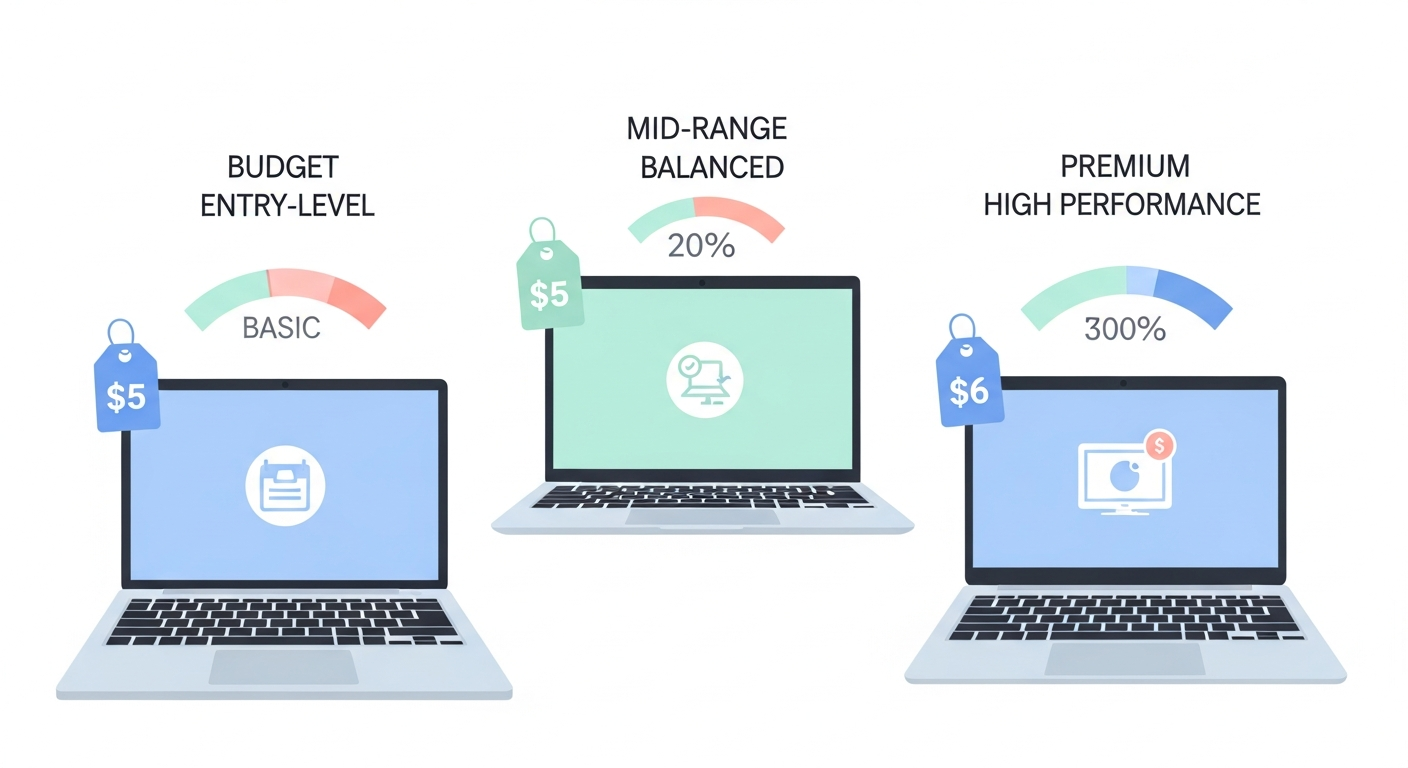
5万円以下(入門)
| 項目 | 目安スペック |
|---|---|
| CPU | Intel Core i3 / AMD Ryzen 3 |
| RAM | 8GB |
| ストレージ | SSD 256GB |
| 用途 | ブラウザ系AI(ChatGPT・Gemini)のみ |
| 注意点 | マルチタスクには向かない |
ChromebookやエントリーモデルのWindowsノートがこの価格帯に入ります。ChatGPTやGeminiを使うだけなら十分ですが、将来的に他の用途が増えた場合は制約になりえます。
8〜12万円(スタンダード・最多ニーズ)
| 項目 | 目安スペック |
|---|---|
| CPU | Intel Core i5 / AMD Ryzen 5 |
| RAM | 16GB |
| ストレージ | SSD 512GB |
| 用途 | ブラウザ系AI全般・動画視聴・テレワーク |
| 注意点 | ローカルAI実行は不可 |
AIツールを日常的に使いつつ、仕事や学習にも使うなら、この価格帯が最もコスパに優れています。Lenovo IdeaPad・HP Pavilion・ASUS VivoBookなどが人気の選択肢です。
15万円以上(ハイパフォーマンス)
| 項目 | 目安スペック |
|---|---|
| CPU | Intel Core i7 / AMD Ryzen 7 |
| RAM | 32GB以上 |
| ストレージ | SSD 1TB |
| 用途 | 動画編集・ローカルAI・複数ツール同時使用 |
| 注意点 | GPU搭載モデルはさらに高価 |
MacBook Pro(Apple Silicon)やDell XPS、ASUS ROGシリーズなどが選択肢です。AI開発・動画制作・画像生成AIのローカル実行まで対応できます。初心者のAI活用目的であれば、このスペックは不要なケースがほとんどです。
WindowsとMac、AI用途ではどちらがいい?
互換性・ソフト面での比較
ブラウザ系AIはWindows・Mac両方で動きます。ただし、AIツールの周辺ソフト(音声文字起こしアプリ・自動化ツール等)はWindows対応のみの製品も多く、選択肢の広さではWindowsが有利です。
Apple Siliconの強みとは
M3・M4チップを搭載したMacBook Air/Proは、省電力かつ高性能な処理が特徴です。特にAI処理をチップ内に組み込んだNeural Engineにより、機械学習系タスクが高速に動作します。Stable DiffusionもMac対応版(Apple Siliconネイティブ)が増えており、GPUなしでもある程度動かせます。
初心者はWindowsが無難な理由
ソフトの互換性・価格帯の幅広さ・サポートのしやすさからWindows機が初心者に向いています。周囲に教えてくれる人がいる場合も、Windowsユーザーが多い環境では学習コストが低くなります。
AIパソコン選びでよくある失敗パターン
スペックを過剰に求めすぎる
「AIを使うなら最強スペックが必要」と思い込み、20万円以上のゲーミングPCを購入するケースがあります。しかし、ChatGPTやGeminiを使うだけなら8万円台のノートPCで十分です。用途が決まっていない段階での過剰投資は避けましょう。
ブラウザベースAIにGPUは不要
AI画像生成=GPU必要、と思っている方が多いですが、Adobe FireflyやCanvasのAI機能・Midjourneyはブラウザ上で動くため、GPUは不要です。GPUが必要なのはローカルで動かすStable Diffusionなど一部ツールのみです。
中古PCで十分なケースも多い
3〜5年落ちの法人向け中古ノートPC(ThinkPad・Dell Latitudeなど)は、RAM 16GB・SSD 512GB構成を3〜5万円台で購入できます。ChatGPT利用が目的であれば、新品の入門機より中古のビジネス機の方がコスパが良い場合もあります。
FAQ
- AIを使うのに高性能なパソコンは必要ですか?
ChatGPTやGeminiのようなブラウザ型AIであれば、高性能なパソコンは必要ありません。RAM 8GB・Core i5程度の一般的なノートPCで快適に使えます。GPUが必要なのは、AIモデルをパソコン内にインストールして動かす「ローカル実行」の場合のみです。
- ChromebookでAIツールは使えますか?
はい、使えます。ChromebookはブラウザをベースにしたOSですが、ChatGPT・Gemini・Claude・Perplexityなどのブラウザ型AIはすべて利用できます。ただし、Windows専用アプリや一部のAIツールには非対応のケースがあります。AIツール利用がメインの目的なら、Chromebookは低価格で良い選択肢です。
- スマートフォンとパソコン、どちらが使いやすいですか?
用途によります。短い質問への回答や外出中の確認にはスマートフォンが便利です。長文作成・複数ツールの同時使用・ファイル操作が伴う業務では、パソコンの方が使いやすいです。AIを本格的に業務活用するなら、パソコンをメインにすることをおすすめします。
- メモリは後から増やせますか?
モデルによります。デスクトップPCの多くはメモリを後から増設できますが、薄型ノートPCや一体型PCではメモリがマザーボードに直付けされており、増設不可のケースが多いです。購入前に仕様を確認し、後からスペックアップが難しいことを踏まえて選びましょう。
- iPadでAIツールは使えますか?
はい、使えます。ChatGPT・Gemini・Claudeの公式アプリがiPad向けに提供されており快適に利用できます。ただし、複数タブでの同時作業やファイル管理には制限があり、本格業務はパソコンが向いています。
まとめ
- ブラウザ型AI(ChatGPT・Gemini等)には普通のノートPCで十分
- 最低RAM 8GB・SSDであれば動作する
- 最もコスパが良いのは8〜12万円のスタンダードモデル
- GPUが必要なのはローカルAI実行時のみ
- インターネット回線の品質がスペック以上に体感に影響する
- 初心者はWindows機から始めるのが無難
AIツールを活用し始めるハードルは、思っているよりずっと低いです。高価な機器を揃える前に、まず今お手元のパソコンで試してみてください。「今のパソコンでどのAIが使えるか」から始めると、本当に必要なスペックが見えてきます。