「プレゼン資料の作成に毎回3〜4時間かかっている」
AIを使えば、その時間を10分に短縮できます。テーマを入力するだけで、デザインまで整ったスライドが自動生成されます。この記事では、AI資料作成ツールの比較から具体的な使い方、コピペで使えるプロンプト集まで、実際に活用できる情報を網羅的に解説します。
AIプレゼン作成ツール比較表
| ツール | 生成方法 | 無料 | デザイン品質 | 日本語 | 向いている用途 |
|---|---|---|---|---|---|
| Gamma | テキスト入力 | 3本まで | ★★★★★ | ○ | 提案・報告 |
| Canva AI | テンプレート+AI | 月50枚 | ★★★★★ | ○ | SNS・マーケ |
| Microsoft Copilot | PowerPoint連携 | 有料(M365) | ★★★★☆ | ○ | 社内報告 |
| ChatGPT | 構成案生成 | ○ | テキストのみ | ◎ | 構成設計 |
| Beautiful.ai | テキスト入力 | 1本まで | ★★★★☆ | △ | ビジネス全般 |
ツール別 使い方と活用例
各ツールの「起動から1枚目のスライド完成まで」を3ステップで解説します。初めて使う方でも迷わずに作業を始められるよう、得意なシーンもあわせて紹介します。
1. Gamma(最もおすすめ)
おすすめ度:★★★★★
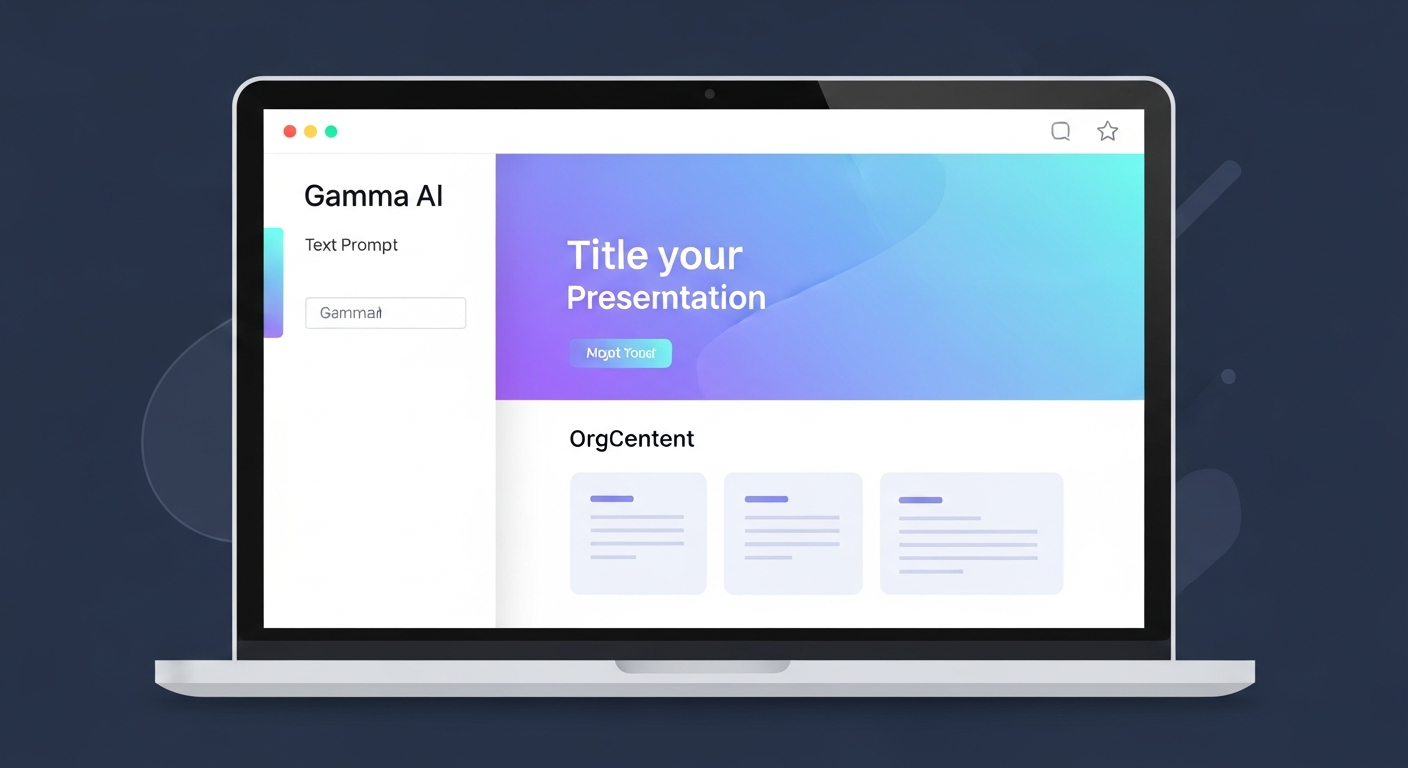
テーマや内容を入力するだけで、デザイン付きのスライドを自動生成してくれるサービスです。無料プランで3本まで作成でき、初めてAI資料作成を試す方にも最適です。
【3ステップで1枚目完成】
- Gammaにアクセスしてアカウント作成(無料) → 「新しいAI生成」をクリックし「プレゼンテーション」を選択
- テーマ・概要・スライド枚数を入力して生成ボタンを押す → AIがテキストからスライド構成を自動提案してくれる
- 提案された構成を確認してデザインテーマを選択する → PDF またはPowerPoint(PPTX)形式でエクスポート完了
得意なシーン:社内提案・新規サービスの説明・報告資料など、ストーリー構成が重要な資料に最適です。
プロンプト例:
「新しいSaaSツール導入の提案プレゼン。
対象:中小企業の経営者。
内容:課題→解決策→導入メリット→費用→Q&A の構成で。
スライド数:10枚程度。」
生成後の編集:
- テキストの修正はクリックするだけ
- デザインテーマの変更は一括で適用可能
- PDFまたはPowerPoint形式でエクスポート
2. Canva AI(Magic Designでデザイン自動生成)
デザインテンプレートとAI生成の組み合わせが強みです。営業・マーケティング向けのビジュアル重視の資料に向いています。Magic Designを使えば、入力内容に合ったテンプレートをAIが自動で選んでくれます。
【3ステップで1枚目完成】
- Canvaにアクセスし「プレゼンテーション」を新規作成 → 「Magic Design」ボタンをクリック
- 資料のテーマや概要テキストを入力する → AIがデザインテンプレートを自動選択・スライド構成を生成
- 「Magic Write」でテキストコンテンツを生成・修正 → ダウンロードまたはプレゼンモードで利用
得意なシーン:SNS告知・営業提案・イベント告知など、ビジュアルの美しさが重要な資料に最適です。
3. ChatGPT + PowerPoint(アウトライン生成→手動反映)
Gammaほど自動化できませんが、構成設計→手動作成の組み合わせでも大幅な時短になります。ChatGPTで精度の高い構成案を作り、PowerPointで自分らしいデザインに仕上げるフローです。
【3ステップで1枚目完成】
- ChatGPTにプレゼンのアウトライン(構成案)を作らせる → スライドタイトルと各スライドの要点を出力させる
- 各スライドの本文テキストをChatGPTに作成させる → 「箇条書き3点・2行以内・データを含める」など具体的に指示
- 生成されたテキストをPowerPointに貼り付けてデザイン調整 → テーマ・フォント・配色を整えて完成
得意なシーン:社外秘データを含む資料、自社テンプレートを必ず使う必要がある社内報告などに最適です。
ステップ1用プロンプト例:
「以下の条件でプレゼンのスライド構成を作ってください。
・テーマ:〇〇サービスの導入提案
・対象:〇〇部門の責任者5名
・目的:予算承認
・時間:15分
・スライド数:12枚以内
各スライドのタイトルと主な内容(2〜3行)を教えてください。」
ステップ2用プロンプト例:
「スライド3「課題の現状」の本文を作ってください。
箇条書き3点で、各点は2行以内。
データや数字を含めてインパクトのある内容で。」
4. Beautiful.ai(スマートスライドの自動整列)
Beautiful.aiの最大の特徴は「スマートスライド」機能です。テキストや画像を追加すると、AIがレイアウトを自動で最適化・整列してくれます。デザインの知識がなくても、プロ品質のスライドが作れます。
【3ステップで1枚目完成】
- Beautiful.aiにアクセスして新しいプレゼンを作成 → テンプレートギャラリーからスマートスライドを選択
- スライドにテキストや画像を追加する → AIが自動でレイアウトを最適化・要素間の間隔を整列
- テーマ・カラースキームを選択してエクスポート → PDF またはPPTX形式でダウンロード完了
得意なシーン:投資家向けピッチ・コンサル提案書など、レイアウトの美しさと情報の整理が同時に求められる資料に最適です。
5. Microsoft 365 Copilot(PowerPoint直接操作)
Microsoft 365のサブスクリプション(月額3,750円〜)があれば、PowerPointにCopilotが統合されます。既存のWordドキュメントやPDFを読み込んでスライドを自動生成できるのが大きな強みです。
【3ステップで1枚目完成】
- PowerPointを開いて「Copilot」ボタンをクリック → 右側にCopilotパネルが表示される
- 「〇〇についてのプレゼン資料を作って」と入力 → スライド枚数・対象者・目的を具体的に伝えると精度が上がる
- 生成されたスライドを確認して必要箇所を手修正 → 既存Wordファイルを参照して生成することも可能
得意なシーン:社内報告・議事録からのスライド作成・既存Word資料の流用など、Microsoft環境で完結させたい場合に最適です。
用途別・おすすめAI資料作成フロー
「どのツールをどの順で使えばいいの?」という疑問に答えるため、シーン別の最適フローを紹介します。各フローに「どのツールを・どの順で・何分で」が一目でわかるように整理しました。
社内報告用フロー(所要15分)
数字や事実ベースの報告資料は、構成の論理性が最重要です。ChatGPTで骨格を作り、Canvaで見やすく仕上げます。
- ChatGPTでアウトラインを生成(5分) → 「〇〇の月次報告、対象:部長、スライド8枚」と入力
- Canvaで「プレゼンテーション」を新規作成(5分) → Magic Designでシンプルなテンプレートを選択
- ChatGPTの構成をCanvaに貼り付けて数値・グラフを追加(5分) → 完成・エクスポート
営業提案用フロー(所要20分)
説得力のあるストーリー構成とデザイン品質の両立が求められます。Gammaで構成を自動生成し、数値だけ手動で差し替えます。
- Gammaで構成を自動生成(10分) → 「〇〇社向け提案、課題→解決策→ROI→導入ステップの構成で10枚」と入力
- 生成されたスライドの数値・事例・固有名詞を手動で差し替え(7分) → 自社の実績データや顧客固有の情報を入力
- デザインテーマを顧客に合わせて調整・エクスポート(3分) → PPTX形式でダウンロードして最終確認
セミナー登壇用フロー(所要30分)
登壇資料は「聴衆を惹きつけるストーリー」と「視覚的なインパクト」の両方が必要です。ChatGPTでストーリーを作り、Beautiful.aiで美しくビジュアル化します。
- ChatGPTでセミナーのストーリー構成を作成(10分) → 「問題提起→共感→解決策提示→行動促進の4幕構成で15枚」と指示
- Beautiful.aiで新規プレゼンを作成しスマートスライドに構成を入力(15分) → AIが自動でレイアウトを最適化
- 画像・アイコン・カラーをセミナーテーマに合わせて調整(5分) → 完成・本番環境で表示確認
AIに資料を作らせるプロンプト集
「どう指示すればいい資料ができるの?」という疑問に答える、コピペで使えるプロンプトテンプレートを5種類紹介します。自分の状況に合わせて〇〇の部分を書き換えてすぐに使えます。
テーマ指定型:基本の構成案を作る
「〇〇についての10枚のプレゼン資料のアウトラインを作って。
各スライドのタイトルと、盛り込む内容を2〜3行で説明して。
対象:〇〇業界の担当者、目的:〇〇の理解促進」
対象者指定型:読者に合わせた内容にする
「〇〇を知らない経営者向けに、〇〇を説明する5枚の資料構成を作って。
専門用語はなるべく使わず、ビジネスメリットを中心に説明する構成にして。」
既存資料の改善型:説得力を高める
「以下の資料構成をより説得力のある順番に並べ替えて。
また、足りない要素があれば追加提案して。

【現在の構成】
1. 会社紹介
2. 提案概要
3. 費用
4. 導入事例
5. まとめ」
タイトル案生成型:キャッチーな表現にする
「このプレゼンのキャッチーなタイトルを5案作って。
内容:〇〇についての提案
ターゲット:〇〇
条件:20文字以内、数字を入れる、行動を促す表現にする」
デザイン指示型:ビジュアルの方向性を決める
「シンプル・プロフェッショナル・青系のカラーで統一したスライドデザインを提案して。
使用フォント・背景色・アクセントカラーの具体的な色コードも教えて。
対象:〇〇業界のビジネスパーソン向け」
AIで資料を作る際のコツ
AIに指示するときに少し工夫するだけで、アウトプットの品質が大きく変わります。以下の5つのコツを実践してみてください。
コツ①:スライド枚数を指定する
枚数を指定しないと、AIは過剰な枚数や不足な枚数のスライドを生成することがあります。プレゼン時間から逆算して「1分1枚」を目安に指定しましょう。
「10枚構成で、表紙・まとめを含めてアウトラインを作って」コツ②:アウトラインを先に作らせてから肉付けする
いきなり「完成版を作って」と指示するよりも、「構成→本文→デザイン指示」の順で段階的に指示する方が、修正が少なく高品質な資料になります。
「まずアウトライン(各スライドのタイトルと要点のみ)を作って。
内容を確認してから各スライドの本文を作っていきたい。」
コツ③:対象読者を指定する
「誰に向けた資料か」を明示すると、AIは専門用語の使い方・説明の深さ・伝えるべきメリットを自動で調整してくれます。
「経営者向け(IT知識はほぼない)に、クラウド移行のメリットを
説明する資料を作って。ROIの数値を中心に構成して。」
コツ④:デザインテーマ・配色を指定する
GammaやBeautiful.aiではデザインテーマを選択できますが、より具体的に指定すると自分のイメージに近い資料が生成されます。
「ダークネイビーをベース、アクセントカラーはゴールド、
フォントはサンセリフ体、全体的にラグジュアリーな印象で。」
コツ⑤:1スライド1メッセージの原則をAIに指示する
AIはたくさんの情報を1枚に詰め込む傾向があります。「1スライドに伝えるメッセージは1つ」と明示することで、シンプルで伝わりやすい資料になります。
「各スライドに伝えるメッセージは1つだけにして。
1スライドのテキストは箇条書き3点以内・1点2行以内を守って。」
AIで資料作成できないこと・注意点
AIを活用した資料作成は非常に便利ですが、すべてをAIに任せればよいわけではありません。以下の点は必ず人間が確認・対応してください。
- データや数値の正確性は必ず自分で確認する AIはもっともらしい数字を生成することがありますが、実際の出典がない「ハルシネーション」が起きる場合があります。売上・市場規模・調査結果などの数値は必ず一次情報を確認してください。
- 社外秘・顧客情報はAIに入力しない 顧客名・契約金額・未公開の事業計画などの機密情報をAIツールに入力することは、情報漏洩のリスクがあります。社内のAI利用規定を確認した上で使用してください。
- デザインの細かい微調整は手動で行う必要がある AIが生成したレイアウトはあくまで「たたき台」です。ブランドガイドラインへの準拠・特定フォントの使用・細かい余白調整などは手動で対応してください。
- 生成された内容の著作権・出典は自分で確認する AIが生成した文章や画像の著作権は各ツールの利用規約によって異なります。社外に公開する資料の場合は、各ツールの利用規約を必ず確認してください。
▶ Gamma・Tome・Beautiful.ai・Copilot・Canvaなどの主要ツールを機能・料金・日本語対応で徹底比較したい方はこちら:PowerPoint資料作成AIツール比較【2026年版】スライド自動生成おすすめ7選
FAQ
- GammaはPowerPoint形式でエクスポートできますか?
はい、GammaはPPTX形式でのエクスポートに対応しています(有料プランのみ)。無料プランはPDFエクスポートが可能です。
- 日本語でGammaを使えますか?
Gammaは日本語に対応しています。日本語でプロンプトを入力すると日本語のスライドが生成されます。ただし英語プロンプトの方が品質が高い場合があります。
- 社外秘の内容を入力しても大丈夫ですか?
機密情報のAIツールへの入力は慎重に行ってください。各ツールの利用規約とプライバシーポリシーを確認し、社内のAI利用規定に従ってください。公開情報や一般的な内容に絞るのが安全です。
- Copilotなしでも十分使えますか?
はい。GammaとChatGPTの組み合わせで、プレゼン作成の時間を大幅に短縮できます。Copilotは「PowerPointを直接操作したい」場合に特に有効です。
まとめ
- Gammaはテキスト入力だけでデザイン付きスライドを自動生成。無料で3本まで試せる
- Canva AIのMagic Designはビジュアル重視の営業・マーケ資料に最適
- ChatGPT+PowerPointの組み合わせでも、社内テンプレートを維持しながら大幅な時短が可能
- Beautiful.aiのスマートスライドはレイアウトを自動整列してくれるため、デザイン知識不要でプロ品質に仕上がる
- Microsoft 365 CopilotはPowerPoint直接操作に対応し、既存Wordドキュメントからスライドを生成できる
- 生成後の事実確認・論理確認・機密情報の取り扱いは必ず自分で行う
「資料作成に時間がかかる」を今日から解消しましょう。まずは無料で使えるGammaかCanvaから試してみてください。