AIツールを選ぼうと思って検索したら、比較記事が無数に出てきて余計に迷った――そんな経験はないだろうか。2026年現在、主要なAIツールだけでも ChatGPT・Claude・Gemini・Copilot・Perplexity・Canva AI など10種類以上が存在し、それぞれ得意領域が異なる。比較表を読み込んでも「結局どれが自分に合うか」が分からない理由は、比較表の構造そのものに問題がある。本記事では、その理由と、診断を使った最速の選び方を具体的に解説する。
無料のAI診断で自分に合う生成AIを調べたい方は、AI診断ガイド【無料3分】もあわせてご覧ください。職種・用途・スキル別に最適な生成AIがわかります。
AIツール選びで「比較表を読んでも決まらない」理由
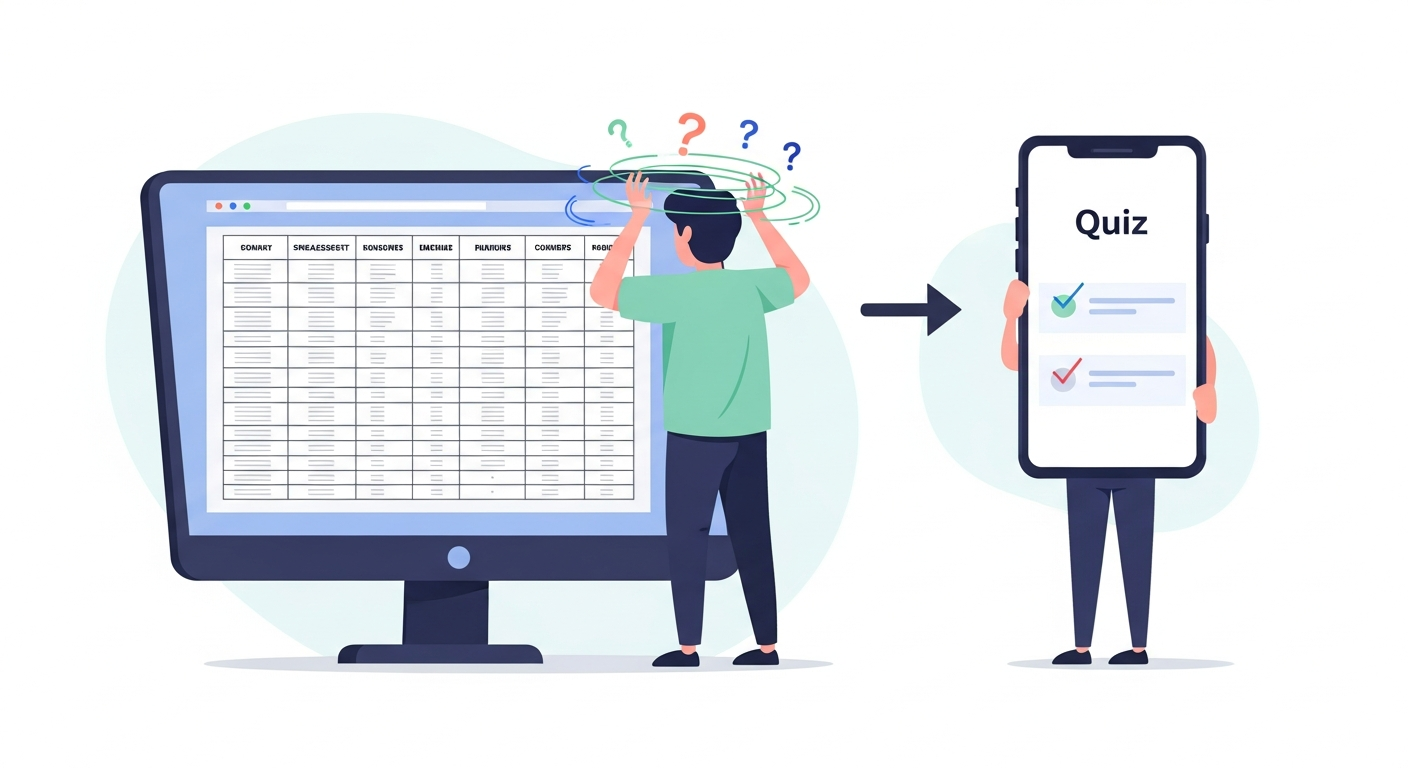
比較軸が多すぎて自分の優先度がわからない
一般的なAIツール比較記事には「価格・言語対応・API有無・回答精度・画像生成機能・プラグイン数・セキュリティ…」と10項目以上の比較軸が並ぶ。しかし、初めてAIツールを選ぶ人が「API有無」を判断軸にする必要はほとんどない。
問題は「全項目が同列に並ぶこと」だ。自分の用途には関係ない情報が混在するため、どこに注目すればいいか分からなくなる。比較記事を読めば読むほど、かえって選択肢が絞り込めない状態に陥る。
「汎用的に使える」ツールが多すぎて差別化できない
ChatGPTもClaudeもGeminiも、いずれも「文章作成・要約・翻訳・コーディング」に対応している。公式サイトの機能一覧を見ても「何でもできる」という印象しか残らず、差別化のポイントが見えにくい。
実際には「ビジネス文書の精度」「長文の扱いやすさ」「Officeとの連携度」など、用途によって明確な向き不向きが存在する。しかし比較表はそこまで踏み込まないため、読んでも結論が出ない。
診断なら「あなたの条件」を入力して即結論が出る
診断ツールのアプローチは根本的に異なる。「何をしたいか」「どんな職種か」「ITスキルはどのくらいか」という個人の条件を入力すると、比較表を読まずに「あなたにはこれ」という結論が出る。
比較表が「全ツールを一覧する」設計なのに対し、診断は「あなたに関係するツールだけを提示する」設計だ。情報量は少なくなるが、判断に必要な情報は揃う。選び方に迷っている人にとっては、情報量より「自分への当てはまり具合」が重要なのである。
【3分診断】AIツール選び方を一発解決
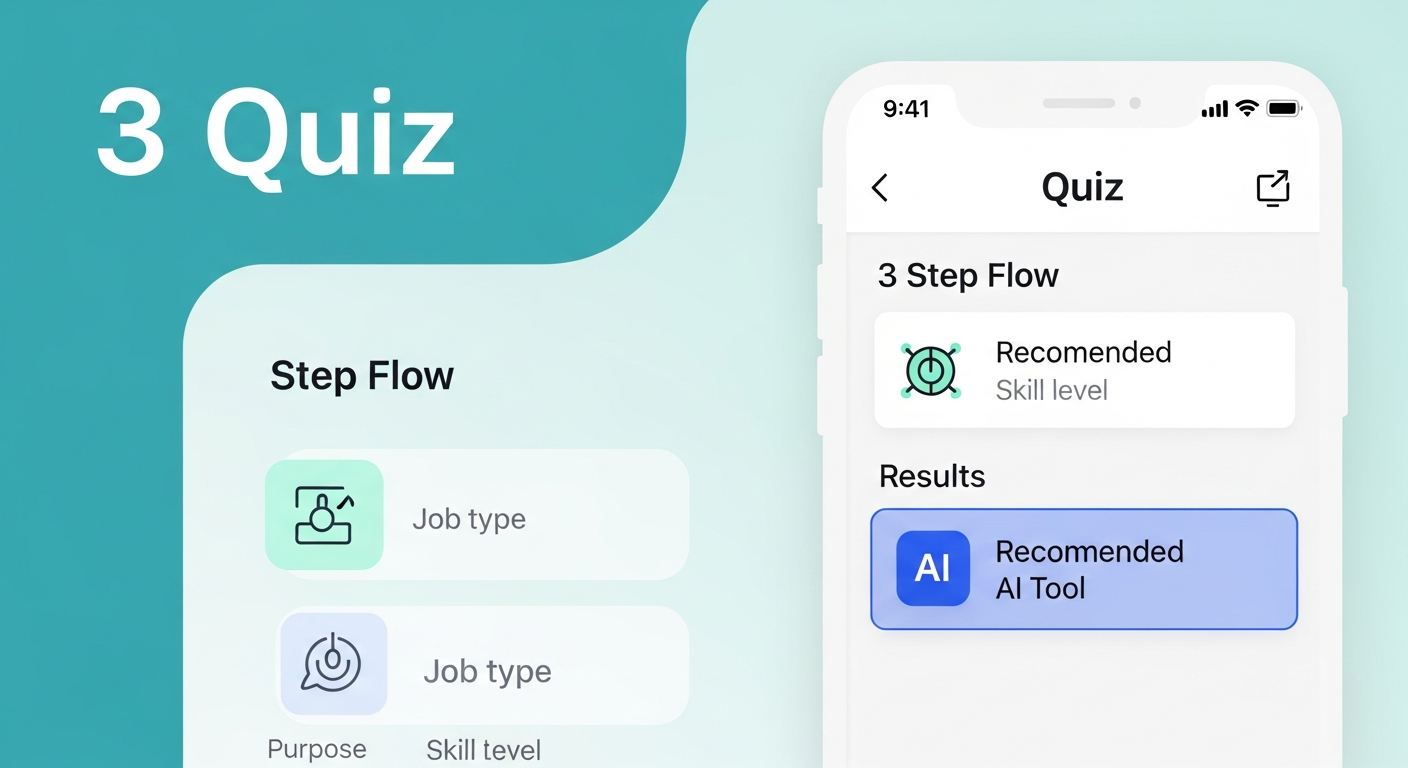
診断の3ステップ(目的入力→職種選択→スキル確認)
となりデジタルの無料AIツール診断は、以下の3ステップで完結する。
ステップ1: 目的を選ぶ(所要時間: 約30秒) 文章作成 / 業務効率化 / 画像・デザイン / 情報収集・調査 / コーディング の中から、主に使いたい用途を選択する。複数選択も可能だが、まず「一番やりたいこと」を1つ選ぶと精度が上がる。
ステップ2: 職種・立場を選ぶ(所要時間: 約30秒) 会社員(事務・営業) / 会社員(IT・エンジニア) / フリーランス / 経営者・管理職 / 学生 / 主婦・主夫 などから選択する。同じ「文章作成」でも、営業職が求めるものとライターが求めるものは異なるため、職種で絞り込む精度が上がる。
ステップ3: ITスキルレベルを確認(所要時間: 約1分) 「スマホのアプリ操作が普通にできる」「ExcelやGoogleスプレッドシートを日常的に使う」「APIやプログラミングを扱える」など、3段階の中から現状に近いものを選ぶ。スキルレベルによって推奨ツールが変わる。
診断結果サンプル(ビジネス文書作成タイプ / 個人学習タイプ等)
診断結果は「タイプ名」と「推奨ツール1〜2種」と「その理由」の3点セットで返ってくる。実際の結果サンプルを紹介する。
ビジネス文書作成タイプの結果例
- 推奨ツール: Microsoft Copilot(第1推奨)/ Claude(第2推奨)
- 理由: Officeとの連携が不要な場合はClaude、Word・Outlookと一体で使いたいならCopilotが適している。長文のドラフト作成や議事録要約など、ビジネス文書への特化度が高い。
個人学習タイプの結果例
- 推奨ツール: Perplexity(第1推奨)/ NotebookLM(第2推奨)
- 理由: 信頼性の高い情報を素早く調べるならPerplexity、自分のPDFや資料を読み込ませて質問するならNotebookLMが最適。どちらも無料で始められる。
クリエイティブタイプの結果例
- 推奨ツール: Canva AI(第1推奨)/ Adobe Firefly(第2推奨)
- 理由: デザイン未経験者はCanva AI、Adobeソフトに慣れているならFireflyが使いやすい。
結果に基づいた次の行動
診断結果が出たら、次のアクションは3つだ。
1. 推奨ツールの無料プランに登録する(5分以内) 2. 自分の実際の業務で1つの課題を解かせてみる(30分) 3. 有料プランの必要性を判断してから課金を検討する(1週間後)
無料プランで試さずに有料契約するのは最大の失敗パターンだ。ほとんどの主要AIツールには無料プランが存在するため、まず無料で試すことが鉄則である。
AIツール選び方の4軸【診断前に確認】
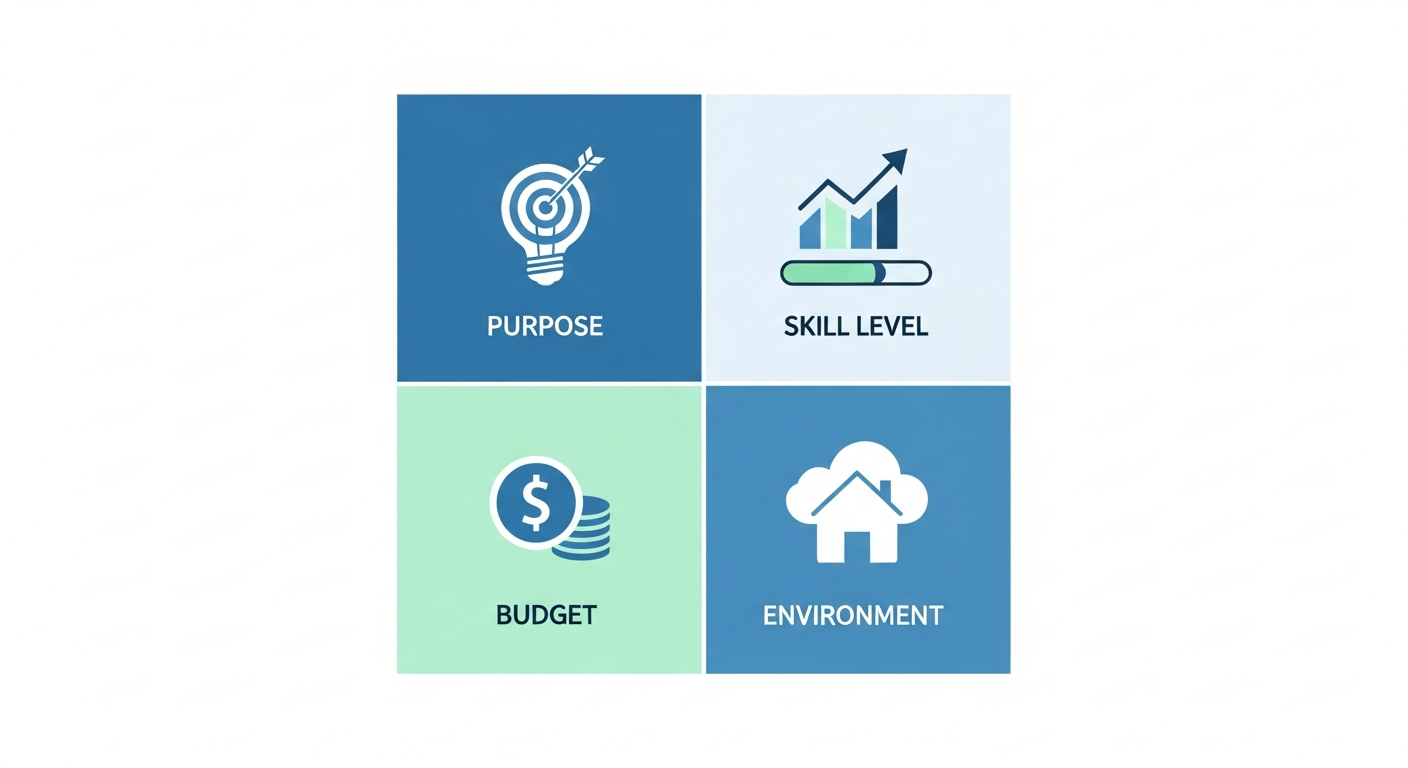
軸①「何をしたいか」目的・用途
AIツール選びの最重要軸は「何をしたいか」だ。主な用途は以下の5カテゴリに分類できる。
| 用途 | 代表ツール | 特徴 |
|---|---|---|
| 文章作成・編集 | Claude / ChatGPT | 長文精度・トーン調整 |
| 業務効率化 | Copilot / Gemini | Office連携・タスク自動化 |
| 画像・デザイン | Canva AI / Firefly | テンプレート・生成AI統合 |
| 情報収集・調査 | Perplexity / NotebookLM | 引用付き回答・資料分析 |
| コーディング | GitHub Copilot / ChatGPT | コード補完・デバッグ |
1つのAIツールが複数の用途に対応することが多いが、「主に使いたい用途」で選ぶことで、最初の一本が決まりやすくなる。
軸②「誰が使うか」スキルレベル・職種
同じツールでも、使いこなせるかどうかはスキルレベルで大きく変わる。判断の目安を示す。
- IT初心者(スマホ操作程度): Canva AI・ChatGPT無料版・Perplexityがおすすめ。UIがシンプルで、特別な設定なしに使い始められる。
- 中級者(ExcelやGoogle Workspaceを日常使用): Claude・Gemini・NotebookLMが適している。プロンプトを工夫することで業務に深く組み込める。
- 上級者(APIやコードを扱える): GitHub Copilot・OpenAI API・Anthropic APIなど、カスタマイズ前提のツールを選ぶ選択肢が広がる。
職種別では、営業・マーケ職はCopilotやClaude、エンジニアはGitHub CopilotやChatGPT、デザイナーはCanva AIやFireflyが相性がよい傾向がある。
軸③「いくら払えるか」予算
主要AIツールの料金帯は3段階に分かれる。
- 無料(0円): ChatGPT無料版・Claude無料版・Gemini無料版・Perplexity無料版・Canva無料版。機能制限はあるが、初めて試す段階では十分。
- 月額2,000〜3,000円: ChatGPT Plus(約3,000円)・Claude Pro(約3,000円)・Gemini Advanced(約2,900円)。無料版より高品質な回答・長文対応・画像生成などの機能が解放される。
- 月額5,000円以上: GitHub Copilot Business・Copilot for Microsoft 365など、チーム・企業向けプラン。個人利用には不要なケースが多い。
まず無料プランで試し、「もっと使いたい」と感じたときに有料プランへ移行するのが合理的な順序だ。
軸④「どんな環境で使うか」PC/スマホ・OS
使用環境によって利便性が異なる。
- Windowsメインで Office 365 を使っている: Microsoft Copilotが最もシームレスに統合できる。Word・Excel・Teamsの中で使えるため、ツールを切り替えなくてよい。
- Macメインで Google Workspace を使っている: Geminiがカレンダー・Gmail・Driveと連携できる。
- スマホ中心で使いたい: ChatGPT・ClaudeはiOS/Androidアプリが充実しており、音声入力にも対応している。
- ブラウザだけで完結させたい: Perplexity・Claude・ChatGPTはブラウザ版が高機能で、インストール不要で使える。
4軸×AIツール 早見表
| 文章作成 | 業務効率化 | 画像生成 | 情報収集 | コーディング | |
|---|---|---|---|---|---|
| Claude | ◎ | ○ | △ | ○ | ○ |
| ChatGPT | ○ | ○ | ○ | ○ | ◎ |
| Copilot | ○ | ◎ | ○ | ○ | ○ |
| Gemini | ○ | ○ | ○ | ○ | ○ |
| Perplexity | ○ | △ | △ | ◎ | △ |
| Canva AI | △ | △ | ◎ | △ | △ |
◎=最適 ○=対応可 △=限定的
診断結果タイプ別・AIツール選び方ガイド
文章作成重視タイプ → Claude / ChatGPT の選び方
文章作成タイプに診断された場合、Claude と ChatGPT が最有力候補になる。2つの違いは以下の通りだ。
Claude が向いている人
- ビジネス文書・報告書・提案書など、フォーマルな日本語文章を多く書く
- 長い文章を一度に処理したい(Claudeは最大200,000トークンまで対応)
- 「読みやすさ」「論理的な構造」を重視する
ChatGPT が向いている人
- ブログ・SNS・マーケティングコピーなど、多様なトーンで書く
- 画像生成(DALL-E)や音声入力も同じツールで使いたい
- プラグインやGPTsでカスタマイズしたい
どちらも無料プランで試せるため、同じ文章課題を両方で試して比較することをすすめる。
業務効率化タイプ → Copilot / Gemini の選び方
業務効率化タイプは、既存の業務ツールとの連携が選択基準になる。
Microsoft Copilot が向いている人
- WordでドラフトをAIに書かせたい
- ExcelでAIに分析・グラフ提案をさせたい
- TeamsでAIに会議の要約をさせたい
- Microsoft 365を会社・個人で使っている
Gemini(Google Workspace版)が向いている人
- GmailでAIに下書きを書かせたい
- Googleドキュメント・スプレッドシートでAI補助を使いたい
- Google Meetの文字起こし・要約を活用したい
CopilotもGeminiも、Microsoft/Google Workspaceのサブスクリプションに統合されているため、既存の契約状況を確認することが最初の一歩だ。
画像・クリエイティブタイプ → Canva AI / Firefly の選び方
デザイン・画像生成用途では、デザインスキルの有無が分岐点になる。
Canva AI が向いている人
- デザイン未経験でもSNS投稿・プレゼン資料・バナーを作りたい
- テンプレートを活用してすばやく仕上げたい
- ブランドカラー・フォントを統一管理したい
Adobe Firefly が向いている人
- Photoshop・Illustratorをすでに使っている
- 商用利用に安全な画像生成が必要(Fireflyは著作権対応が明確)
- プロクオリティの画像編集にAIを組み合わせたい
Canva AIは月額1,500円前後の有料プランで本格的な機能が解放される。Fireflyの画像生成はAdobe Creative Cloudのサブスクリプションに含まれていることが多い。
学習・情報収集タイプ → Perplexity / NotebookLM の選び方
情報収集・学習用途では、情報ソースのスタイルで選ぶとよい。
Perplexity が向いている人
- 調べたいトピックをすばやく要約してほしい
- 回答の出典(引用URL)を確認しながら情報を得たい
- 日々のリサーチ・ニュースキャッチアップに使いたい
NotebookLM が向いている人
- 自分のPDF・文書・URLを読み込ませて質問したい
- 資料の要約・比較・Q&Aを資料内の情報だけで行いたい
- 勉強・研究・社内資料の整理に活用したい
Perplexityは外部の最新情報を取得し、NotebookLMは自分がアップロードした情報を深掘りする。「外部情報 vs 自分のデータ」という使い分けが判断のポイントだ。
AIツール選び方のよくある失敗と正しい対処
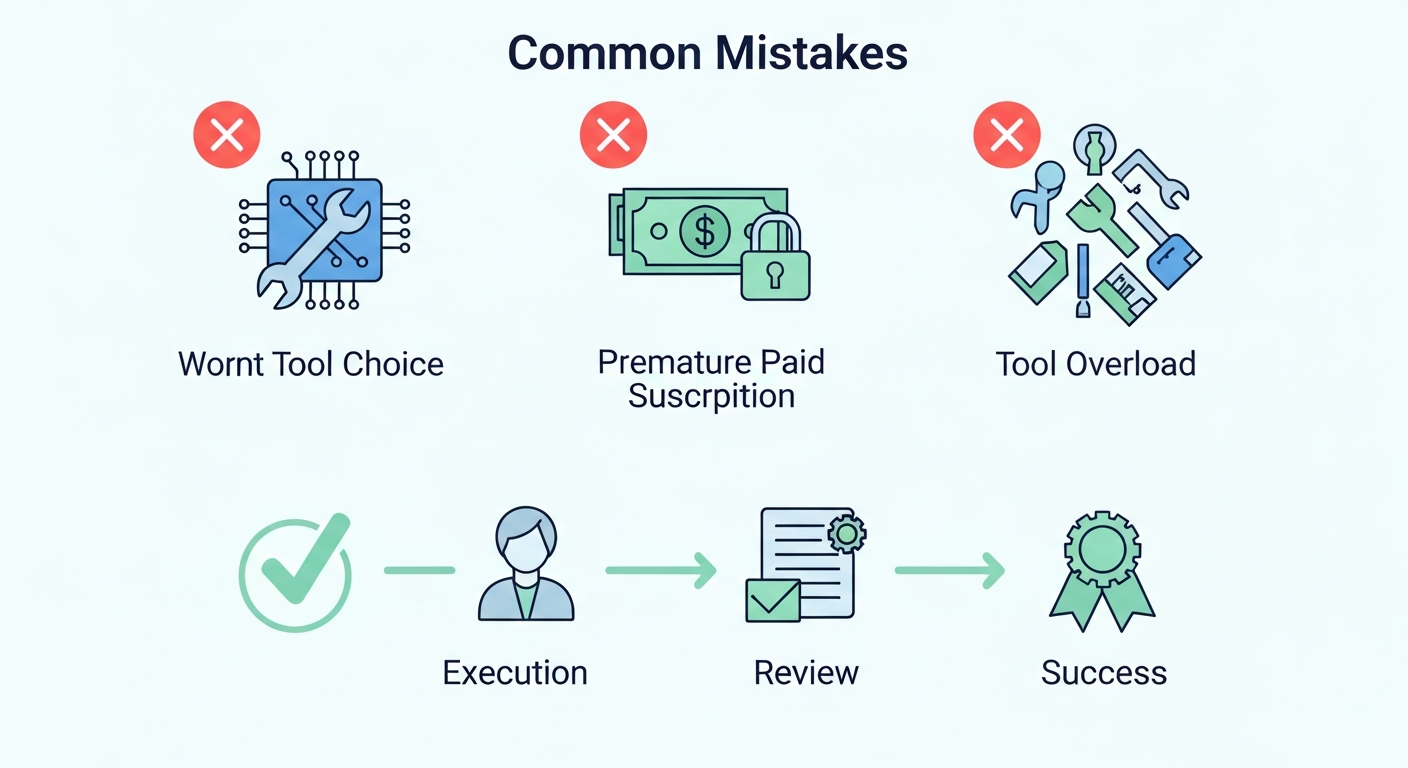
失敗①「有名なツールを選んだが自分の用途に合わなかった」
「ChatGPTが話題だから使ってみたが、ビジネス文書を書かせると微妙だった」「Perplexityを導入したが、実は自分がやりたかったのは文書作成で、情報検索ではなかった」――こうした例は非常に多い。
知名度や話題性で選ぶと、自分の用途とズレが生じやすい。AIツールは「何をしたいか」から逆引きするのが正しい順序だ。診断を先に行うことで、このミスを事前に防げる。
失敗②「無料プランを試さずに有料契約した」
AIツールへの期待が高まる中で、「どうせ使うから最初から有料で」と課金するケースがある。しかし、実際に使ってみると自分の業務に合わないことも多い。
ChatGPT・Claude・Gemini・Perplexityはいずれも無料プランが存在し、基本機能を試せる。まず無料で1〜2週間使ってから、「もっと高品質な回答が必要」「もっと長い文章を処理したい」という具体的なニーズが生まれたタイミングで有料プランに切り替えるのが合理的だ。
失敗③「複数ツールを一気に導入して混乱した」
「ChatGPT・Claude・Copilot・Perplexityを全部登録してみた」というケースも多いが、どれを何に使えばいいか分からなくなり、結局どれも使いこなせない状態になる。
AIツールも「道具」と同じで、使いこなすには慣れが必要だ。まず1つのツールで「自分の業務における使いどころ」を把握し、そのツールが苦手な用途が出てきたタイミングで追加する方が、習熟が早い。
正しい手順:診断→無料試用→1ツール定着→追加検討
以下の4ステップが、AIツール選びで最もスムーズな手順だ。
1. 診断で1〜2ツールに絞る(本記事の診断ツールを活用) 2. 無料プランで1〜2週間試す(自分の実際の業務で使う) 3. 1ツールを日常業務に定着させる(週5回以上使えている状態を目指す) 4. 定着後に追加ツールを検討する(必要性が明確になってから)
この順序を守ることで、「課金したのに使わなかった」「何が何に使えるか分からない」という失敗を避けられる。
FAQ
AIツールの選び方は個人と法人(企業)で違う?
基本的な選び方の軸(目的・スキル・予算・環境)は共通だが、法人には「セキュリティ・情報管理」という追加軸が必要だ。法人での利用では、入力した情報がAIのトレーニングデータに使われないかを確認することが重要になる。ChatGPT(Enterprise)・Claude(Teams)・Copilot(Microsoft 365 Business)などは企業向けプランでデータ保護を強化している。診断ツールでも法人利用向けの選び方に対応している。
無料のAIツールで十分?有料プランが必要なのはどんな場合?
多くの用途では無料プランで十分なことが多い。有料プランへの切り替えを検討すべきタイミングは以下の3つだ。①無料版の1日あたりの利用制限に頻繁にかかる ②より高品質・長文の処理が必要になった ③画像生成・音声入力など追加機能を業務で使いたい。逆に言えば、これらのニーズが生じるまでは無料プランで試し続けることをすすめる。
診断結果が自分の直感と違った。結果を信頼すべき?
診断結果はあくまで「推奨の出発点」であり、絶対的な答えではない。直感と異なった場合は、なぜその診断結果になったかの理由を確認してほしい。診断ツールは選択した用途・職種・スキルに基づいてロジックで判定しているため、自分が選んだ条件を見直すと「確かにこっちだな」と気づくことも多い。最終的には無料プランで実際に試してみることが、最も確実な判断方法だ。
複数のAIツールを同時に使うべき?それとも1本に絞るべき?
初期段階では1本に絞ることを強くすすめる。複数ツールを同時に使い始めると「どれをどう使うか」の判断コストが増え、どれも中途半端になりやすい。まず1ツールを「週5回以上使える」レベルまで習熟させる。その後、「これが苦手な場面があるな」という具体的なニーズが出てきたタイミングで2本目を追加するのが効率的だ。
AIツールは一度選んだら定期的に見直すべき?
はい、年に1〜2回の見直しをすすめる。AIツールは機能アップデートが非常に速く、半年前の「苦手」が今では「得意」になっていることも珍しくない。また、自分の業務内容や使い慣れ具合が変わることで、最適ツールが変わるケースもある。特に新しいAIツールが大きな機能を発表したタイミングや、利用料金体系が変わったタイミングで比較を見直すとよい。
まとめ
AIツールの選び方で「比較表を読んでも決まらない」のは当然だ。比較表は全ユーザーを対象にした情報であり、あなたの個別条件には対応していないからだ。
本記事で解説した選び方の核心は以下の4軸だ:
1. 目的・用途(何をしたいか) 2. スキルレベル・職種(誰が使うか) 3. 予算(いくら払えるか) 4. 利用環境(PC/スマホ・OS・既存ツール)
この4軸を3分で入力するだけで、診断ツールが最適なAIツールを提示する。比較記事を1時間読み込むよりも、はるかに早く「自分への答え」が出る。
まず診断で1〜2ツールに絞り、無料プランで2週間試し、1ツールを定着させてから追加検討する。この順序が、AIツール選びの最もスマートな手順だ。
著者: となりデジタル編集担当