AIツールは「目的」から選ぶのが唯一の正解
「有名なもの」から選ぶと失敗する理由
「ChatGPTが話題だから使ってみた」「周りがClaudeを使っているから自分も試した」——こういった選び方で挫折する人が後を絶ちません。
理由はシンプルです。AIツールは万能ではなく、それぞれ得意分野が異なります。 有名なツールが自分のやりたいことに向いていないケースは非常に多いのです。
たとえば、PDFの論文を要約したい場合、ChatGPTよりもNotebookLMやClaudeの方が精度が高いです。SNS投稿文を量産したい場合は、ChatGPTのような汎用モデルよりもSNS特化の生成ツールの方が使い勝手が良いケースもあります。
「有名だから」という理由だけで選ぶと、使いにくさを感じたり、期待するアウトプットが得られなかったりして、「AIって大したことない」と誤解してしまいます。
目的別に選ぶと比較の手間が9割減る
逆に、「何をしたいか」を先に決めてからツールを選ぶと、選択肢が一気に絞られます。
「画像を作りたい」→ 画像生成AI(Canva AI / Adobe Firefly / Bing Image Creator) 「長文を要約したい」→ 要約特化AI(Claude / NotebookLM) 「英語を翻訳したい」→ 翻訳特化AI(DeepL / ChatGPT)
このように目的が決まっていれば、比較すべきツールが2〜3本に絞られます。全AIツールを横断的に比較する必要がなくなるため、選定にかかる時間を大幅に短縮できます。
この記事の使い方(目的を決めてから該当セクションへジャンプ)
この記事は次の順番で読むことをおすすめします。
1. 次のセクション「早見表」でやりたいことを探す 2. 対応ツール名をメモする 3. さらに詳しく知りたい場合は「詳細解説セクション」へジャンプする 4. 「まだ自分の目的が決まっていない」という方はH2-5の診断セクションへ
目的がはっきりしている方は、早見表だけ見れば3秒でツールが決まります。
【全用途対応】目的別AIツール早見表
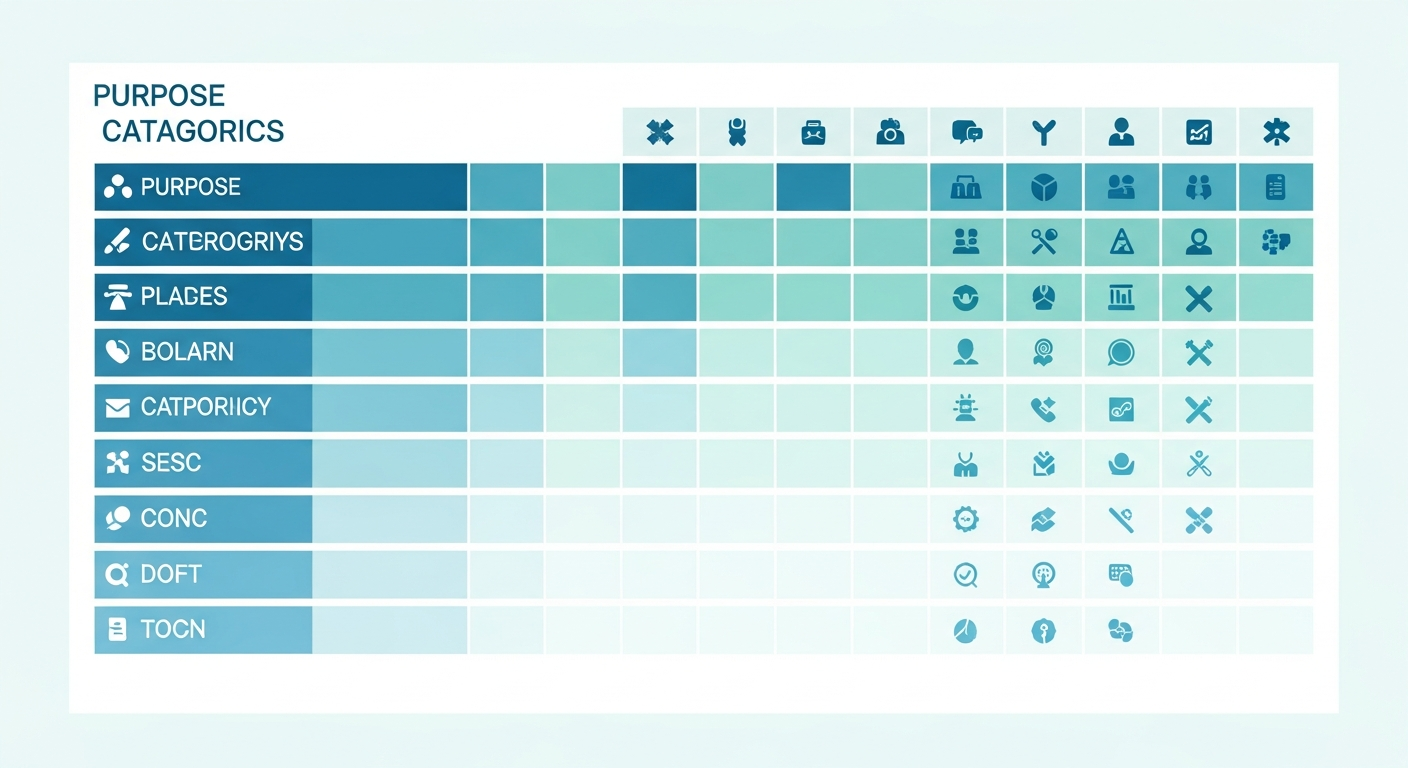
大型早見表(目的×推奨ツール×無料可否×月額×特徴)
| 目的 | 推奨ツール(第1候補) | 無料プランあり | 有料月額目安 | 特徴・強み |
|---|---|---|---|---|
| 文章作成 | ChatGPT | ○ | $20〜 | 汎用性No.1。日本語の品質も高い |
| SNS投稿文 | Claude | ○ | $20〜 | トーン調整が得意。長文→短文変換も |
| メール文章 | Copilot(Microsoft) | ○ | Microsoft 365依存 | OutlookやTeamsと直結 |
| 画像生成 | Canva AI | ○ | $17〜/月 | デザインと一体化。初心者に最適 |
| 高品質画像生成 | Adobe Firefly | ○ | Adobe CCプラン依存 | 商用利用OK・著作権リスク低 |
| 無料画像生成 | Bing Image Creator | ○ | 無料 | Microsoft提供。DALL-E搭載 |
| 動画生成 | Sora(OpenAI) | △ | $20〜(ChatGPT Plus) | テキストから動画生成 |
| 要約・PDF読み込み | Claude / NotebookLM | ○ | Claudeは$20〜 | 長文・PDF解析に強い |
| 翻訳 | DeepL | ○ | $8.99〜/月 | 自然な翻訳品質。ビジネス文書に最適 |
| 英会話・語学学習 | ChatGPT | ○ | $20〜 | 会話練習・フィードバックに対応 |
| 検索・情報収集 | Perplexity | ○ | $20〜/月 | 出典付き回答。リサーチ特化 |
| コード作成 | GitHub Copilot | △ | $10〜/月 | VS Codeと連携。コーディング補助 |
| データ分析 | ChatGPT(Code Interpreter) | ○ | $20〜 | CSVアップロードでグラフ・分析 |
| 学習・勉強 | Claude / ChatGPT | ○ | $20〜 | 概念説明・問題出題・解説に対応 |
| スライド作成 | Gamma | ○ | $8〜/月 | プロンプトだけでスライド自動生成 |
| 議事録 | Notta / tl;dv | △ | $8.95〜/月 | 会議録音→テキスト→要約 |
| 自己分析 | ChatGPT / Claude | ○ | $20〜 | 強み発見・志望動機作成のサポート |
※ 料金は2026年5月時点の情報です。最新の価格は各公式サイトでご確認ください。
用途が「複数ある」場合の優先順位の決め方
複数の目的がある方は、次の3つの軸で優先度を決めると整理しやすくなります。
軸1: 使用頻度が高いものを最優先にする 毎日使うタスクに対応するツールを先に選ぶ。週1回しか使わない用途は後回しにしても問題ありません。
軸2: 既に使っているツールと連携できるかを確認する Microsoft 365を仕事で使っているなら、CopilotはOfficeと直結するため乗り換えコストがほぼゼロです。Googleサービス中心なら、Geminiとの相性が良いです。
軸3: 無料で試せるものから始める 有料プランの前に無料版で使用感を試す。ChatGPT・Claude・Canva AIはいずれも無料プランで基本機能を試せます。
用途別おすすめAI詳細解説(文章・画像・要約・翻訳)
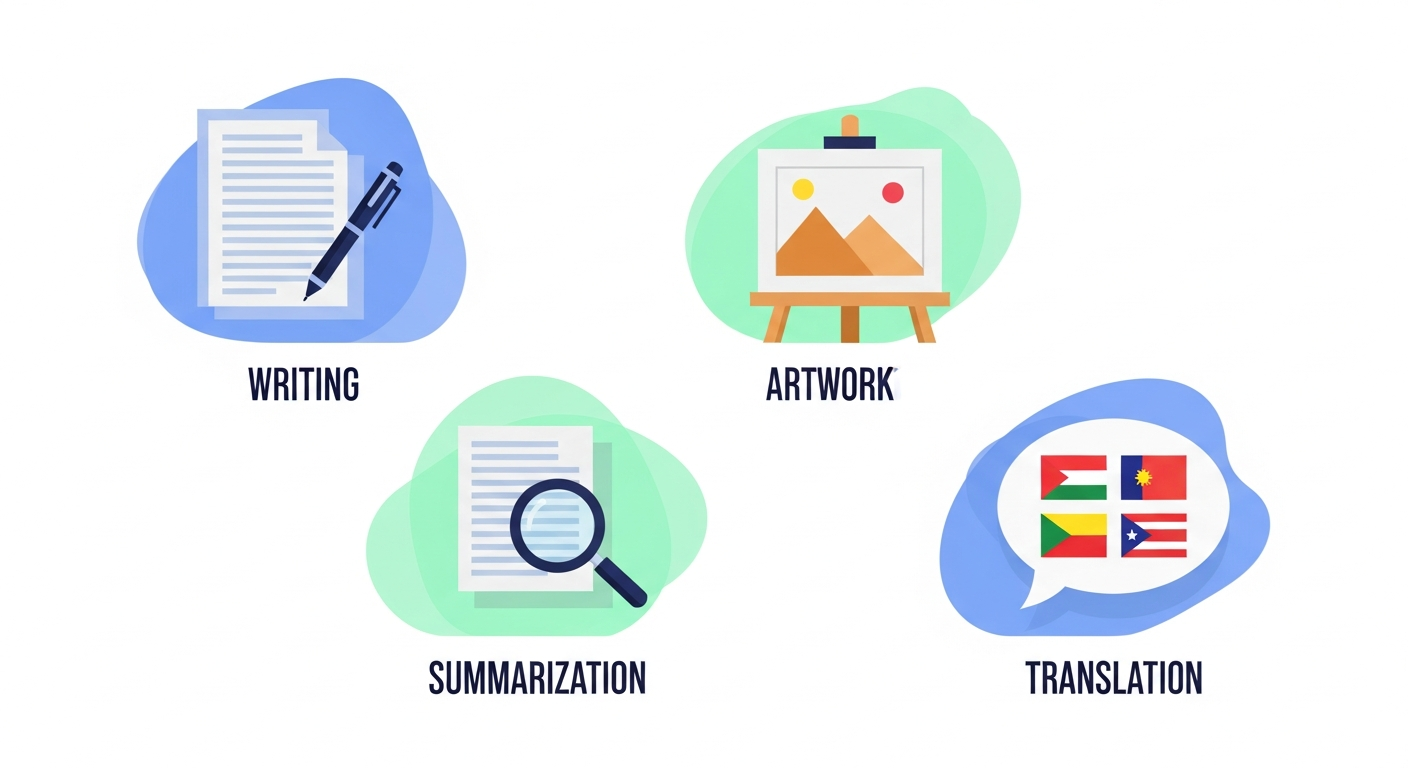
【文章作成】ChatGPT / Claude の使い分け方
文章作成用のAIとして最も多くの場面で選ばれるのが ChatGPT と Claude の2強です。
ChatGPT(OpenAI)の特徴
- 指示への応答速度が速い
- プラグインやGPTsでカスタマイズが可能
- ブログ記事・メール・プレゼン原稿など幅広い文章に対応
- 無料プランではGPT-4oの利用に一部制限あり
Claude(Anthropic)の特徴
- 長文処理に強い(一度に処理できる文字数が多い)
- トーンや文体の再現精度が高い
- 「読みやすさ」「論理的整合性」の維持が得意
- 医療・法律・学術文書など専門性の高い文章に向いている
使い分けの目安
| シーン | おすすめ |
|---|---|
| 短めの記事・SNS文章 | ChatGPT |
| 長文レポート・論文要旨 | Claude |
| 既存文体に合わせたい | Claude |
| プラグインを活用したい | ChatGPT |
どちらを選んでも基本的な文章生成は十分にできます。まず無料プランで両方試し、自分が「使いやすい」と感じた方を継続利用するのが最も合理的です。
【画像生成】Canva AI / Adobe Firefly / Bing Image Creator
画像生成AIは用途と予算によって選ぶべきツールが変わります。
Canva AI(Magic Media)
- デザイン作業と画像生成を同じ画面で完結できる
- テンプレートとの組み合わせで仕上がりが速い
- SNSアイキャッチ・プレゼン素材の作成に特化した使い方が得意
- 無料プランで月25枚程度の生成が可能
Adobe Firefly
- 商用利用OKの素材で学習されているため、著作権リスクが低い
- Photoshop・Illustratorとの連携が可能
- プロクオリティの画像を作りたいクリエイターに向いている
- Adobe Creative Cloudのサブスクリプションが必要
Bing Image Creator(DALL-E搭載)
- 完全無料で利用可能
- Microsoftアカウントがあればすぐ使える
- 1日の生成枚数に制限はあるが、ライトユーザーには十分
- 細かい設定はできないがシンプルで使いやすい
選び方の目安
| 目的 | おすすめ |
|---|---|
| デザイン素材を一元管理したい | Canva AI |
| 商用利用で著作権リスクを避けたい | Adobe Firefly |
| とにかく無料で試したい | Bing Image Creator |
【要約・PDF読み込み】Claude / NotebookLM
長文や複数のPDFを読み込んで要約・分析するタスクには、専用機能を持つツールが適しています。
Claude
- 一度に処理できるテキスト量が多い(200Kトークン対応)
- PDFをアップロードして内容を質問・要約できる
- 「この文書の主旨を3行で」「専門用語を初心者向けに説明して」などの柔軟な指示に対応
- 無料プランでも基本的な要約は利用可能
NotebookLM(Google)
- 複数のPDFや文書を「ノートブック」として管理・横断検索できる
- 出典引用付きで回答してくれるため、情報の信頼性確認が容易
- 学術論文・技術仕様書の読み込みに特に強い
- 完全無料で利用可能(Googleアカウントのみ必要)
使い分けの目安
- 1〜2本のPDFを素早く要約したい → Claude
- 複数文書をまとめてナレッジ化したい → NotebookLM
【翻訳】DeepL / ChatGPT の使い分け
翻訳タスクは「速さと自然さ」を求めるか、「文脈理解と調整」を求めるかで選択が変わります。
DeepL
- ヨーロッパ言語(特に英語・ドイツ語・フランス語)の翻訳精度がNo.1水準
- ビジネス文書・契約書・技術仕様書の翻訳に向いている
- 無料プランで1回500文字までの翻訳が可能
- 翻訳後の用語変更・スタイル調整機能あり(有料)
ChatGPT(翻訳利用)
- 文脈に合わせたニュアンスの微調整が得意
- 「もっとカジュアルに翻訳して」「敬語表現に変えて」などの指示に柔軟に対応
- SNS投稿・マーケティングコピーの翻訳に向いている
- 単純な文章翻訳ならDeepLの方が速い
使い分けの目安
| 翻訳タスク | おすすめ |
|---|---|
| ビジネス文書・メール | DeepL |
| SNS・マーケティング文 | ChatGPT |
| ニュアンスの微調整が必要 | ChatGPT |
| 大量テキストを速く翻訳 | DeepL |
用途別おすすめAI詳細解説(仕事・学習・情報収集)
【仕事効率化】Copilot(Office連携)/ Gemini(Google連携)
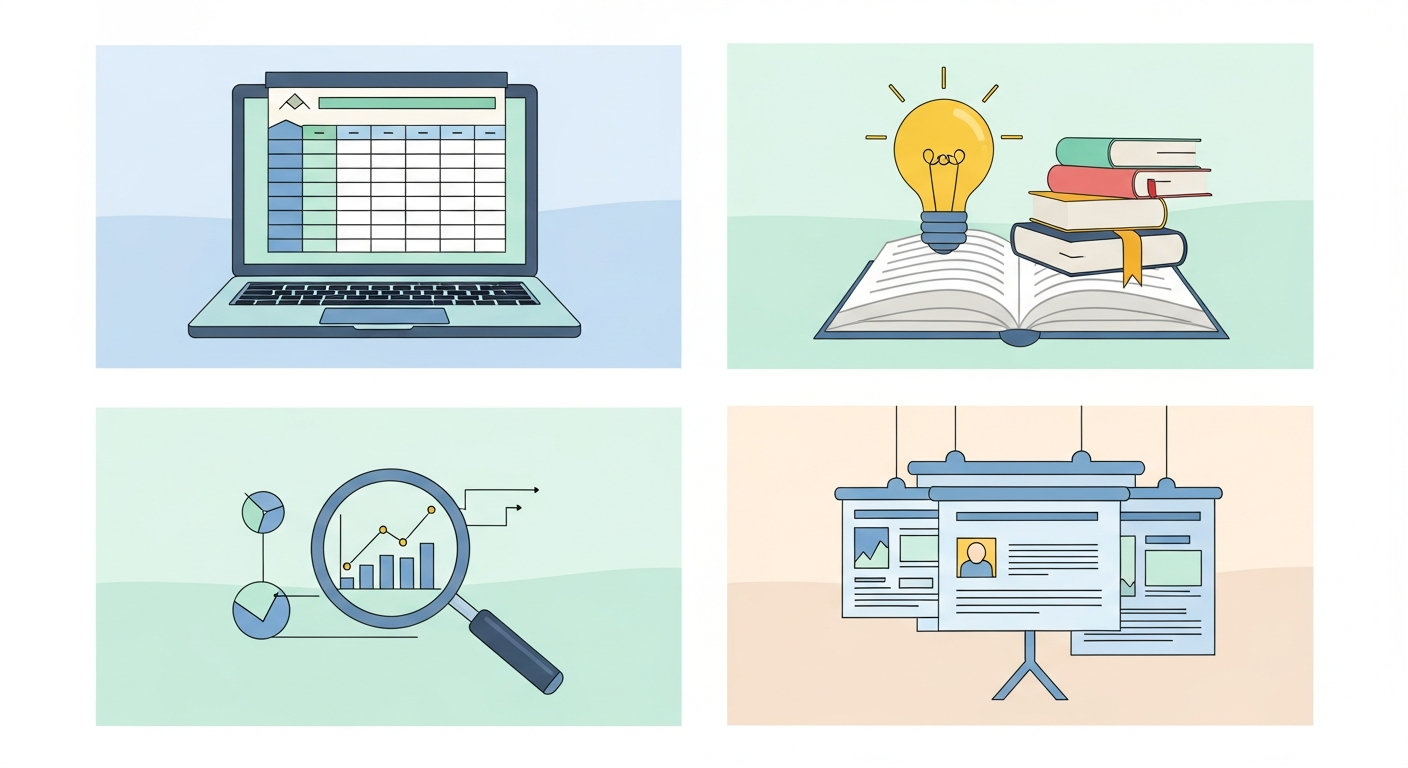
既存のビジネスツールと連携できるAIを使うと、導入コストを最小化しながら業務効率化できます。
Microsoft Copilot
- Word・Excel・PowerPoint・Outlookに直接組み込まれている
- Excelでの「このデータを分析して」「グラフを提案して」が自然言語で実現
- Outlook上でメールの要約・返信文の自動生成が可能
- Microsoft 365 Personal/Businessのサブスクリプションが必要
- Microsoft 365ユーザーなら追加コストゼロで試せる場合あり(プランによる)
Google Gemini
- GmailやGoogleドキュメント・スプレッドシートと連携
- 「このメールのスレッドを要約して」「ドキュメントの構成を改善して」などが可能
- Google Workspace(旧G Suite)ユーザーは業務内でシームレスに使用可能
- Google検索との連携で最新情報も踏まえた回答が得られる
選び方の目安
- 社内ツールがMicrosoft系 → Copilot
- 社内ツールがGoogle系 → Gemini
- 独立した環境で使いたい → ChatGPT / Claude
【学習・勉強】ChatGPT / Claude / AI勉強アプリ
学習用途でAIを使う場合、「説明させる」「問題を出させる」「間違いを指摘させる」の3パターンで活用できます。
ChatGPTの学習活用
- 「〇〇を中学生にわかるように説明して」で難解な概念を平易に解説
- 「この分野の練習問題を10問出して」で自己テストが可能
- 「私の回答を評価して、間違いを教えて」でフィードバックを得られる
- 英語学習では「私の英文を添削して」「もっと自然な英語表現を教えて」が有効
Claudeの学習活用
- 長い教材・テキストを読み込んで「重要なポイントを抽出して」が得意
- 学術的な文章の論理展開を解説させる用途に向いている
- 「この内容を理解しているか確認するための質問を5つ作って」も使いやすい
AI勉強アプリ
- スタディサプリAI・英語学習アプリのAI機能なども充実してきている
- 特定科目・資格試験に特化したものは汎用AIより使いやすい場合がある
- まず無料プランで試してから有料プランを検討することを推奨
【情報収集・リサーチ】Perplexity / Gemini
最新情報の収集やリサーチには、リアルタイム検索機能を持つAIが適しています。
Perplexity
- Webを自動検索し、出典URL付きで回答を生成する
- 「情報のソース」を確認しながら読めるため、信頼性の確認が容易
- 「〇〇の最新ニュースを教えて」「競合他社の動向を調べて」などのリサーチタスクに最適
- 無料プランでも基本的なリサーチ機能を使用可能
- 日本語対応しているが、英語圏の情報収集に特に強い
Gemini(Google)
- Google検索エンジンと連携しており、最新の情報にアクセス可能
- 「今週の〇〇に関するニュースまとめ」などの定期的な情報収集に向いている
- Google検索ユーザーに馴染みやすいインターフェース
- 日本語のWebコンテンツへのアクセスはPerplexityより強い傾向
使い分けの目安
- 英語圏のリサーチ・最新情報収集 → Perplexity
- 日本語の最新情報・Google連携 → Gemini
- 最新情報不要な深い分析 → Claude / ChatGPT
【スライド・資料作成】Gamma / Canva
プレゼンテーション資料やスライドデッキの作成を自動化・効率化するAIです。
Gamma
- テキスト入力だけで、スライド構成・デザイン・コンテンツを自動生成
- 「〇〇について10枚のスライドを作って」という指示だけで完成品に近い形で出力
- Webブラウザ上で動作するため、インストール不要
- 無料プランで月10クレジット分のスライド生成が可能
- PowerPointやPDF形式でのエクスポートに対応
Canva(プレゼン機能)
- 豊富なテンプレートとAI機能の組み合わせでデザイン品質が高い
- Magic Designで「このテーマでスライドを自動作成」が可能
- 個人・チームで共有・共同編集が容易
- プレゼン実施機能(Canva Live)も搭載
使い分けの目安
- ゼロからスライドを速攻作りたい → Gamma
- デザイン品質を高めたい・テンプレートを使いたい → Canva
自分の目的がまだ決まっていない場合は診断を使う
「やりたいこと」がまだ曖昧な方へ
「AIツールを使いたいとは思っているが、具体的に何をしたいのかが決まっていない」
こういった方は意外と多いです。AIに興味はあるが活用シーンがまだ見えていない、という状態です。この場合、ツールを先に選んでも活用しきれません。まず「自分が何に困っているか」「何を効率化したいか」を整理するところから始める必要があります。
よくある状況の例:
- 「仕事でAIを使いたいけど、どの業務に使えばいいかわからない」
- 「ChatGPTを試したが、何を聞けばいいかわからなかった」
- 「AIツールが多すぎて、どれから始めればいいか迷っている」
これらの悩みは、目的の明確化 と それに対応したツール選定 を同時に行うことで解消できます。
3分診断で目的とツールを同時に特定
となりデジタルが提供する無料AIツール診断は、8〜10問の質問に答えるだけで、あなたの業務スタイル・目的・ITリテラシーに合ったツールを提案します。
診断の仕組み: 1. 「普段どんなタスクに時間がかかっていますか?」という質問で使用目的を特定 2. 「よく使うツールは何ですか?」で既存の環境との相性を確認 3. 「AIにどのくらい慣れていますか?」でレベルに合った推薦を調整
診断結果として、目的に合ったツール1〜3本と、その使い始め方のヒントが提示されます。
診断後にこの記事の対応セクションへ戻る
診断で「文章作成」が自分の主目的だとわかった場合、この記事のH2-3「文章作成セクション」に戻ることで、具体的なツール選択・使い始め方の情報をすぐに参照できます。
診断結果別の参照先
| 診断結果の目的 | この記事の参照先 |
|---|---|
| 文章作成・SNS | H2-3(文章・SNS) |
| 画像生成 | H2-3(画像生成) |
| 要約・PDF読み込み | H2-3(要約) |
| 翻訳 | H2-3(翻訳) |
| 仕事効率化 | H2-4(仕事) |
| 学習・勉強 | H2-4(学習) |
| 情報収集・リサーチ | H2-4(情報収集) |
| スライド作成 | H2-4(スライド) |
診断と本記事を組み合わせることで、「何を使えばいいか」の迷いを完全に解消できます。
FAQ
AIツールは同じ用途で複数を併用すべきですか?
目的によっては複数ツールの併用が有効です。たとえば「翻訳にはDeepL、翻訳後の文体調整にはChatGPT」という組み合わせは実際に多く使われています。ただし、最初から複数を使いこなそうとすると混乱しやすいため、まず1本に絞って使い慣れてから、足りない部分を別ツールで補う順序が推奨です。
用途が変わったらAIツールも切り替えるべきですか?
必ずしもすぐに切り替える必要はありません。ChatGPTやClaudeのような汎用AIは、文章作成から要約・翻訳・学習まで幅広い用途に対応できます。ただし、翻訳に特化したDeepLや画像生成に特化したCanva AIのように、専門ツールの方が明らかに優れている用途については、切り替えを検討する価値があります。
無料プランと有料プランで対応できる用途は変わりますか?
基本的な用途は無料プランでも対応できますが、有料プランでは処理できる文字数・画像生成枚数・応答速度・最新モデルへのアクセスなどが向上します。最初は無料プランで使い勝手を確認し、「もっとたくさん使いたい」「速度が遅い」と感じたタイミングで有料プランへの移行を検討するのが賢明です。
スマホだけですべての用途に対応できますか?
ChatGPT・Claude・Perplexityなどの主要AIはスマートフォンアプリを提供しており、基本的な機能はスマホで利用可能です。ただし、ExcelやPowerPointとの連携(Copilot)、複数のPDF横断検索(NotebookLM)、コーディング補助(GitHub Copilot)など、PC環境の方が使いやすいケースもあります。日常的な使用はスマホで十分ですが、本格的な業務活用にはPC環境も合わせて使うことを推奨します。
年間を通じておすすめのツールは変わりますか?
AIツール市場は進化が速く、半年〜1年で大きくアップデートされます。2026年時点でのおすすめが1年後には変わっている可能性があります。ツールの固有名詞よりも「目的に合ったものを選ぶ」という選び方の軸は変わりません。定期的に最新の比較情報を確認し、自分の用途に合った最善のツールを使い続けることが長期的には合理的です。
まとめ:目的から逆引きで、最適AIツールを選ぼう
AIツール選びで迷わないための基本方針は「目的を先に決める」の一点です。
この記事で紹介した早見表を使えば、14用途のAIツールを3秒で特定できます。
主な用途別おすすめの再確認
- 文章作成 → ChatGPT / Claude
- 画像生成 → Canva AI / Adobe Firefly / Bing Image Creator(無料)
- 要約・PDF → Claude / NotebookLM
- 翻訳 → DeepL / ChatGPT
- 仕事効率化 → Copilot(Microsoft) / Gemini(Google)
- 学習・勉強 → ChatGPT / Claude
- 情報収集 → Perplexity / Gemini
- スライド作成 → Gamma / Canva
目的がまだ決まっていない方は、3分の無料診断でやりたいことを整理してから戻ってくるのがおすすめです。
関連ガイド記事
著者: となりデジタル編集担当