「AIって聞くけど、Claudeって何?ChatGPTとどう違うの?」
そう思って調べているなら、まさにこの記事が必要なところです。Claudeは2〜3分で使い始められる会話型AIで、文章作成・要約・翻訳・相談など幅広く活躍します。
この記事では、登録方法から便利な使い方まで、AI初心者でも迷わず使えるよう順番に解説します。

Claudeとは?30秒でわかる特徴
Claude(クロード)は、アメリカのAI企業 Anthropic(アンソロピック) が開発した会話型AIです。2023年に公開され、現在は「Claude 3.5 Sonnet」など複数のモデルが提供されています。
ChatGPTとの主な違い
| 項目 | Claude | ChatGPT |
|---|---|---|
| 開発元 | Anthropic | OpenAI |
| 得意なこと | 長文読解・文章の自然さ | 汎用性・プラグイン連携 |
| 無料プラン | あり(利用制限あり) | あり(GPT-4o制限あり) |
| 日本語対応 | 非常に自然 | 自然 |
| 安全性の方針 | Constitutional AI(安全重視) | RLHF+安全フィルター |
最大の特徴は文章の自然さと長文処理の強さです。PDFや長いドキュメントを読み込んで要約・質疑応答する用途では、特に高い評価を得ています。
Claudeの始め方(3ステップ)
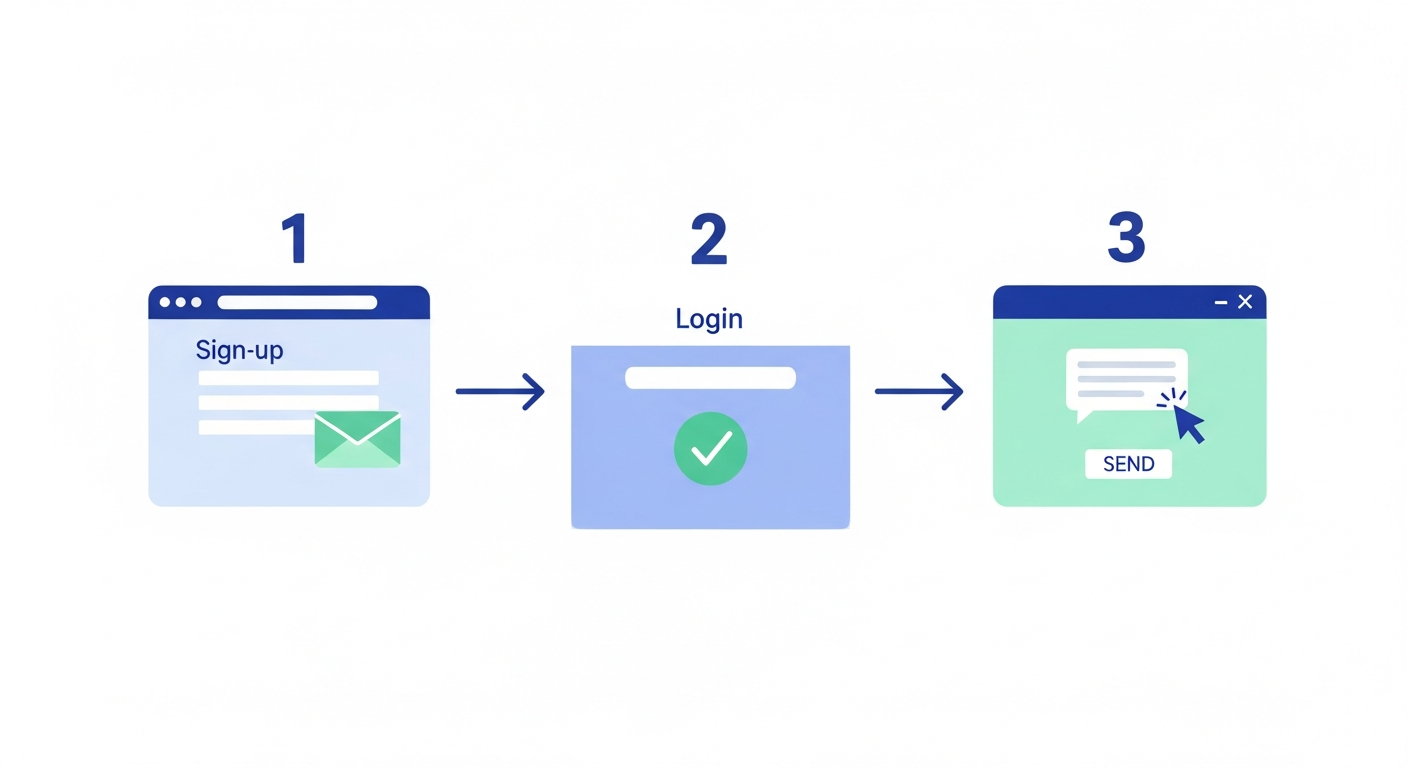
ステップ1:アカウントを作成する
- claude.ai にアクセス
- 「Sign up」をクリック
- メールアドレス、またはGoogleアカウント・Appleアカウントで登録
- メールが届いたら認証リンクをクリック
Googleアカウントでのサインアップが最も手軽でおすすめです。
ステップ2:ログインする
登録後はそのままログイン状態になります。次回からは claude.ai にアクセスして「Log in」からサインイン。スマートフォンからも同じアカウントで利用できます。
ステップ3:会話を始める
ログイン後は画面下部のテキストボックスに話しかけるだけです。
こんにちは!Claudeって何が得意か教えてください。このように普通の日本語で話しかけると、すぐに返答が返ってきます。特別なコマンドや設定は不要です。
Claudeでできること一覧
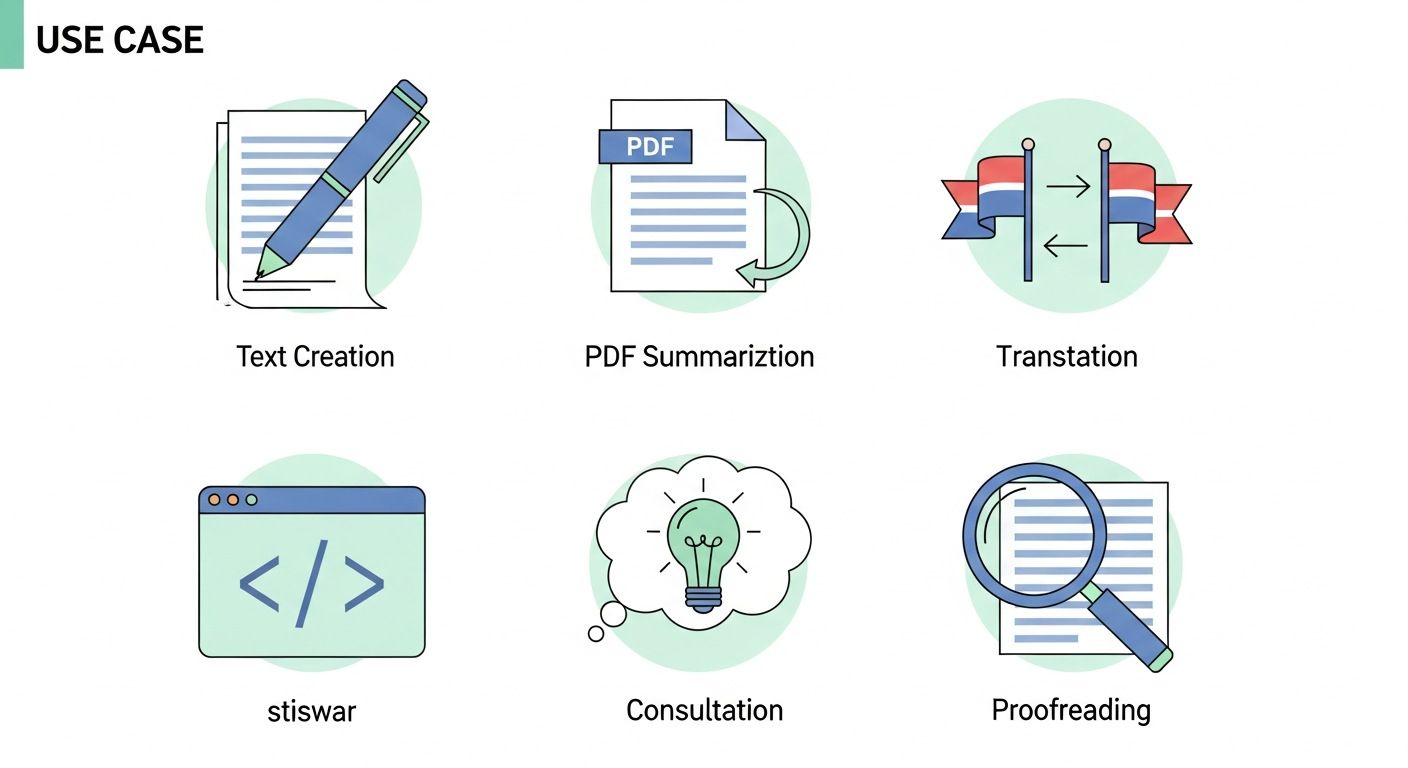
文章作成・編集
メール、ブログ記事、SNS投稿、プレゼン原稿など、あらゆる文章を書いてもらえます。「もっとやわらかい表現に直して」のような修正指示にも対応。
PDF・長文の要約
PDFファイルをアップロードして「この資料のポイントを3つにまとめて」と頼むだけで、長い資料が数行に要約されます。議事録・マニュアル・論文など業務資料との相性が抜群です。
翻訳
日本語⇔英語だけでなく、中国語・韓国語・フランス語など多言語に対応。「ビジネスメール向けに丁寧な表現で英訳して」など用途を指定するとより自然な訳文になります。
コード作成・デバッグ
Python・JavaScript・HTMLなど主要言語のコードを書いてもらえます。エラーメッセージを貼り付けて「この原因を教えて」と聞くとデバッグも可能です。
相談・アイデア出し
悩み相談、企画のアイデア出し、意思決定の整理など「思考のパートナー」としても使えます。情報を整理して客観的なフィードバックをくれます。
校正・チェック
書いた文章の誤字脱字・表現の改善・論理の矛盾を指摘してもらえます。
無料プランでどこまで使える?
Claudeには無料プラン(Free)と有料プラン(Pro)があります。
| 機能 | 無料プラン | Pro(月額約20ドル) |
|---|---|---|
| 利用可能モデル | Claude 3.5 Sonnet(制限あり) | 全モデル優先アクセス |
| メッセージ数 | 1日あたり制限あり(目安:数十往復) | 無料の約5倍 |
| ファイルアップロード | 対応 | 対応 |
| Projects機能 | 制限あり | フル利用可 |
| 優先処理 | なし | あり |
無料プランで十分なケース:
- 週に数回、メール文章や翻訳を頼む
- 試しに使ってみたい初心者
Proが向いているケース:
- 毎日業務で使う
- 長いPDF資料を頻繁に要約する
- 制限に引っかかってストレスを感じている
初めての方はまず無料プランで試し、物足りなくなったらProを検討するのがおすすめです。
よく使うプロンプト例
メール文章を書いてもらう
以下の状況でお礼メールを書いてください。
・相手:取引先の田中さん(40代・男性)
・状況:先日の打ち合わせへのお礼
・トーン:丁寧だが堅すぎない
・文字数:200字程度
議事録・資料を要約する
以下の文章を読んで、3つの重要ポイントと、
次のアクション項目をまとめてください。

[ここに文章や議事録を貼り付ける]
英文メールを日本語に翻訳する
以下の英文メールを日本語に翻訳してください。
ビジネスメールとして自然な日本語でお願いします。

[英文を貼り付ける]
アイデアを出してもらう
新しいSNS投稿のネタを10個考えてください。
テーマ:AIツールの便利な使い方
ターゲット:30〜40代の会社員
形式:ひとこと要約で箇条書き
FAQ
- ClaudeはスマートフォンのアプリでもID使えますか?
はい。iOSとAndroid向けの公式アプリ「Claude」が提供されています。PCと同じアカウントでログインすれば、会話履歴も同期されます。App StoreやGoogle Playで「Claude」と検索してインストールしてください。
- 無料プランのメッセージ制限に達したらどうなりますか?
その日のメッセージ上限に達すると、一時的に送信できなくなります。翌日になるとリセットされるので、また利用できるようになります。頻繁に制限に引っかかる場合はProプランへのアップグレードを検討してください。
- ClaudeとChatGPTはどちらがいいですか?
用途によって異なります。長文の読み込みや文章の自然さを重視するならClaude、プラグインやDALL-Eを使った画像生成も活用したいならChatGPTが向いています。無料プランがある両方を試して比較するのがおすすめです。
- Claudeに入力した情報は外部に漏れますか?
Anthropicの利用規約では、入力データをAIのトレーニングに使用することがあると明記されています。個人情報や機密性の高い情報は入力しないよう注意してください。企業利用ではAPIプランや「Claude for Work」での運用をおすすめします。
まとめ
- ClaudeはAnthropic製の会話型AIで、日本語での自然な文章処理が得意
- 3ステップ(登録→ログイン→会話)で今すぐ始められる
- 文章作成・PDF要約・翻訳・コード・相談など幅広く対応
- まずは無料プランで試し、使用頻度が増えたらProを検討
- プロンプトは「目的・条件・出力形式」を具体的に書くと精度が上がる
AIツール選びに迷っている方は、複数のツールを比較しながら自分に合ったものを見つけてみてください。
自分にどのAIツールが合っているか知りたい方は、無料の診断ツールを試してみてください。