「GoogleもAIを出しているって聞いたけど、ChatGPTと何が違うの?」
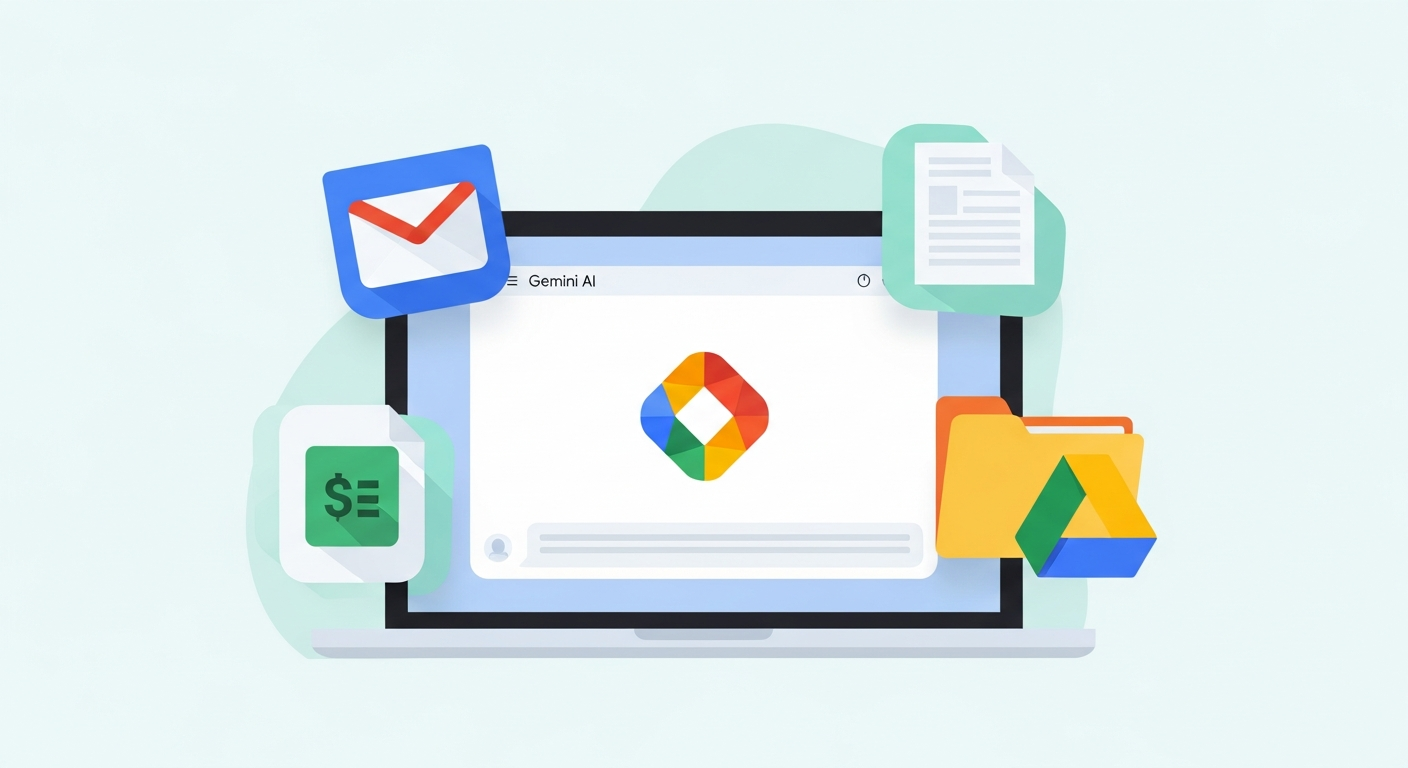
Geminiは、Googleが開発した生成AIです。GmailやGoogleドキュメントと連携できるのが最大の特徴で、Googleユーザーには特に便利なツールです。
この記事では、Geminiの始め方から具体的な使い方まで、初心者向けにわかりやすく解説します。Google連携の具体的な手順やコピペで使えるプロンプト例も豊富に紹介しています。
Geminiとは?30秒でわかる特徴
GeminiはGoogle DeepMindが開発した生成AIです。2024年に「Bard」から改名されました。Googleの膨大な検索データと最新のAI技術を組み合わせており、特にGoogleのサービスとの深い連携が他のAIツールとの最大の差別化ポイントです。
主要AIツール4本の比較
Gemini、ChatGPT、Claude、Copilotの4つを比較すると、それぞれの強みが明確に分かれています。
| Gemini | ChatGPT | Claude | Copilot | |
|---|---|---|---|---|
| 開発元 | OpenAI | Anthropic | Microsoft | |
| 無料モデル | Gemini 2.0 Flash | GPT-4o mini | Claude 3.5 Sonnet | GPT-4o(無料) |
| 得意分野 | Google連携・リアルタイム情報 | 汎用性・プログラミング | 長文・自然な文体 | Microsoft 365連携 |
| Google連携 | ◎ | △ | × | × |
| リアルタイム検索 | ◎ | ○ | × | ◎ |
| 無料プランの充実度 | ○ | ○ | ○ | ◎ |
Geminiのモデル別の違い
Geminiには複数のモデルがあり、用途に応じて使い分けができます。
- Gemini 2.0 Flash:無料プランで利用可能な最新モデル。速度と精度のバランスが良く、日常的な作業に最適
- Gemini 1.5 Pro:最大100万トークンの長文処理が可能。長い文書の要約や分析が得意
- Gemini Advanced(旧Ultra):有料プランで利用できる最上位モデル。複雑なタスク・深い分析・Google Workspaceとのフル連携に対応
Geminiならではの強み:
- Googleアカウントがあればすぐ使える(追加登録不要)
- GmailやGoogle Docsと直接連携してAIが作業を補助
- Googleの最新情報・検索結果を活用したリアルタイムな回答
- YouTubeの動画内容について質問できる(1.5 Pro以上)
Geminiの始め方(3ステップ)
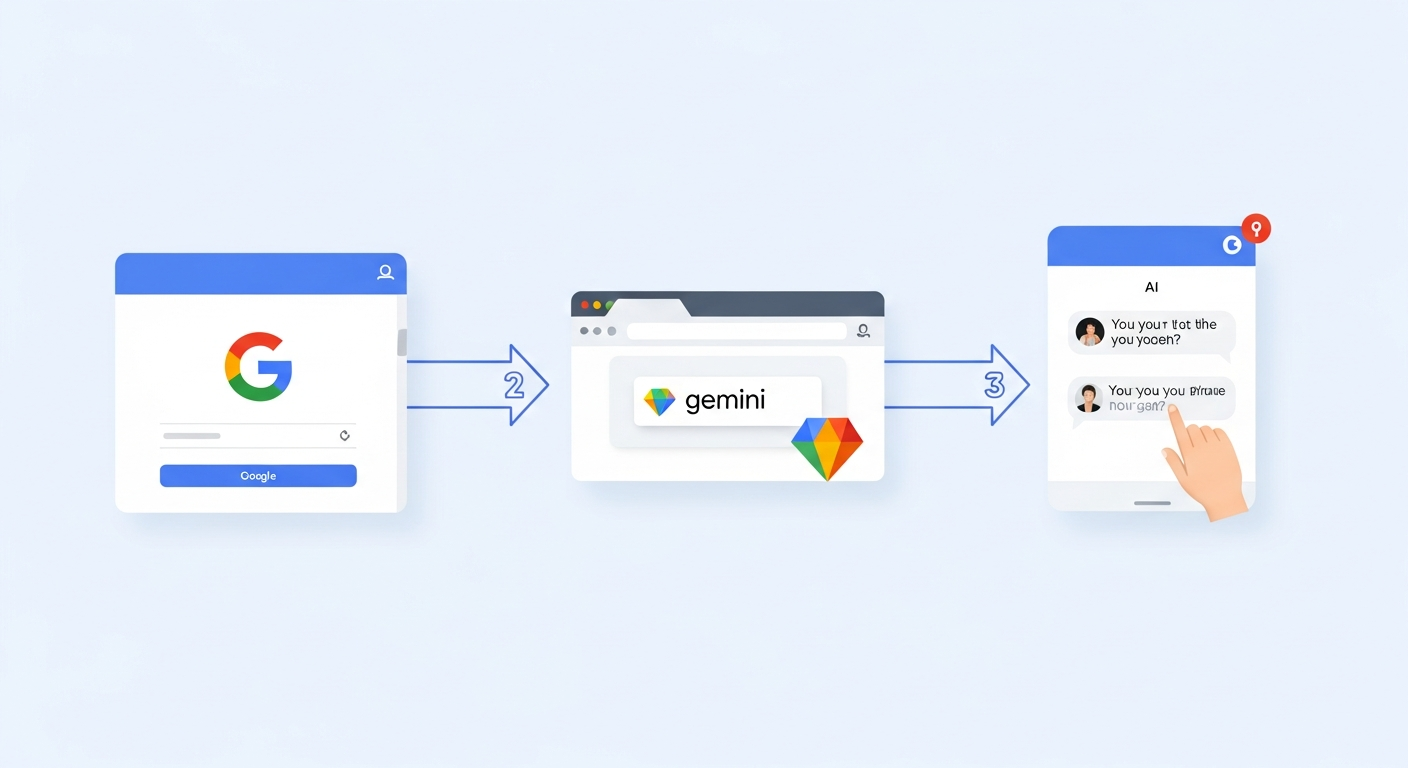
ステップ1:Googleアカウントでサインイン
GeminiはGoogleアカウントがあれば追加登録不要です。すでにGmailを使っている方はそのアカウントをそのまま使えます。Googleアカウントをお持ちでない場合は、accounts.google.comから無料で作成できます(所要時間:約3分)。
ステップ2:Geminiにアクセス
ブラウザで gemini.google.com にアクセスします。スマホの場合は「Gemini」アプリ(iOS・Android両対応)をダウンロードするのが便利です。画面右上に表示されるGoogleアカウントのアイコンをクリックし、サインインを完了させてください。
ステップ3:会話を始める
画面下部の入力欄に話しかけたい内容を入力して、送信ボタン(矢印アイコン)をクリックするだけです。はじめての方はまず簡単な質問から試してみましょう。
「今日の夕食のレシピを教えてください。冷蔵庫に鶏肉と玉ねぎがあります」入力後、Enterキーを押すか送信ボタンをタップすれば返答が始まります。会話を続けるには、同じ画面でそのまま次のメッセージを入力できます。
Geminiでできること
1. 文章作成・編集
メール文・報告書・ブログ記事など、あらゆる文章の作成・編集が得意です。文体や長さも指定できます。
「取引先へのお礼メールを書いてください。
先日の打ち合わせで資料を共有いただいたことへのお礼。
200字程度、丁寧な文体で。」
2. Google連携活用(GmailやGoogleドキュメントとの連携)
Gemini最大の差別化ポイントが、GoogleサービスとのシームレスなAI連携です。GmailやGoogleドキュメントを開きながら、直接Geminiに作業を手伝ってもらえます。
Gmail連携:メール要約&返信文の作成
Gmailの受信メールを開くと、右側に「Gemini」のサイドパネルが表示されます(Google Workspaceアカウントまたはモバイルアプリ)。メールの内容を自動で要約したり、返信文の下書きを作成したりできます。
手順:
- Gmailでメールを開く
- 右側サイドパネルの「Geminiに質問する」をクリック
- 以下のようなプロンプトを入力する
「このメールの要点を3行で教えてください」「このメールへの返信を書いてください。
来週水曜か木曜が都合良いと伝え、丁寧なビジネス文体で。」また、Gmailの「作成」画面でも「Geminiを使って作成」ボタンが表示されます。メールの内容を一言入力するだけで、下書きが自動生成されます。
「来週月曜の会議の日程変更を依頼するメール」Googleドキュメント連携:議事録の下書きを自動作成
Googleドキュメントでも、右側サイドパネルからGeminiを呼び出せます。会議のメモやキーワードを貼り付けて、議事録や報告書の下書きを作成させることができます。
手順:
- Googleドキュメントを開く
- 右側のGeminiアイコン(星マーク)をクリックしてサイドパネルを開く
- 会議のポイントや箇条書きを入力して送信する
- 生成されたテキストを「挿入」ボタンでドキュメントに書き込む
「以下の箇条書きをもとに、議事録の下書きを作成してください。
・参加者:山田、田中、佐藤
・決定事項:Q3の予算を前期比10%増で承認
・次回アクション:田中さんが来週金曜までに詳細資料を作成
・次回会議:6月5日 14時」
Google検索との統合:最新情報を含めた回答
Geminiはリアルタイムでインターネットを検索しながら回答します。「グーグルレンズで検索」感覚で、最新のニュースや時事情報も踏まえた回答が得られます。回答に含まれるリンクをクリックすれば、情報源をすぐに確認できます。
「今週のAI業界の最新ニュースを3つまとめてください」YouTube動画の内容を質問する(Gemini 1.5 Pro以上)
YouTubeの動画URLをGeminiに貼り付けると、動画の内容について質問できます。長い動画の要点を素早く把握したいときに非常に便利です。
「この動画の内容を要約して、重要なポイントを3つ教えてください。
[YouTubeのURLを貼り付け]」
3. リアルタイム情報の検索
Geminiはインターネットに接続しており、最新情報を踏まえた回答が可能です。ニュース・株価・スポーツ結果など、タイムリーな情報を聞けます。
「今日のニュースで気になるビジネストピックを3つ教えてください」4. 画像の読み取り・説明
写真をアップロードして質問できます。料理・書類・グラフなど、さまざまな画像の内容をAIが解析します。
「この写真に写っている料理のレシピを教えてください」無料プランでどこまで使える?
Geminiは無料プランでも十分な機能が揃っています。有料の「Gemini Advanced」は月額2,950円(Google One AI Premiumプラン)で、より高度な機能が利用できます。
| 機能 | 無料プラン | Gemini Advanced(月額2,950円) |
|---|---|---|
| 基本的な会話・質問 | ◎ | ◎ |
| Gemini 2.0 Flash | ◎ | ◎ |
| Gemini 1.5 Pro(長文処理) | ○(制限あり) | ◎(制限なし) |
| Gemini Advanced(最上位モデル) | × | ◎ |
| Gmail・Docs連携(基本) | ○ | ◎(深い連携) |
| Google Workspaceフル連携 | × | ◎ |
| ファイルアップロード(大容量) | △ | ◎ |
| 100万トークンのコンテキスト | × | ◎ |
| Google Oneストレージ 2TB | × | ◎(特典) |
無料プランで十分なケース:
- 日常的な情報収集・質問への回答
- メール文・報告書などのテキスト生成
- 翻訳・文章の言い換え・要約
- アイデア出し・ブレインストーミング
Gemini Advancedが必要なケース:
- 100万トークンを超える長文ドキュメントの処理・分析
- Google Workspaceとのフル連携(Gmail・Docs・Sheets・Meet全体でGeminiを活用)
- 複雑なコーディング・データ分析
- 大量のファイルを一括処理する業務用途
すぐ使えるプロンプト例
仕事・学習・日常の3カテゴリに分けて、コピペですぐ使えるプロンプトを15例以上ご紹介します。
仕事で使えるプロンプト
メール返信の下書き
「以下のメールへの返信を書いてください。
[受信メールの本文を貼り付け]
返信内容:来週水曜か木曜が都合良いと伝える。
丁寧なビジネス文体で。」
会議の議事録作成
「以下のメモから議事録を作成してください。
日時・参加者・決定事項・次のアクションを整理した形式で。
[会議メモを貼り付け]」
プレゼン構成案の作成
「以下のテーマで10分間のプレゼン構成案を作成してください。
テーマ:[テーマを入力]
対象:[聴衆を入力]
スライド枚数:8〜10枚を目安に。」
資料の要約
「以下の文章を、3つの箇条書きで要約してください。
[長い文章を貼り付け]」
学習で使えるプロンプト
難しい概念をわかりやすく説明
「[専門用語]を、IT知識がない40代に向けてわかりやすく説明してください。
具体的な例えを使って、200字程度で。」
英語学習の添削
「以下の英文を添削してください。
自然なビジネス英語に直して、修正箇所の説明もつけてください。
[英文を貼り付け]」
テスト問題の作成
「以下のテキストから、4択問題を5問作成してください。
各問題に正解と解説もつけてください。
[学習テキストを貼り付け]」
日常で使えるプロンプト
献立・レシピの提案
「今週の夕食の献立を5日分考えてください。
冷蔵庫にある食材:鶏肉、豆腐、ほうれん草、卵、ニンジン
条件:調理時間30分以内、家族4人分。」
旅行プランの立案
「[目的地]への2泊3日の旅行プランを作成してください。
予算:1人5万円、子ども連れ、公共交通機関利用。
おすすめスポットと食事場所も教えてください。」
アイデアのブレスト
「Instagramで個人ブランディングをしたい。
フォロワーを増やすコンテンツのアイデアを10個出してください。
テーマは〇〇です。」
Googleツールと組み合わせるプロンプト
GeminiとGoogleツールを組み合わせると、作業効率が飛躍的に上がります。以下はGmail・Googleドキュメントのサイドパネルから入力できるプロンプト例です。
「このGmailスレッドの要約と、返信すべきポイントを教えてください」「Googleドキュメントの以下の内容をもとに、プレゼン構成案を作って
[ドキュメントの内容を貼り付け]」「今週のGoogleカレンダーの予定をまとめて、
明日のタスクリストを作ってください。」「このスプレッドシートのデータを分析して、
売上の傾向と改善点を教えてください。
[データを貼り付け]」GeminiをスマホのGoogleアシスタントとして使う方法
スマートフォンでGeminiを活用すると、外出先でもAIアシスタントを手軽に使えます。特にAndroidスマホでは、従来のGoogleアシスタントをGeminiに置き換えることで、より高度な音声操作が可能になります。
Android:GoogleアシスタントをGeminiに切り替える
AndroidスマホではGeminiアプリをデフォルトのアシスタントとして設定できます。
- Google Playストアから「Gemini」アプリをダウンロード・インストール
- アプリを開いてGoogleアカウントでサインイン
- 「デフォルトのアシスタントとして設定する」の案内に従い設定を完了
- 設定後は、電源ボタン長押しまたは「OK Google」でGeminiが起動
設定後はホームボタン長押しや「Hey Google」の呼びかけでGeminiが反応します。従来のGoogleアシスタントよりも複雑な質問や作業指示に対応できます。
iPhone:Geminiアプリのダウンロードと設定
iPhoneの場合はApp StoreからGeminiアプリをダウンロードして利用します。
- App Storeで「Gemini」を検索してインストール
- アプリを開いてGoogleアカウントでサインイン
- 通知許可・マイクアクセスを許可(音声入力に必要)
- ホーム画面に追加しておくと便利
iPhoneではデフォルトアシスタントの変更はできませんが、アプリから直接起動してSiriと使い分けることができます。
音声入力での使い方と便利なシーン
Geminiアプリはマイクボタンをタップするだけで音声入力に切り替わります。両手がふさがっているときや素早く入力したいときに便利です。
- 移動中:「今日の天気と、おすすめの服装を教えて」と話しかける
- 料理中:「このレシピの次のステップを教えて」と音声で確認
- 会議直後:「今の会議のポイントを3つにまとめて」とメモ代わりに使う
- 買い物中:「牛乳と卵と鶏肉で作れる料理を教えて」と食材を見ながら確認
FAQ
- GeminiはChatGPTより優れていますか?
用途によって異なります。Google連携・リアルタイム情報ならGemini、プログラミング・汎用性ならChatGPTが得意です。どちらも無料で試せるので、用途に応じて使い分けるのがおすすめです。
- Geminiは日本語に対応していますか?
はい、日本語に完全対応しています。日本語で話しかければ日本語で回答します。ただし一部の機能は英語の方が精度が高い場合があります。
- スマートフォンでも使えますか?
iOS・Android両対応のGeminiアプリがあります。アプリはGoogleアカウントでサインインするだけで使えます。音声入力にも対応しています。
- 個人情報は安全ですか?
GeminiはGoogleのプライバシーポリシーに準じて管理されます。ただし、入力したデータがサービス改善に使われる場合があります。個人情報や機密情報の入力は避けましょう。
まとめ
- GeminiはGoogleアカウントがあれば追加登録なしで使える
- Gmail・Googleドキュメントとの連携が最大の強み(他のAIにはない差別化ポイント)
- リアルタイム情報に基づいた回答が可能で、最新ニュースや時事情報も確認できる
- 無料プランでも文章作成・要約・翻訳・アイデア出しに十分対応
- Gemini Advanced(月額2,950円)なら長文処理・Google Workspaceフル連携も可能
- AndroidスマホではGoogleアシスタントの代わりとして設定でき、音声操作も快適
Geminiを使いこなすと、日々のGoogle作業の効率が大幅に上がります。まずは無料プランでGmail連携やドキュメント連携から試してみましょう。